ウォッチ式
ウォッチ式 ペインでは、現在のスタックフレームのコンテキストで 任意の数の変数または式を評価できます。 値は、アプリケーションの各ステップで更新され、アプリケーションが一時停止されるたびに表示されます。
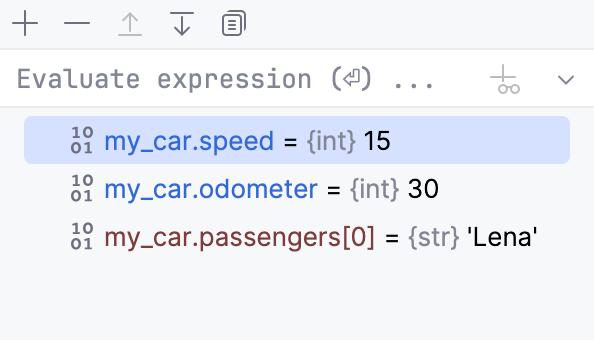
コマンドを Variables ペインのコンテキストメニューから使うと、1つの式だけを見ることができますが、 ウォッチ式 ペインでは、複数の式が削除するまで、デバッグセッション間で持続して表示されます。
このペイン、 Variables ペイン、エディターでウォッチを作成できます。
ウォッチ式は、常に Frames ペインで現在調査中のスタックフレームのコンテキストで評価されます。 式を評価できない場合は、疑問符付きで表示されます。
ウォッチパネルを開く
デフォルトでは、 ウォッチ式 ペインは非表示になっており、ウォッチは 変数ペインに表示されます。
ウォッチ式 ペインを個別に表示して、そこに構成されたウォッチを表示するには、デバッガーツールバーの
 レイアウト設定 をクリックし、 ウォッチを個別に表示 を選択します。
式フィールドを評価する
任意の式を評価するには、 ウォッチ式 ペインの 式の評価 フィールドに式を入力し、 Enter を押します
結果はすぐ下に表示されます。 式フィールドの右側にある
 をクリックして、 式をウォッチに追加することもできます。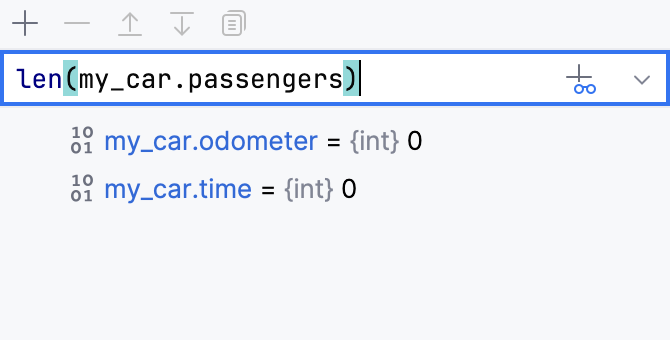
ツールバー
項目 | ショートカット | 説明 |
|---|---|---|
| 挿入 | このボタンをクリックして新しいウォッチを作成します。 |
| Delete | このボタンをクリックして、選択したウォッチをリストから削除します。 |
| Alt+Up Alt+Down | これらのボタンを使ってウォッチの順番を変更します。 |
| Ctrl+D | このボタンを使用して、選択したウォッチのコピーを作成します。 |


コンテキストメニュー
項目 | ショートカット | 説明 |
|---|---|---|
新規ウォッチ式 | 新しいウォッチを作成するには、このコマンドを選択してください。 テキストフィールドが開き、そこで新しいウォッチ式を入力できます。 | |
ウォッチ式の除去 | Delete | 現在選択されているウォッチ式をリストから削除するには、このコマンドを選択します。 |
すべてのウォッチ式を除去 | リストからすべてのウォッチ式を削除するには、このコマンドを選択します。 | |
編集 | F2 | 選択したウォッチ式を変更するには、このコマンドを選択してください。 |
視聴を一時停止 / 再開する | このコマンドを選択すると、視聴を一時停止または再開できます。 | |
データビューのカスタマイズ | カスタム型 レンダラーを追加します。 | |
インスペクション | このコマンドはフィールド、ローカル変数、参照式に使用でき、非モーダルの インスペクション ウィンドウを開き、特定の参照に集中できます。 必要な数の インスペクション ウィンドウを開けます。 インスペクション ウィンドウのビューは ウォッチペインと同じですが、画面スペースが少なくて済みます。 | |
値をコピー | Ctrl+C | このコマンドを使用して、選択した変数の値をクリップボードにコピーします。 複数の項目が選択されている場合は、変数の値だけでなく構造もコピーされるため、選択範囲をテキストファイルにコピーペーストすると、インデントはデバッガーのツリー出力を模倣して読みやすい出力。 または、値の上にマウスを置くと、ツールチップでその内容が表示されます。 |
JSON のコピー | このメニュー項目は、 JavaScript コンテキストでのみ使用できます。 選択した値を JSON 形式(英語)にコピーするには、このコマンドを選択します。 | |
クリップボードと値を比較 | このコマンドを使用して、選択した値を現在クリップボードにある値と比較します。 | |
名前をコピー | このコマンドを使用して、選択した変数の名前をクリップボードにコピーします。 | |
式の評価 | Alt+F8 | このコマンドを使用して、開いたダイアログで 選択した変数を評価します。 |
ウォッチポイントに追加 | このコマンドは、静的コマンド以外のすべてのノードで使用できます。 このコマンドを使用して、ノードを参照する式を作成し、この式を ウォッチ式ペインに追加します。 | |
参照元オブジェクトの表示 | 現在選択されている変数を参照するオブジェクトのリストを表示するには、このコマンドを使用します。 | |
ソースに移動 | F4 | このコマンドは、エディターで選択した変数またはフィールドのソースコードを開き、対応する行にキャレットを配置します。 |
型ソースに移動 | F4 | 選択した変数またはフィールドのクラスの定義に移動するには、このコマンドを使用します。 |
配列として表示 | 配列として表示 は、 NumPy(英語) 配列を表す変数に使用できます。 このコマンドを選択すると、 データビュー ツールウィンドウにデータが表示されます。 変数の横にある 配列として表示 リンクをクリックすることもできます。 | |
イメージとして表示 | イメージとして表示 は、 NumPy(英語) 1D、2D、3D 配列を表す変数に使用できます。 このコマンドを選択すると、 プロット ツールウィンドウにデータがイメージとして表示されます。 変数の横にある イメージとして表示 リンクをクリックすることもできます。 詳細は、 プロットツールウィンドウを参照してください。 | |
データフレームとして表示 | データフレームとして表示 は、 pandas(英語) データフレームを表す変数に使用できます。 このコマンドを選択すると、 データビュー ツールウィンドウにデータが表示されます。 変数の横にある データフレームとして表示 リンクをクリックすることもできます。 |