DuckDB
データベースツールおよび SQL プラグインを有効にする
この機能は PyCharm にデフォルトでバンドルされ有効になっている データベースツールおよび SQL プラグインに依存しています。 関連機能が利用できない場合は、プラグインが無効になっていないことを確認してください。
Ctrl+Alt+S を押して設定を開き、 を選択します。
データベースツールおよび SQL プラグインを見つけて、 有効化 をクリックします。噛み砕いて教えて。
公式ドキュメント
DuckDB の詳細については、 公式ドキュメントを参照してください。
始める前に
このトピックでは、PyCharm で DuckDB データベースに 接続するためのデータソースを作成し、テスト接続を実行する一般的な手順を示します。 必要な接続の詳細がすでに用意されており、データベースが稼働していることを前提としています。
たとえば、マシン上でデータベースを実行し、そのデータベースに接続する場合は、まず対応する DBMS ソフトウェアをマシンにインストールする必要があります。
DBMS ソフトウェアの詳細については、 公式ドキュメントを参照してください。
DuckDB データベースに接続する
データベースに接続するには、接続の詳細を保存するデータソースを作成します。
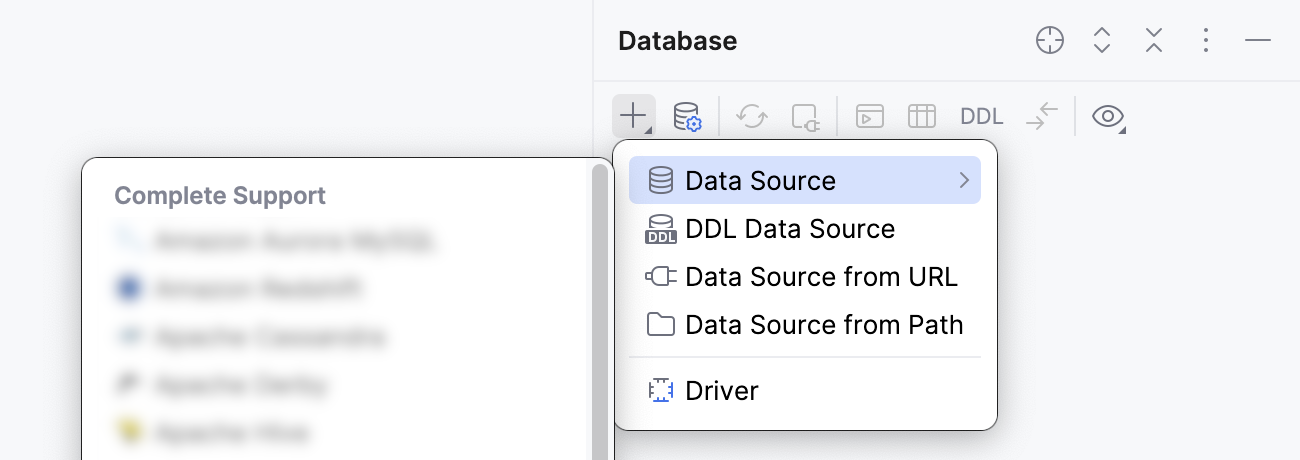
作成したいデータソースを選択します。 以下のいずれかの方法で選択できます。
メインメニューで、 に移動し、 DuckDB を選択します。
データベース ツールウィンドウで、ツールバーの
 新規 をクリックします。 データソース に移動し、 DuckDB を選択します。
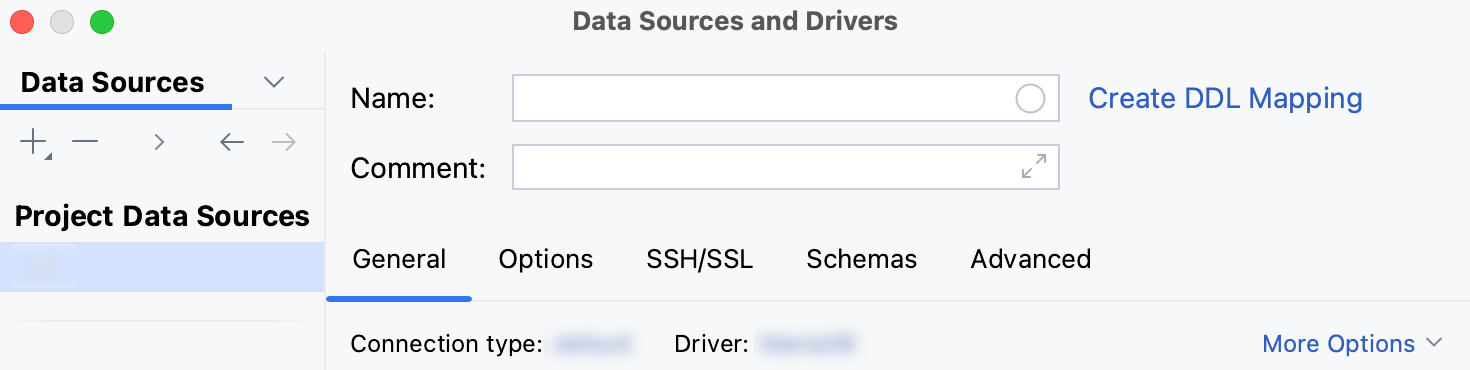
データソースおよびドライバー ダイアログの右ペインの 一般 タブで、ドライバーと接続タイプを指定します。
接続に別のドライバーが必要でない限り、 ドライバー リストではデフォルトのドライバーオプションのままにしておきます。
接続タイプ リストから、接続の詳細に応じて接続タイプを選択します。
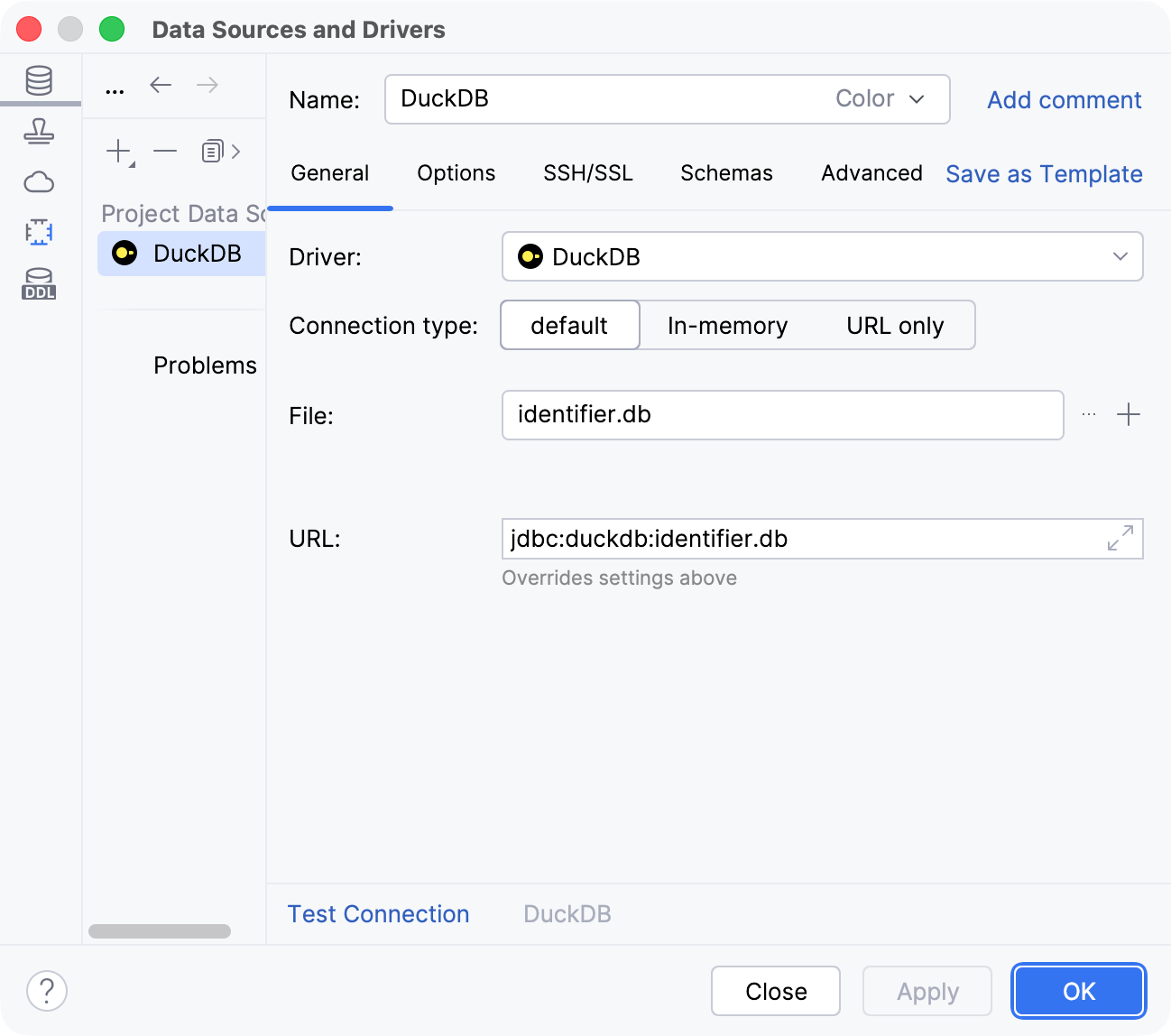
default: DuckDB データベースファイルへのパスを使用して接続します。
インメモリ: インメモリの DuckDB を使用します。
URL のみ: URL のみを使用して接続します。
URL のみ 接続タイプの場合、データベース資格情報を含め、入力した JDBC URL がそのまま使用されます。
他の接続タイプの場合、JDBC URL は接続の詳細に分割されます。 個別に指定して自動生成された URL を使用することも、対応するフィールドに URL を直接入力することもできます。
接続設定エリアの下部に「不足しているドライバーファイルをダウンロード 」リンクがあるかどうかを確認してください。 このリンクをクリックすると、データベースとのやり取りに必要なドライバーをダウンロードできます。 直接ダウンロードリンクについては、 JetBrains JDBC ドライバーページを参照してください。

ダウンロードされた JDBC ドライバーのロケーションは PyCharm 構成ディレクトリです。
提供されているドライバーの代わりにデータベース用のドライバーを使用することもできます。 ドライバーを使用したデータベースへの接続の詳細については、「既存の接続にユーザードライバーを追加する 」を参照してください。
不足しているドライバーファイルをダウンロード リンクがない場合は、必要なドライバーがすでに存在します。
データベース接続の詳細を指定します。 あるいは、JDBC URL を URL フィールドに貼り付けます。
既存の DuckDB データベースに接続するには、 ファイル フィールドにデータベースファイルへのファイルパスを指定します。 または、
 オープン をクリックしてファイルに移動します。
新しい DuckDB データベースを作成するには、
新規 をクリックし、新しいデータベースファイルの名前と場所を指定します。また、データベースを作成するには、DuckDB データベースファイルを データベース ツールウィンドウにドラッグできます。
URL フィールドで、PyCharm は他の接続設定の値を使って JDBC URL を自動生成します。
特定の追加設定を含む JDBC URL を使用する必要がある場合は、それを URL フィールドに貼り付けます。 一般的な URL は次のとおりです。
フォーマット:
jdbc:duckdb:<path_to_database_file>サンプル:
jdbc:duckdb:/tmp/my_database
URL 形式の詳細については、 DuckDB 公式ドキュメントを参照してください。
jdbc:duckdb:JDBC URL を使用してインメモリデータベースを作成します。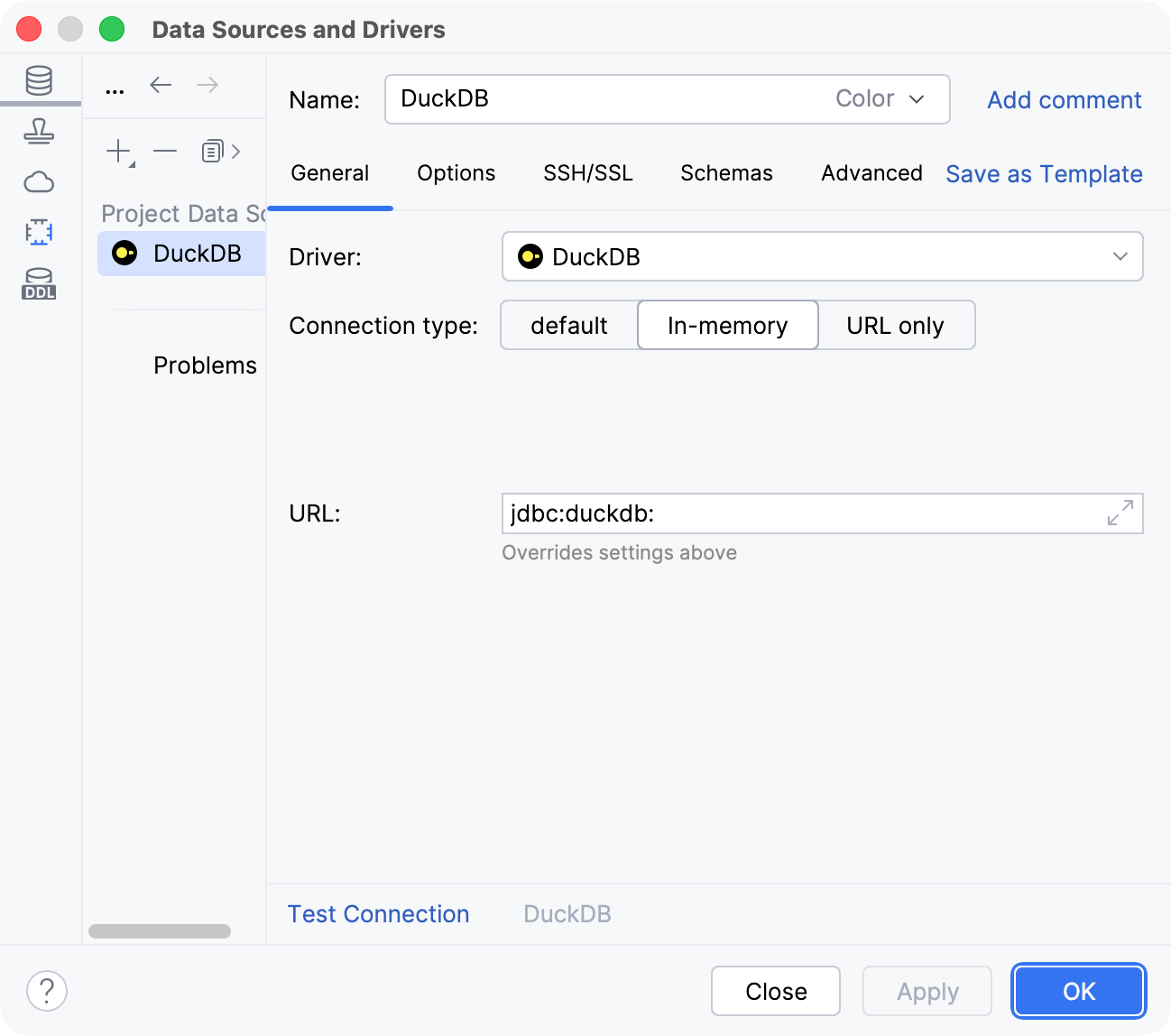
JDBC URL を URL フィールドに貼り付けます。 一般的な URL は次のとおりです。
フォーマット:
jdbc:duckdb:<path_to_database_file>サンプル:
jdbc:duckdb:/tmp/my_database
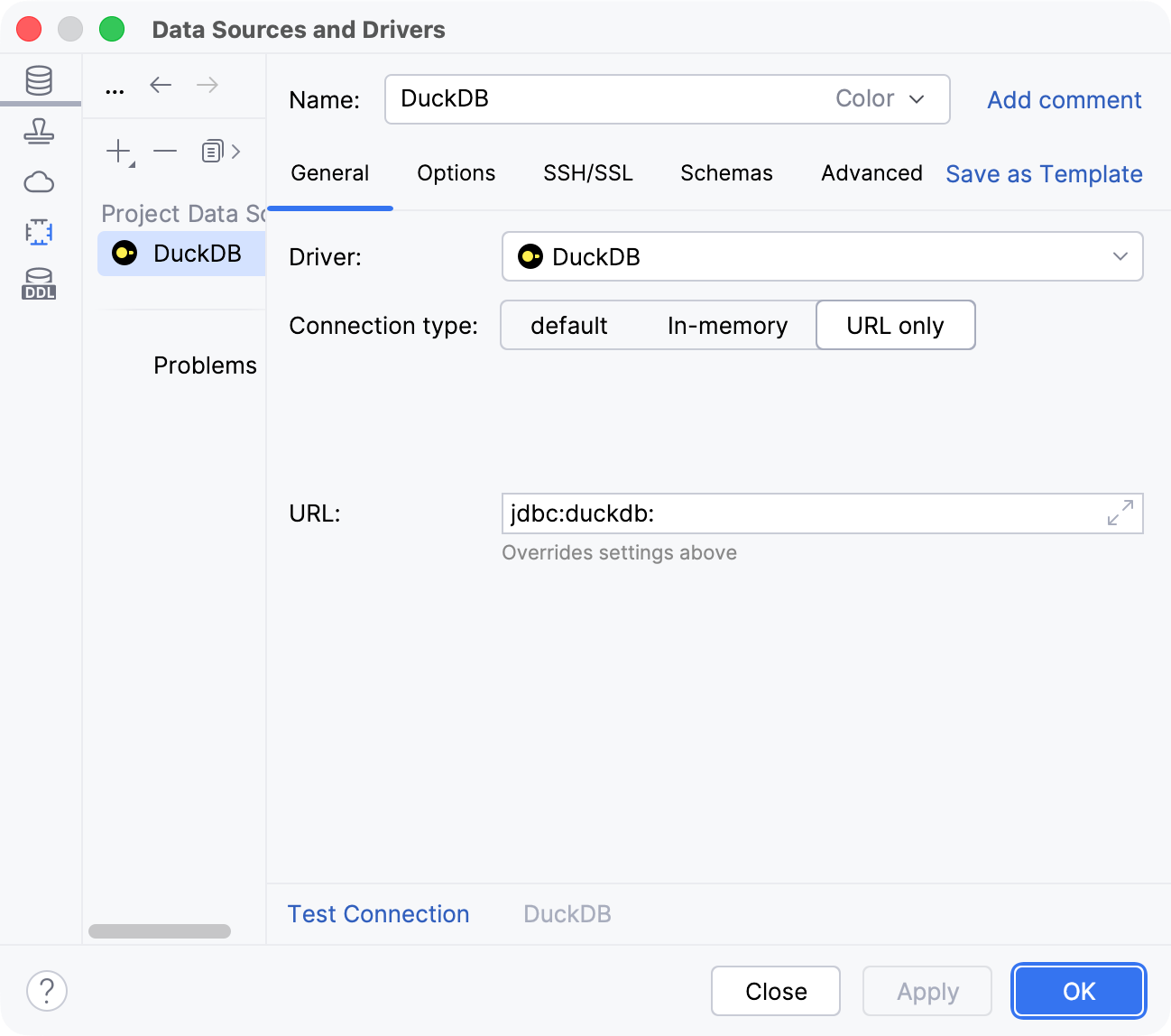
提供された詳細情報を使用してデータベース接続を確立できることを確認してください。 これを行うには、接続詳細セクションの下部にある 接続のテスト リンクをクリックしてください。

接続の問題が発生した場合は、 データベースに接続できません ページを参照してください。
(オプション) デフォルトでは、デフォルトのデータベースとスキーマのみがイントロスペクトされ、使用可能になります。 他のデータベースやスキーマも操作したい場合は、「スキーマ 」タブで、イントロスペクション用に選択します。
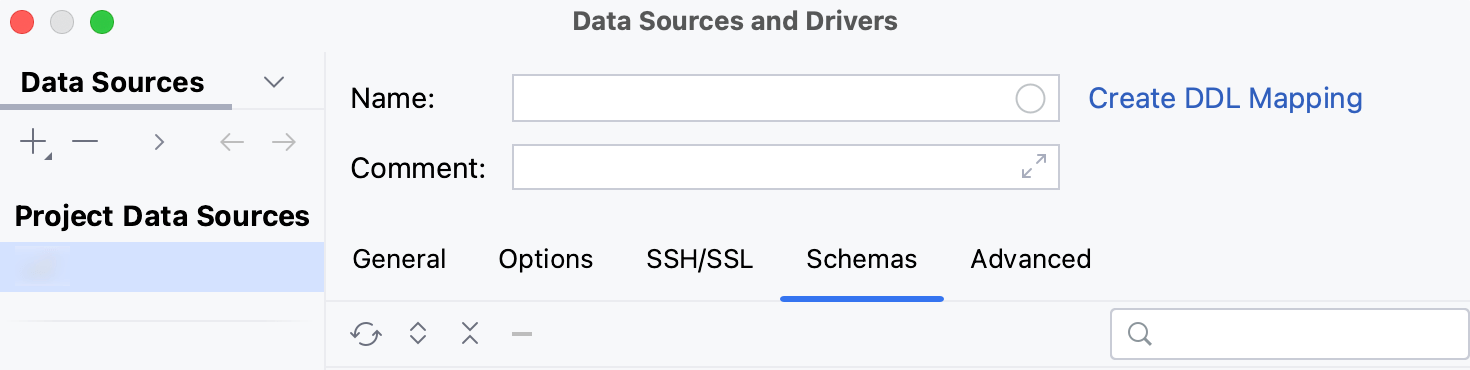
OK をクリックして、データソースを作成します。
データベース ツールウィンドウで新しいデータソースを見つけます。
データベース ツールウィンドウの詳細については、対応する リファレンストピックを参照してください。
PyCharm でのデータベースオブジェクトの操作の詳細については、 データベースオブジェクト を参照してください。
クエリの作成や実行を行うには、データソースをクリックして F4 を押し、既定の クエリコンソール を開きます。
データベースオブジェクトのデータを表示および編集するには、オブジェクトをダブルクリックして データエディターとビューアー を開きます。