データエディターとビューアー
データベースツールおよび SQL プラグインを有効にする
この機能は PyCharm にデフォルトでバンドルされ有効になっている データベースツールおよび SQL プラグインに依存しています。 関連機能が利用できない場合は、プラグインが無効になっていないことを確認してください。
Ctrl+Alt+S を押して設定を開き、 を選択します。
インストール済み タブを開き、 データベースツールおよび SQL プラグインを見つけて、プラグイン名の横にあるチェックボックスを選択します。
概要
データエディターとビューアー 、または データエディターは、データを操作するためのユーザーインターフェースを提供します。 データエディターでは、データの並べ替え、フィルター、追加、編集、削除を行うことができるだけでなく、その他の関連タスクを実行することもできます。
PyCharm では、データエディターとビューアーを使用して、 データベースオブジェクトデータ、 クエリ結果セット 、および ユーザーファイルデータを操作できます。
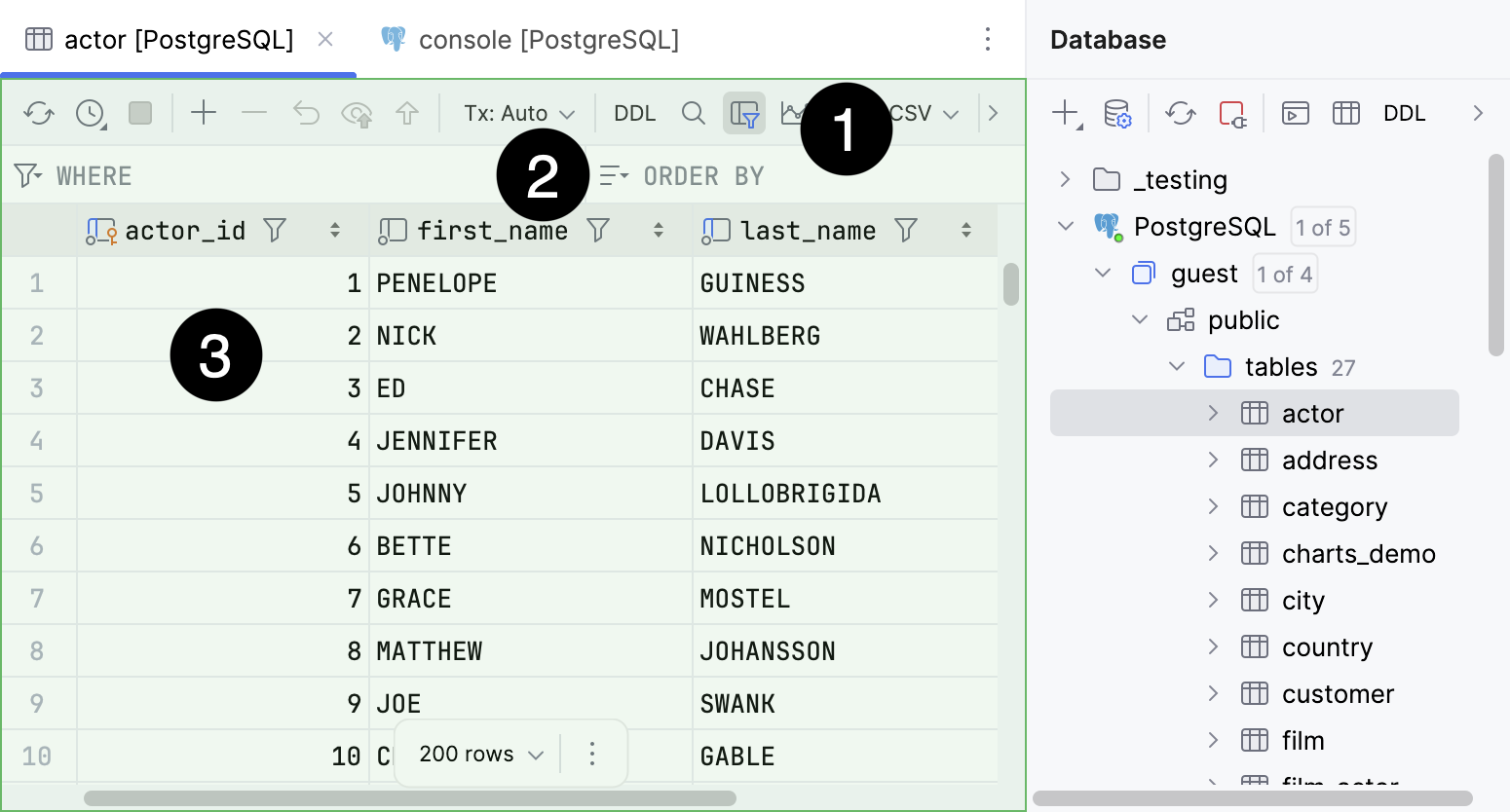
データベース ツールウィンドウの詳細については、「データベースツールウィンドウ 」を参照してください。
エディター内結果表示 の詳細については、 エディター内結果表示を参照してください。
デフォルトの 表示モードは テーブル です。 このモードでは、データの フィルタや 並べ替え、 セルの値の直接編集、データテーブルの 行の操作を行えます。
データベースオブジェクトデータを開く
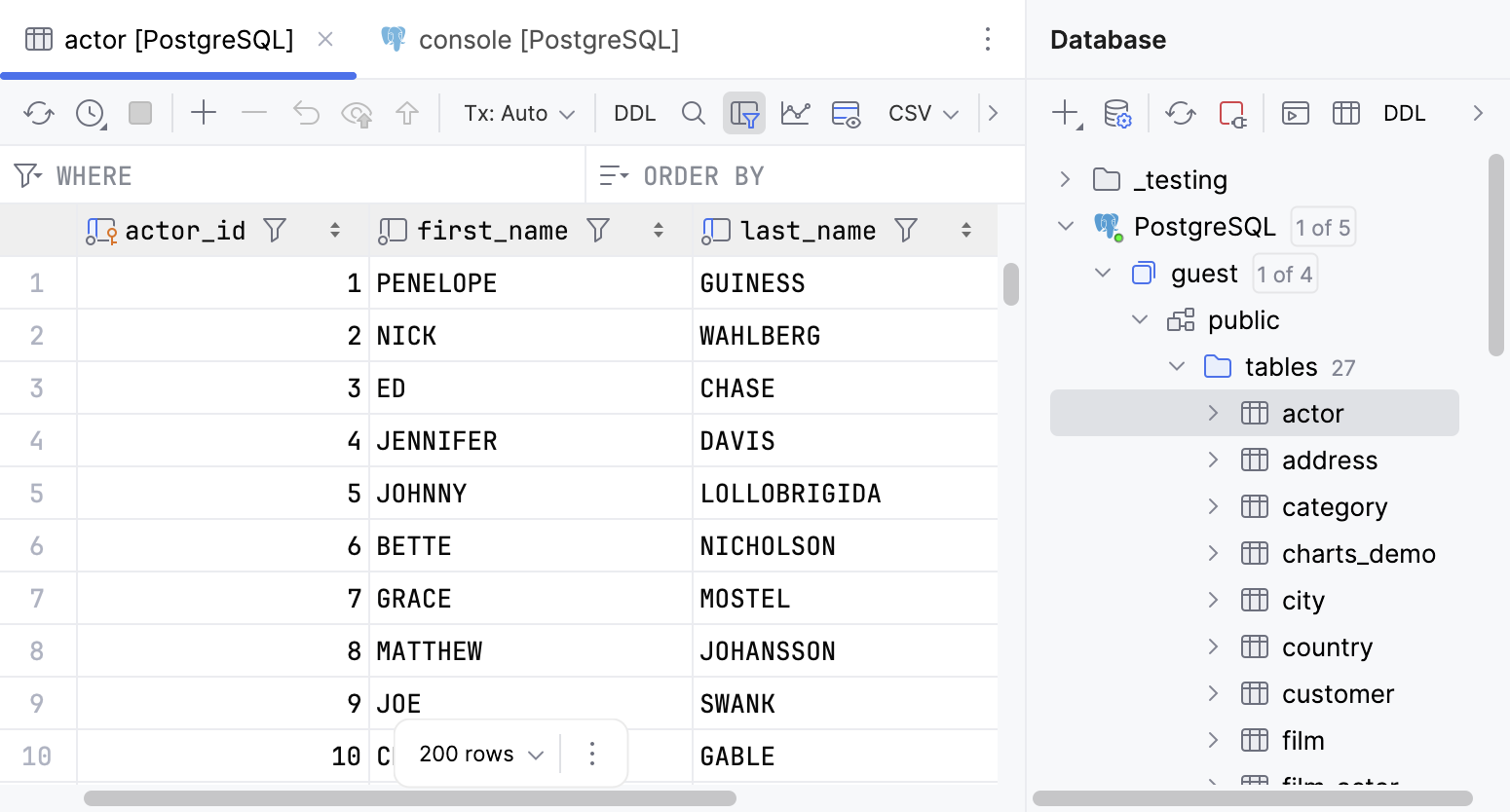
データエディターでデータベースオブジェクトデータを開くには、 データベース ツールウィンドウで次のいずれかを実行します。
データベースオブジェクトをダブルクリックします。
データベースオブジェクトを選択し、 F4 を押します。
データベースオブジェクトを選択し、ツールバーの
 データの編集 をクリックします。
オブジェクトを右クリックして、 データの編集 を選択します。
クエリ結果セットを表示
データエディターの クエリコンソール でクエリ結果セットを表示するには、次のいずれかを実行してください:
SQL クエリを実行します。 データエディターは、 サービス ツールウィンドウの 結果タブ で開きます。
ツールバーの「
 エディター内結果表示 」をクリックし、クエリを実行します。 クエリコンソール のエディター内結果ペインにデータエディターが開きます。
サービス ツールウィンドウの 結果タブ の詳細については、 結果タブを参照してください。
エディター内結果表示 の詳細については、 エディター内結果表示を参照してください。
ユーザーファイルデータをテーブルとして表示する
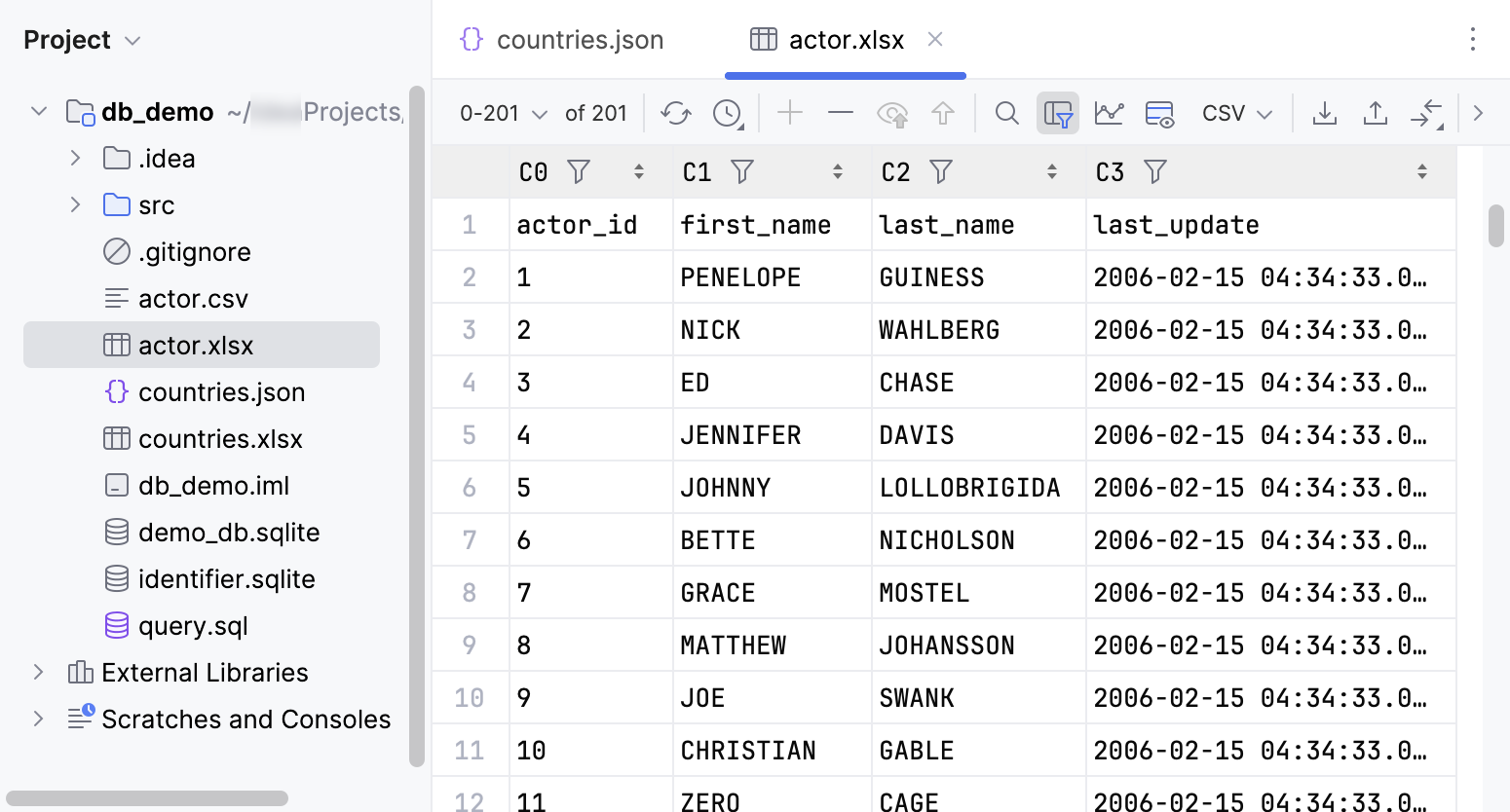
サポートされている形式の表形式データユーザーファイルの場合は、次の手順を実行します。
プロジェクト ツールウィンドウで、テーブルとして表示する表形式のデータファイルをクリックします。
このようなファイルの場合、テーブルビューは読み取り専用になります。
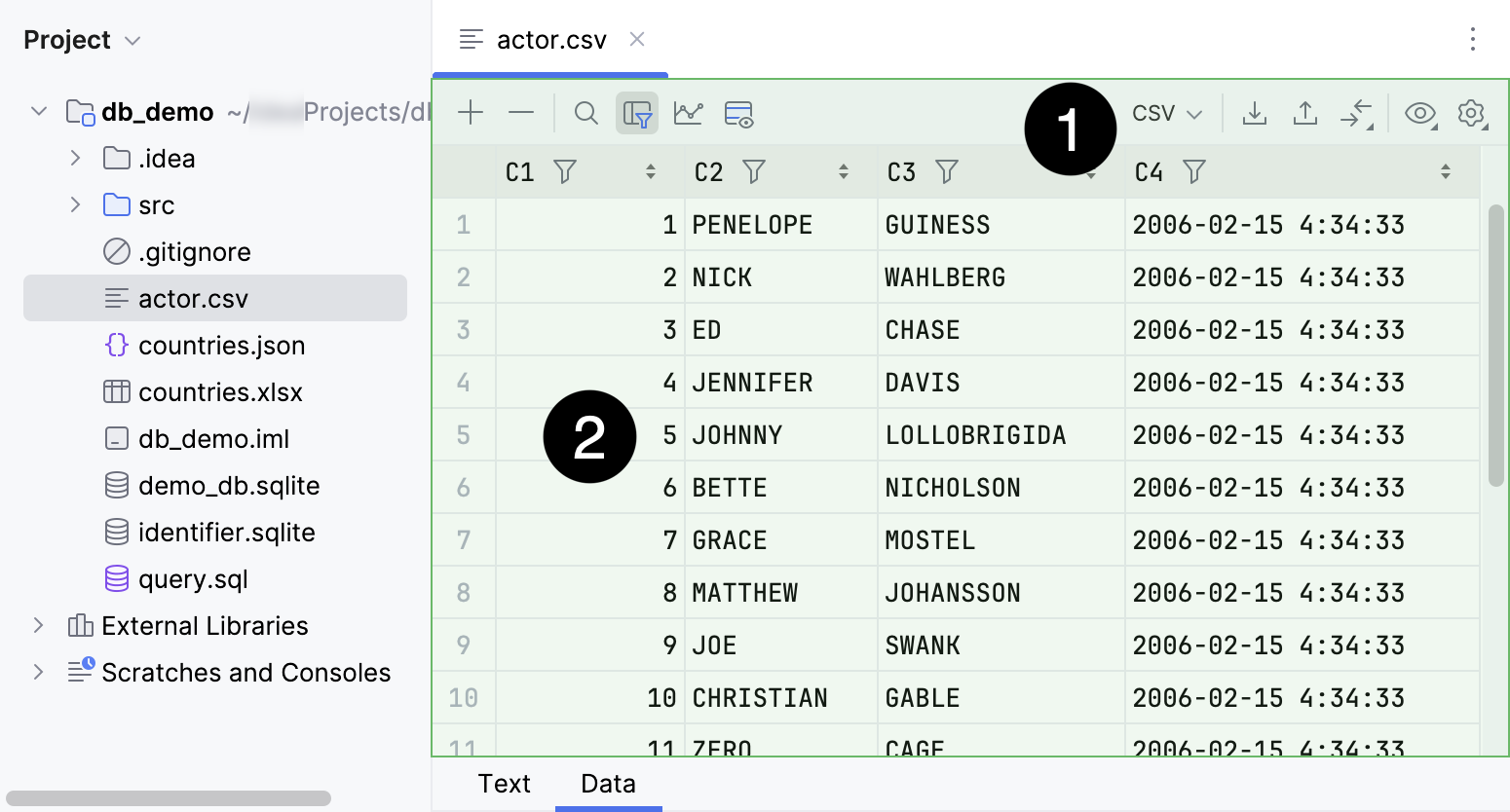
DSV ユーザーファイルの場合は、次の手順を実行してください:
プロジェクト ツールウィンドウで、テーブルとして表示および編集する DSV ファイルをクリックします。
区切り文字で区切られたテキストファイル内で右クリックし、 テーブルとして編集 をクリックします。 あるいは、エディターで テーブルとして編集 アイコンをクリックすることもできます。
開いた <file_name> の CSV フォーマットを構成する。 ダイアログで、形式設定を指定し、 OK をクリックします。
このダイアログには、3 つの定義済み形式 (CSV、TSV、パイプ区切り) があり、カスタム形式を作成できます。 例: 改行コードとしてセミコロンを使用したコンマ区切りの値が必要な場合があります。
形式設定を確認すると、それに応じて データ タブにデータが表形式で表示されます。 別の形式設定を使用する場合は、前の手順を繰り返し、データエディターを再度開きます。
データエディターを閉じる
データエディターを閉じるには、対応するタブタイトルの横にある
 閉じる をクリックします。
データの操作
データを表示する
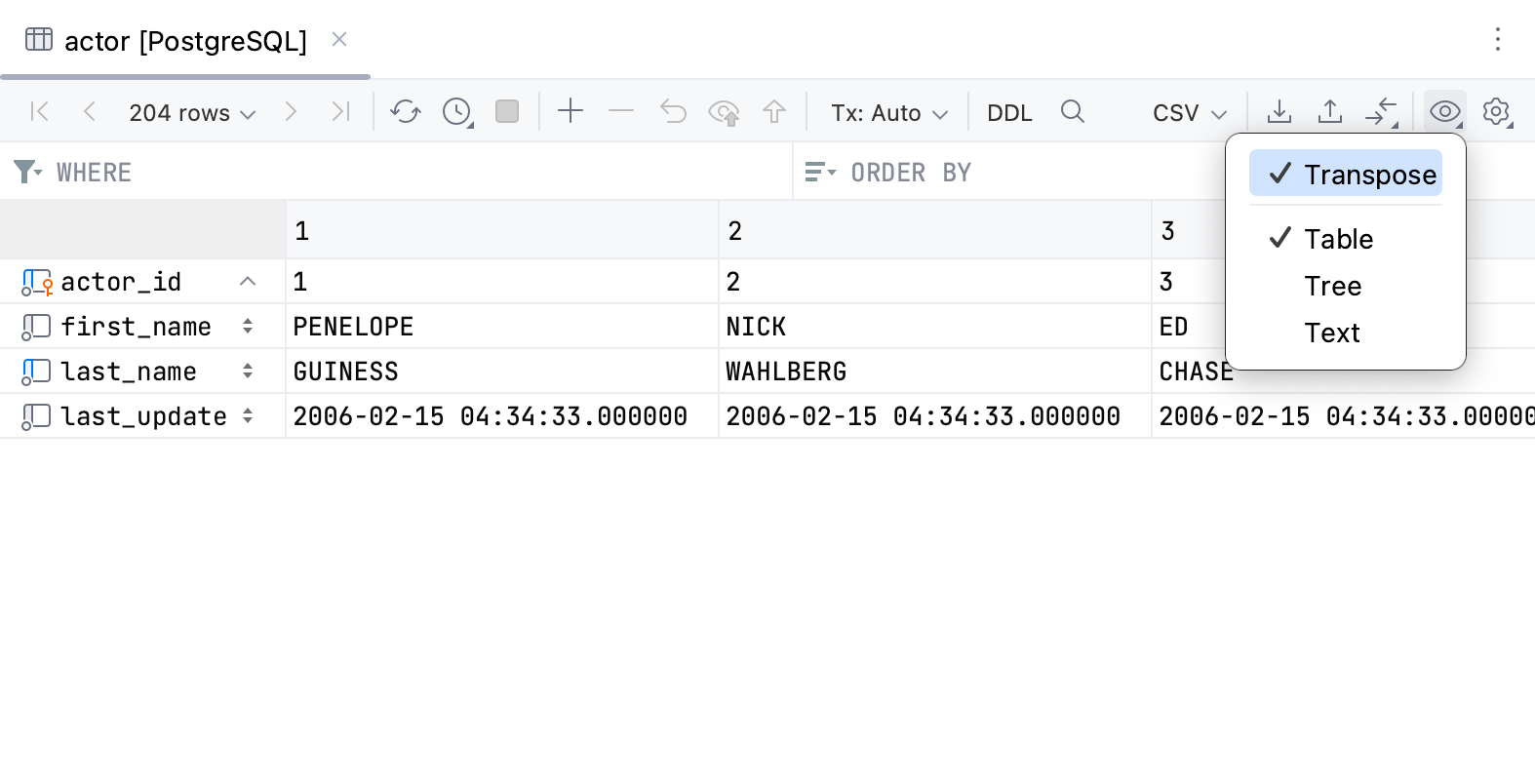
データは、 テーブル、 ツリー、 テキスト 、および 入れ替え のモードで閲覧および編集できます。 テーブル モードではビューの転置も可能です。 値エディターを使用して、別のセルの内容を表示および編集します。
データビューモードおよびその他の機能の詳細については、「データを表示する 」を参照してください。
データの比較
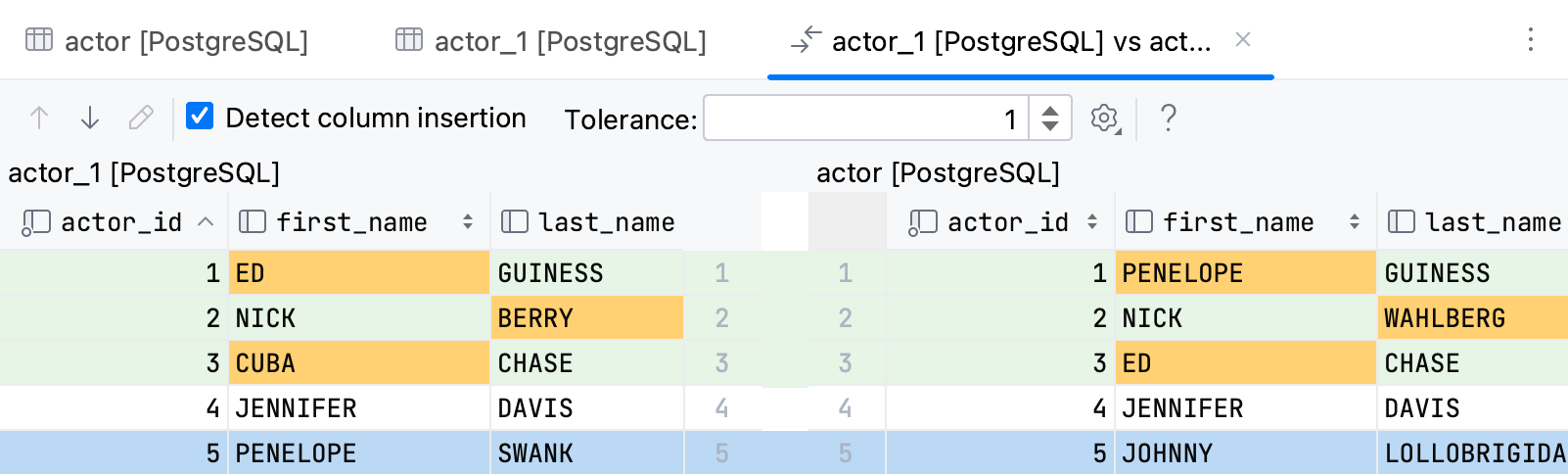
2 つのデータベースオブジェクトのデータを比較します。 比較のために、2 つの列が等しいと見なすために、いくつの列が異なる必要があるかを定義できます。 いずれかのオブジェクトの余分な列を無視することを選択することもできます。
詳細については、 データベースオブジェクトのデータを比較する を参照してください。
データのソート
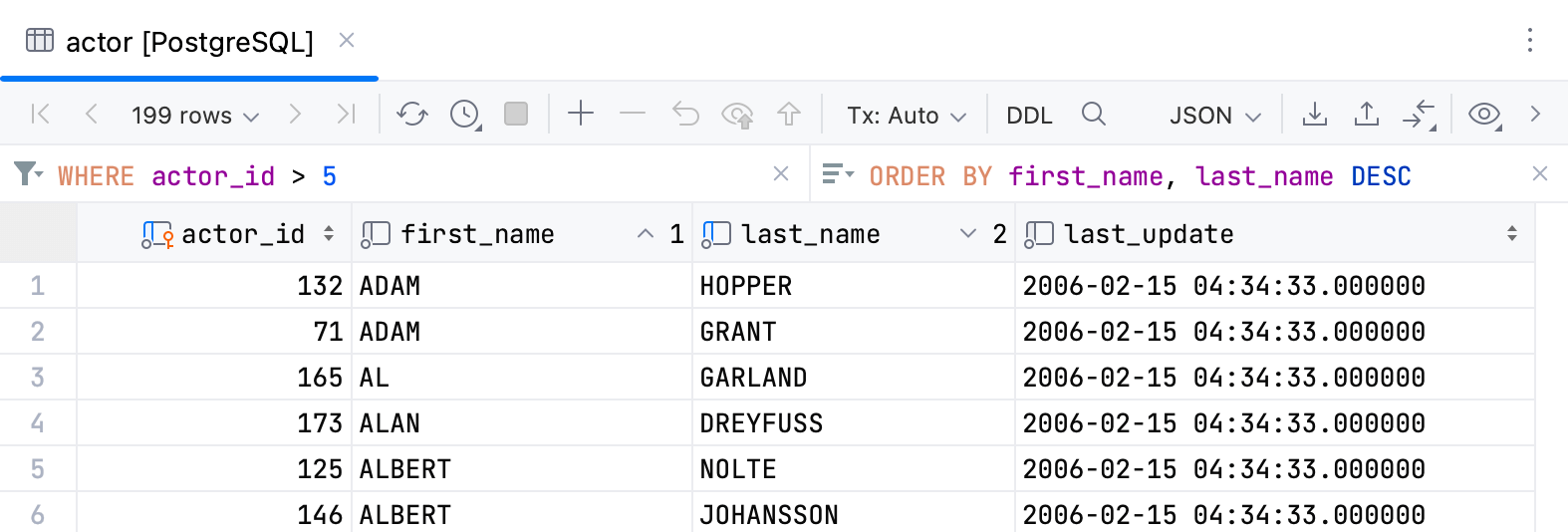
データを並べ替えるには、列のヘッダーをクリックするか、対応するフィールドに並べ替えクエリを入力します。 デフォルトでは、データを並べ替えるたびに、PyCharm は新しい ORDER BY クエリをデータベースに送信します。 クライアント側で設定を変更したり、データを並べ替えたりすることもできます。
データのソートの詳細については、 データのソート トピックを参照してください。
データをフィルタリングする
データをフィルタリングするには、次のいずれかの方法を使用します:
フィルタリング条件を指定します。
テーブルで検索を実行します。
対応するフィールドにフィルタリングクエリを入力します。
データのフィルタリングの詳細については、 データをフィルタリングする トピックを参照してください。
データのエクスポート
PyCharm は、 データエクストラクターを利用して、さまざまな形式でデータをファイルやクリップボードにエクスポートします。 データをエクスポートまたはコピーするたびに、コピーされたデータ形式は、選択したデータエクストラクターによって定義されます。
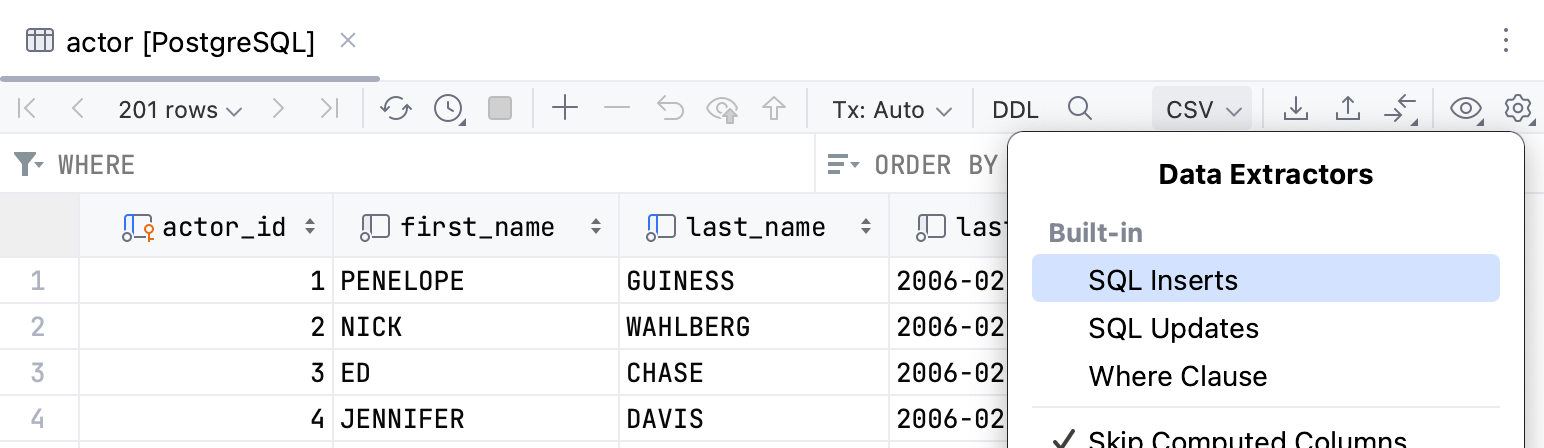
組み込みデータ抽出機能を使用したり、CSV または DSV フォーマットに基づくカスタム抽出機能を構成したり、提供 API を使って独自のデータ抽出機能を作成したりできます。
最後に選択したエクストラクターが、新しく開いたエディタータブのデフォルトのエクストラクターになります。 MongoDB の場合、デフォルトのエクストラクターは常に JSON です。
データエクストラクターの詳細については、 対応するページを参照してください。
PyCharm でのデータエクスポートの詳細については、「データのエクスポート 」を参照してください。
行
行の追加、削除、複製などを行って行を操作します。 関連する行間や行のサブセット間を移動したり、指定した行に移動したりすることもできます。
これらおよびその他の機能の詳細については、「行 」を参照してください。
リファレンス
ほとんどの機能は、ツールバーのコントロール、データセルのコンテキストメニューコマンド、および関連キーボードショートカットから使用できます。
ツールバーコントロール
アイコン | アクションとショートカット | 説明 |
|---|---|---|
| 最初のページ 前のページ Ctrl+Alt+Up ページサイズの変更 次のページ Ctrl+Alt+Down 最後のページ | IDE 設定 (Ctrl+Alt+S) の で位置が選択されている場合、ツールバーで使用できます。 テーブルデータを表示し、ページサイズを変更するページを切り替えるには、ナビゲーションアイコンと対応するコマンドを使用します。 ツールバーに表示される行の数は、 結果セットページと呼ばれます。 この数がテーブル内の行数よりも少ない場合は、すべての行のサブセットのみが一度に表示されます。 現在すべての行が表示されている場合、ナビゲーションアイコンと対応するコマンドは非アクティブです。 ナビゲーションボタン間の制限を確認できます。 ここで必要な制限をクリックして選択するか、 設定で変更できます。
結果セットページのサイズを変更するには、 ページサイズの変更 ボタンをクリックしてサイズを選択します。 または、設定 (Ctrl+Alt+S) を開き、 に移動します。 ページサイズの制限 フィールドに、結果セットページの新しいサイズを入力します。 または、ページサイズの制限を無効にするには、 ページサイズの制限 チェックボックスをオフにします。 |
| ページの再ロード Ctrl+F5 | テーブルビューの データの再ロードは、エディターに表示されるデータをデータベースの内容と同期させます。 また、変更後に新しい ページサイズ制限設定を適用する場合は、 ページの再ロード ボタンを使用します。 |
| 更新間隔 | 現在のテーブルの更新間隔を選択、一時停止、無効にします。 カスタムのものを設定することもできます。 |
| 実行中ステートメントのキャンセル Ctrl+F2 | 現在のステートメントの実行を終了します。 |
| 行を追加 Alt+Insert | テーブルに行を追加します。 新しい行を保存するには、ツールバーの 行の操作の詳細については、 テーブル を参照してください。 |
| 行の削除 Ctrl+Y | 選択した行または行群を削除します。 複数の行を選択するには、ガターの数字をクリックします。 また、 Ctrl を押して、必要な行をクリックすることもできます。 |
| 選択項目を元に戻す Ctrl+Alt+Z | セル値に加えた変更を元に戻します。 異なるセルのスコープを選択して、このスコープの値を元に戻すことができます。 変更の元に戻す方法については、「変更をデータベースに送信する 」を参照してください。 |
| 保留中の変更をプレビュー | テーブルに加えた変更の DML プレビュー。 |
| サブミット Ctrl+Enter | ローカルの変更をデータベースサーバーに送信します。 変更の送信および元に戻す方法の詳細については、「変更をデータベースに送信する 」を参照してください。 |
| トランザクションモード および トランザクションの分離 | データベーストランザクションの 分離レベル(英語)とトランザクションのコミット方法を選択します。
データベーストランザクションモードと分離の詳細は、 変更をデータベースに送信するを参照してください。 |
| 送信してコミット Ctrl+Alt+Shift+Enter | (マニュアル トランザクションモードの場合) 現在のトランザクションを送信してコミットします。 このボタンは手動トランザクションモードでのみ使用できます。 「トランザクションモードと分離」も参照してください。 |
| ロールバック | (マニュアル トランザクションモードの場合) 変更をロールバックします。 このボタンは手動トランザクションモードでのみ使用できます。 「トランザクションモードと分離」も参照してください。 |
| DDL に移動 | エディターでオブジェクトの DDL を開きます。 |
| 現在のページを検索 Ctrl+F | 結果の現在のページの検索フィールドを開きます。 |
| ローカルフィルターを有効化する | グリッドのすべての列に対してローカルフィルターを有効にします。 ローカルフィルターの詳細については、 データをフィルタリングするトピックを参照してください。 |
| レコードビュー | サイドパネルで特定のレコードの値を表示および編集します。 アクションの詳細については、 データを表示するトピックを参照してください。 |
| Geo ビューアーの表示 | グラフィックビューアーを使用して、データベース内の地理空間データを探索できるようにします。 ジオビューアーの詳細については、 PostgreSQLの地理データに ジオビューアーを使用するを参照してください。 |
| チャートの表示 | データの視覚化を開きます。 チャートの詳細については、「データの視覚化 」を参照してください。 |
| データエクストラクタ | データの出力形式を選択します。 利用可能なフォーマットのリストとデータ抽出機能の詳細については、 データ抽出トピックを参照してください。 また、次のオプションを構成できます:
データ抽出機能の詳細については、 データ抽出 トピックを参照してください。 |
| データのエクスポート | テーブルデータをクリップボードにエクスポートするか、ファイルに保存します。 |
| データベースにコピー | データを別のテーブル、スキーマ、データベースにコピーします。 ターゲットスキーマ(新しいテーブルが作成されます)またはテーブル(データは選択したテーブルに追加されます)を選択します。 開いたダイアログで、データマッピング情報とターゲットテーブルの設定を指定します。 |
| データの比較 | 現在のテーブルとリストから選択したテーブルを比較します。 テーブルの比較の詳細については、「テーブルデータを比較する 」を参照してください。 |
| 指定形式で表示 | テーブルデータ参照・編集用のモードを選択します。
データの表示の詳細については、 データ表示を参照してください。 |
| オプションメニューを表示 | オプションメニューを表示 リストには、次のオプションが含まれます。
|






コンテキストメニュー
セルを操作するためのすべての基本アクションは、コンテキストメニューにあります。 コンテキストメニューを呼び出すには、変更するセルを右クリックします。 次の表に、すべてのアクションを示します。
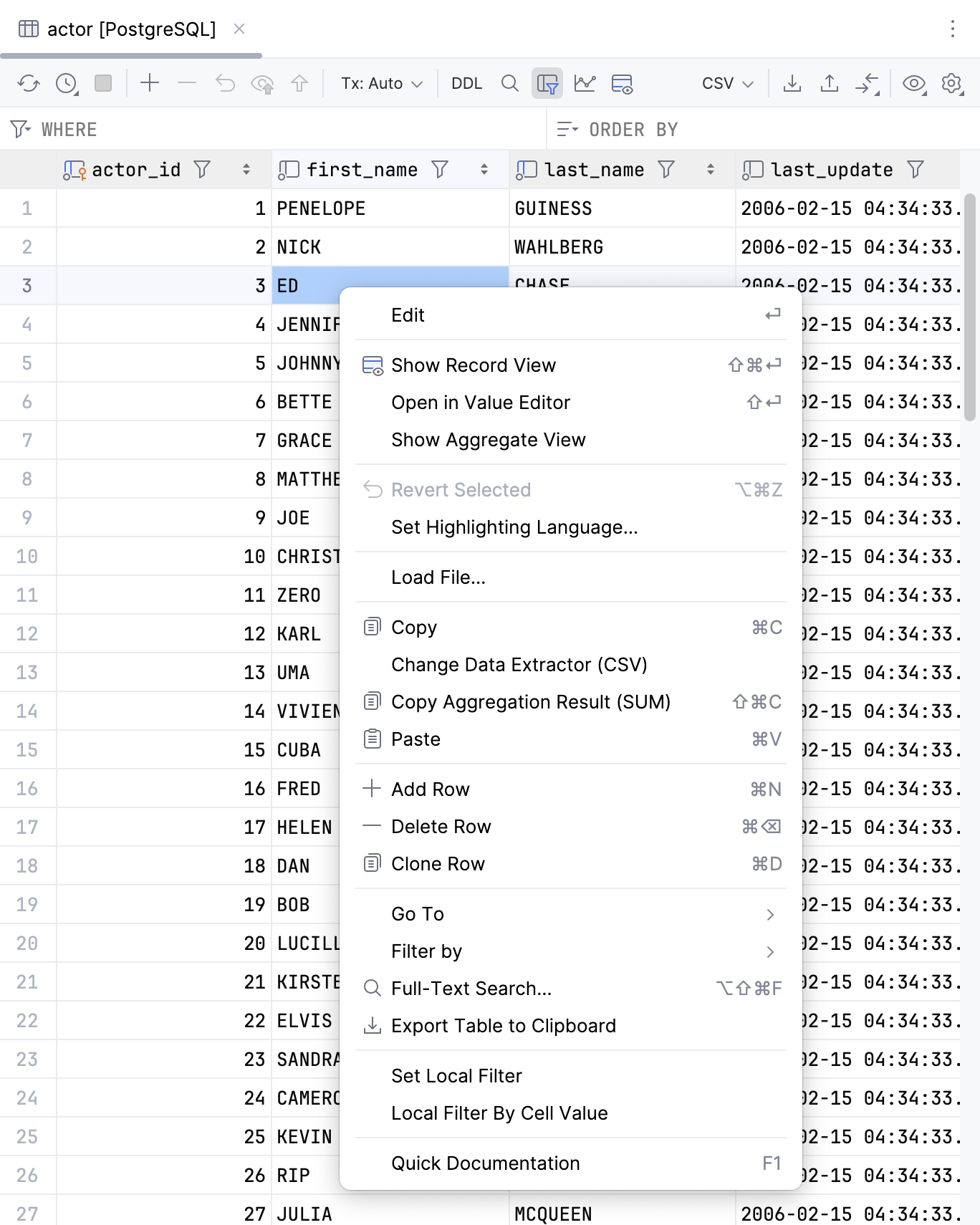
アクション | ショートカット | 説明 | |
|---|---|---|---|
編集 | Enter | 選択した 1 つまたは複数のセルの値を編集します。 または、セルをダブルクリックして値の入力を開始することもできます。 編集 コマンドは、読み取り専用の値には使用できません。
セルの編集の詳細については、「セル 」を参照してください。 | |
| サイドパネルで特定のレコードの値を表示および編集します。 アクションの詳細については、 データを表示するトピックを参照してください。 | ||
値エディターで開く | Shift+Enter | セルに保存されているデータを編集できる別の値エディターで開きます。 エディターの詳細については、 値エディターを参照してください。 | |
集計ビューの表示 | 複数のセルの値を選択し、単一の集計値を取得できる集計ビューを開きます。 ビューの詳細については、 集計ビューを参照してください。 | ||
| Ctrl+Alt+Z | セル値に加えた変更を元に戻します。 異なるセルのスコープを選択して、このスコープの値を元に戻すことができます。 変更の元に戻す方法については、「変更をデータベースに送信する 」を参照してください。 | |
ハイライト言語の設定 | IDE がセル内のデータをハイライトするために使用する言語を選択します。 | ||
表示タイプを変更 | IDE が列にバイナリデータを表示する方法を選択します。 デフォルトでは、16 バイトのデータは UUID として表示されます。 | ||
DEFAULT を設定 | Ctrl+Alt+D | 現在のセル値をデフォルト値または列で指定された値に設定します。 デフォルト値の表示または設定の詳細については、 セルのデフォルトと NULL 値の管理を参照してください。 | |
NULL | Ctrl+Alt+N | 現在のセル値を NULL に設定します。 NULL 値の許可の詳細については、 セルのデフォルトと NULL 値の管理を参照してください。 | |
UUID の生成 | 選択したセルの UUID を生成します。 | ||
ファイルのロード… | ファイルをフィールドに読み込みます。 | ||
LOB を保存… | バイナリラージオブジェクト (LOB(英語)) を含むセルの場合。 セルの内容をファイルに保存します。 | ||
| Ctrl+C | クリップボードへ選択をコピー。 | |
データエクストラクターの変更 | ツールバーの データエクストラクタ リストから現在選択されている データ抽出プログラムを変更します。 | ||
| セル範囲の要約値をコピーします。 デフォルトでは、PyCharm は | ||
| Ctrl+V | クリップボードの内容をテーブルに貼り付けます。 | |
| テーブルの最後に行を追加します。 | ||
| Alt+Delete | 選択した行を削除します。 | |
| 選択した行の複製を作成し、その複製をテーブルの最後に追加します。 | ||
移動 | ナビゲーションバー | Alt+Home | ナビゲーションバーに移動します。 |
データベース | Alt+Shift+B | 選択したオブジェクトを データベース ツールウィンドウで開きます。 | |
関連シンボル… | Ctrl+Alt+Home | 関連オブジェクトの 1 つに移動します。 | |
DDL | Ctrl+Alt+Home | オブジェクト定義 (DDL) を開きます。 | |
行… | Ctrl+G | 指定した行にジャンプします。 行に移動 ダイアログで、列番号と行番号を指定します ( | |
| F4 | 関連レコードに移動します:
複数のレコードが参照または現在のレコードを参照している場合、表示されたポップアップでターゲットレコードを選択してください。 関連レコードがなければ、このアクションは利用できません。 関連データの詳細については、 関連する行間を移動する を参照してください。 アクション動作オプションの詳細については、 詳細設定 を参照してください。 | |
| F4 | OS のデフォルトブラウザーで URL を開きます。 ツール | データベース | データエディターとビューアー 設定ページ Ctrl+Alt+S で URL クリック設定 を開くリンクを有効にする必要があります。 | |
| F4 | OS のデフォルトのファイルブラウザーでファイル URI を開きます。 例: ツール | データベース | データエディターとビューアー 設定ページ Ctrl+Alt+S で URL クリック設定 を開くリンクを有効にする必要があります。 | |
フィルター | 列に適用するフィルターを選択します。 | ||
| Ctrl+Alt+Shift+F | データベースまたはデータベースのグループ内のデータを検索できる検索ウィンドウを開きます。 全文検索の詳細については、「データベースでの全文検索 」を参照してください。 | |
| テーブル全体をクリップボードにコピーします。 このアクションは、 ページサイズの制限 設定に依存しません。 | ||
セッションの切り替え作業を行う | ウィンドウを開いて別のセッションを選択するか、新しいセッションを作成します。 セッションの詳細については、 セッション を参照してください。 | ||
クイックドキュメント | Ctrl+Q | 選択したオブジェクトに関する情報を表示します。 さまざまなデータベースオブジェクトに対して、クイックドキュメントは対応する情報を表示します。 例: セルのグループの場合、選択の概要が表示されます。 通常のビューまたは転置ビューでプレビューでき、関連するレコードを外部キーで表示することもできます。 | |
 コピー
コピー 貼り付け
貼り付け 行を追加
行を追加 行を削除
行を削除 行を複製
行を複製 関連行
関連行 URL を開く
 ファイルを開く
 全文検索…
全文検索…