行全体コード補完
行全体コード補完機能は、ローカルで実行されるディープラーニングモデルを使用して、コード行全体を提案します。 PyCharm ではすぐに利用でき、追加のライセンスは必要ありません。
Python、JavaScript/TypeScript、CSS コードを入力すると、エディターに候補が表示されます。
提案全体を受け入れるには、 Tab を押します。
または、メインメニューの に移動するか、 別のショートカットを構成します。
提案を単語ごとに受け入れるには、 Ctrl+Right を押すか、メインメニューで に移動します。
提案を 1 行ずつ受け入れるには、 End を押すか、メインメニューで に移動します。
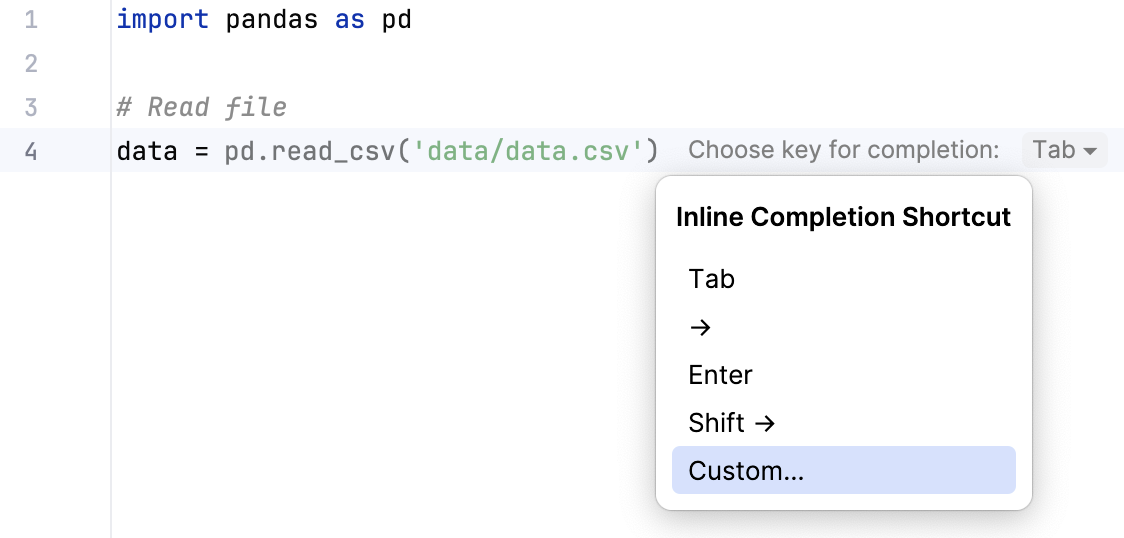
IDE はすべての提案をフォーマットし、必要な括弧と引用符を追加します。
サポートされている言語ごとに、独自のコードチェックの提案セットが用意されています。 未解決の参照チェックなどの最も基本的なチェックは、ほとんどの言語で利用可能であり、IDE が存在しない変数やメソッドを提案しないようにします。
行全体補完は自動インポートをサポートし、スマートフィルタリングを使用して、明示的にキャンセルされやすい提案や承認直後に削除されやすい提案が表示されないようにします。
システム要件を確認する
行全体コード補完には、 AVX2 をサポートする x64 プロセッサーまたは ARM64 プロセッサー搭載のコンピューターが必要です。 AVX2 サポートがない場合、行全体コード補完は自動的に無効になります。
行全体コード補完を有効にして設定する
Ctrl+Alt+S を押して設定を開き、 エディター | 一般 | コード補完 | インライン を選択します。
言語モデルを用いたインライン補完を有効にする チェックボックスを選択し、 ローカル (または クラウドとローカル )オプションが選択されていることを確認します。
提案コードの表示対象 セクションで、行全体補完を使用したい言語を選択します。
Python 用のモデルは PyCharm にバンドルされています。
一部の言語、たとえば CSS や Javascript/Typescript の場合、補完を有効にするには、 ダウンロード をクリックしてモデルを手動でダウンロードする必要があります。
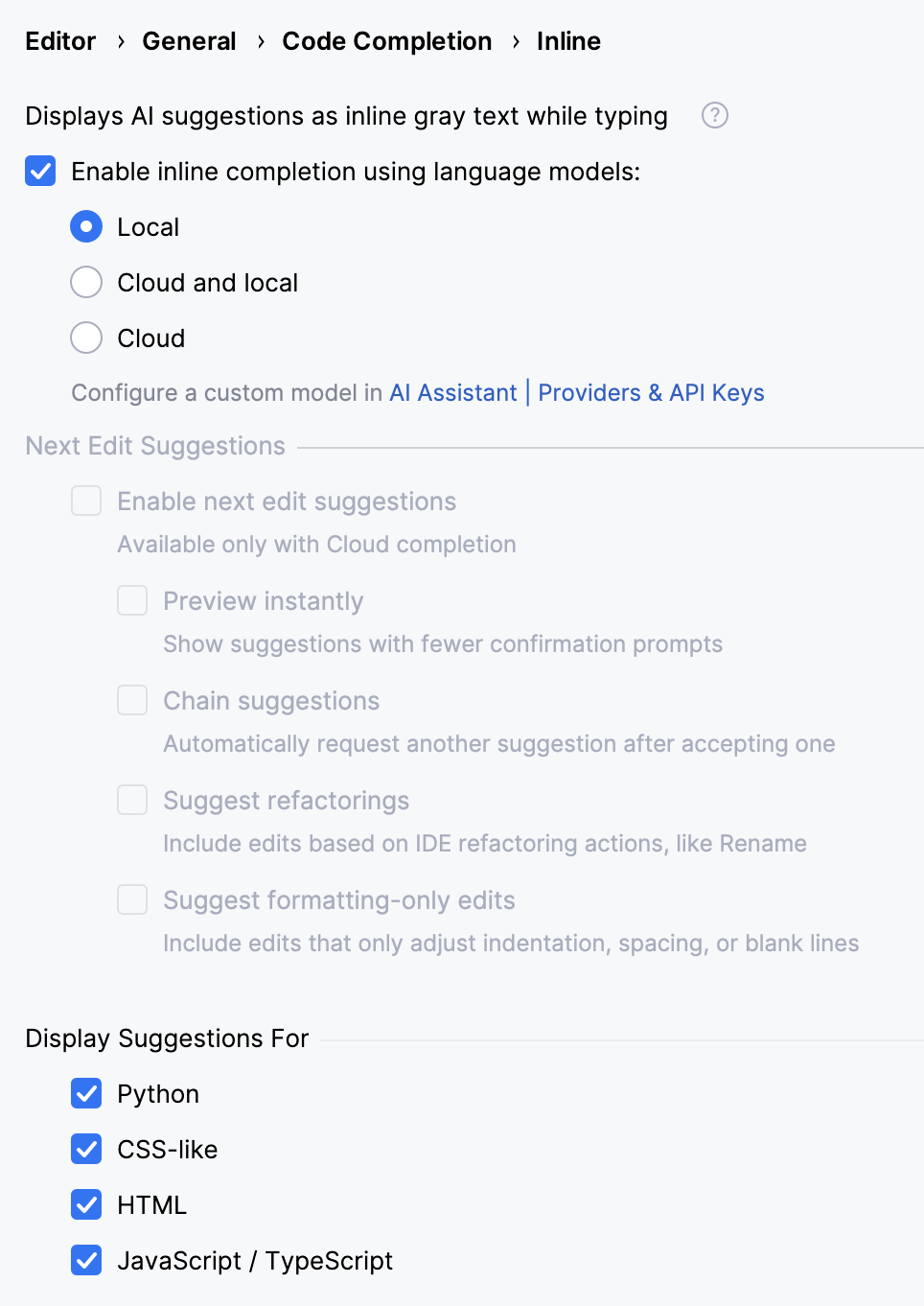
補完オプションを設定します。
複数行の候補を有効にする オプションを使用すると、単一行の候補とともに複数行の補完候補も取得できます。
インライン補完とポップアップ補完を同期する を有効にすると、通常の補完とともにフルライン補完の提案が表示されます。 この場合、行全体の提案は候補リストで
 とマークされます。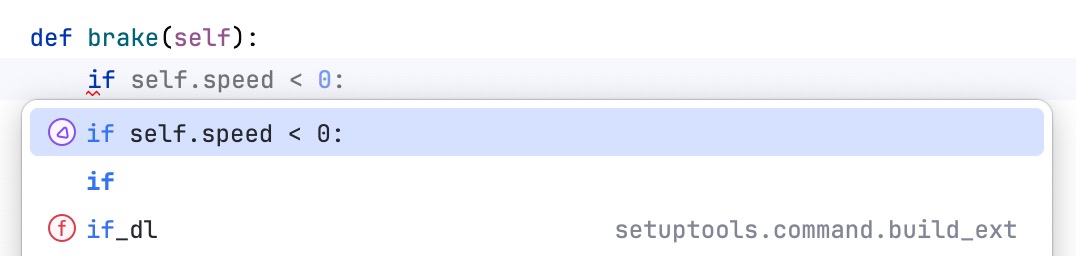
行全体補完は、コンピューターにダウンロードされたモデルを使用してローカルで実行されます。 モデルをダウンロード リストから、これらのモデルを更新する方法を選択します。 モデルを自動または手動で更新したり、通知ですべての更新を確認したりできます。
補完ショートカットを変更する
提案の上にマウスを移動します。
表示されるポップアップで、
 をクリックし、提案を受け入れるために使用するキー(例: Right )を選択します。
独自のショートカットを割り当てるには、 カスタム を選択します。
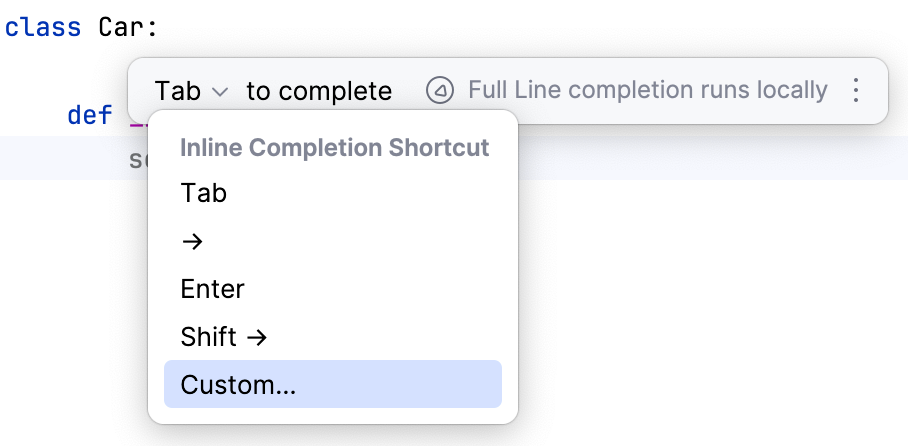
行全体補完設定にすばやくアクセスするには、ポップアップで
 をクリックします。