OCI を使用して Oracle データソースを作成する
データベースツールおよび SQL プラグインを有効にする
この機能は PyCharm にデフォルトでバンドルされ有効になっている データベースツールおよび SQL プラグインに依存しています。 関連機能が利用できない場合は、プラグインが無効になっていないことを確認してください。
Ctrl+Alt+S を押して設定を開き、 を選択します。
インストール済み タブを開き、 データベースツールおよび SQL プラグインを見つけて、プラグイン名の横にあるチェックボックスを選択します。
公式ドキュメントとソフトウェア
Oracle の詳細については、 公式ドキュメントを参照してください。
Oracle データベースソフトウェアをダウンロードするには、 公式ソフトウェアのダウンロードを参照してください。
Oracle JDBC ドライバーのその他のバージョンについては、 公式 JDBC ドライバーのダウンロードを参照してください。
オペレーティングシステム用の次の Oracle インスタントクライアント (OCI) パッケージを oracle.com の Oracle インスタントクライアントダウンロードページ(英語)からダウンロードします。
ベーシックパッケージ
SQL*Plus パッケージ
JDBC サプリメントパッケージ
Oracle データベース 12.2.0.1 JDBC ドライバー &UCP Downloads page(oracle.com)(英語)から oraclepki.jar をダウンロードします。
ウォレットファイルを含む ZIP アーカイブを準備します。 ウォレットのダウンロードの詳細については、 docs.oracle.com の「クライアント資格証明 (ウォレット) のダウンロード」(英語)を参照してください。
PyCharm は、JDBC ドライバーを使用して、TNS プロトコル経由で Oracle サーバーに接続します。 次のドライバーモードが利用可能です。
Thin モードでは、JDBC ドライバーは常に TNS リスナーに接続します。 このモードでは、さまざまなバージョンの JDBC ドライバーを使用できます。
OCI モードでは、JDBC ドライバーはネイティブライブラリを使用します。 この場合、JDBC ドライバーのバージョンは、これらのネイティブライブラリのバージョンと同じである必要があります。
必要なファイルと設定
ユーザーのアクセス権限で Oracle インスタンスを実行します。
tnsnames.ora ファイルを設定しました。 tnsnames.ora ファイルの詳細については、 公式ドキュメント(英語)を参照してください。
Oracle OCI データソースの作成
ステップ 1. OCI 接続用のドライバーを準備する
次のいずれかの方法でデータソースのプロパティを開きます。
データベース ツールウィンドウのツールバーで、
 データソース をクリックします。
Shift+Enter を押します。
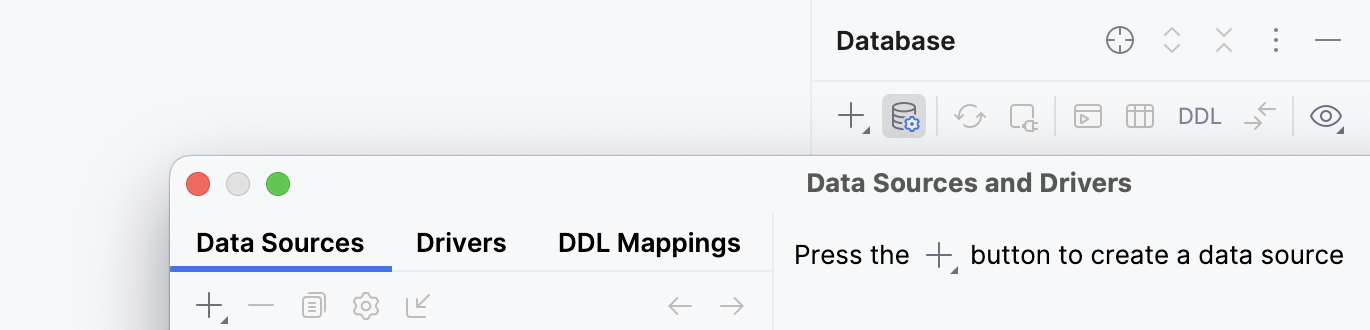
データソースおよびドライバー ダイアログで、 ドライバー タブをクリックします。
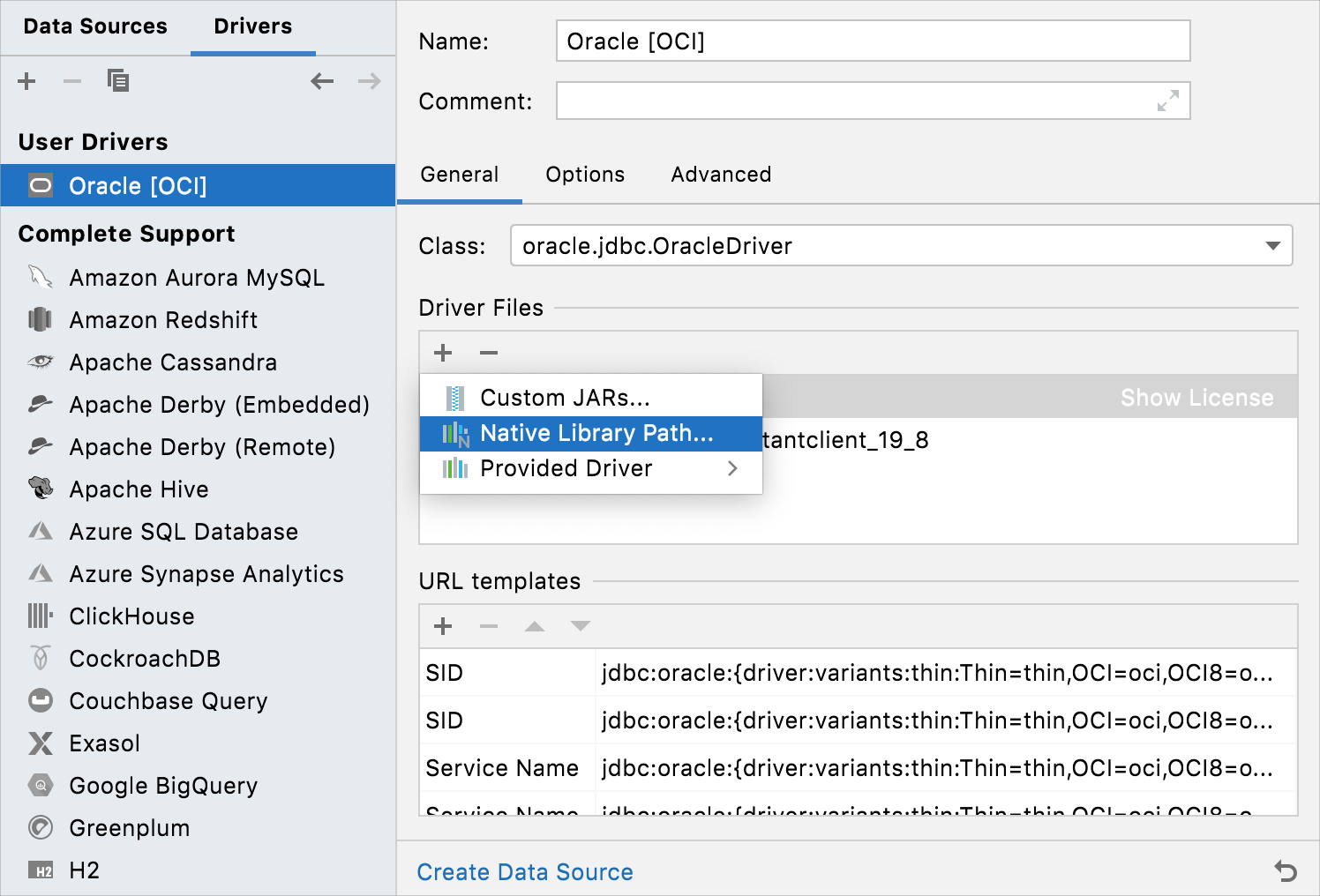
ドライバーのリストで、 Oracle ドライバーを右クリックし、 複製 を選択します。
複製された Oracle ドライバーの名前を変更します (たとえば、
Oracle [OCI])。ドライバーファイル ペインで、 追加 アイコン(
 )をクリックし、 ネイティブライブラリパス… を選択します。
ファイルブラウザーで、インスタントクライアントファイル ( ~/Oracle/instantclient_19_8 など) のディレクトリに移動し、 オープン をクリックします。
ステップ 2. Oracle Cloud データソースを作成する
データベースに接続するには、接続の詳細を保存するデータソースを作成します。
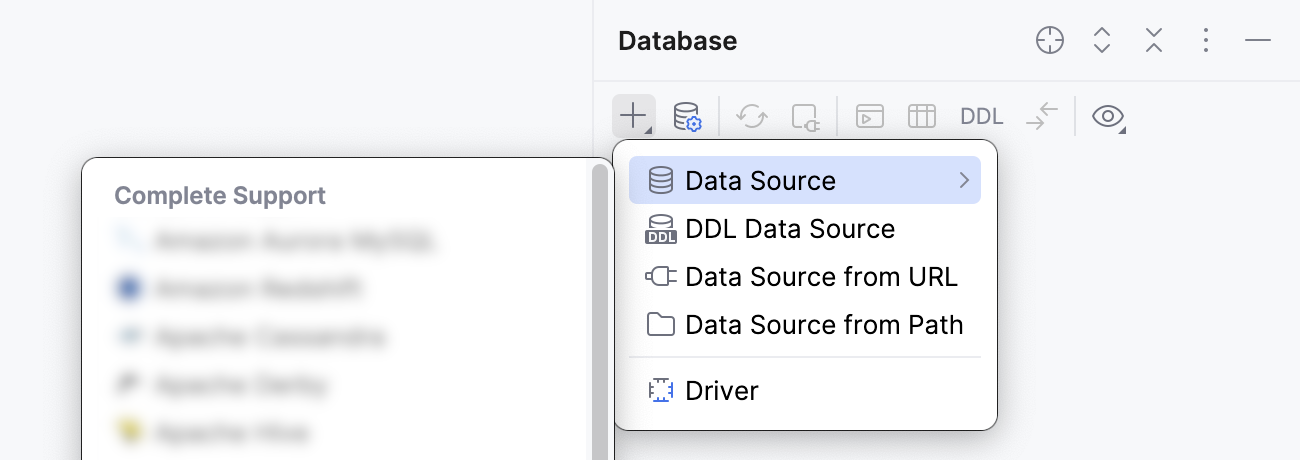
作成したいデータソースを選択します。 以下のいずれかの方法で選択できます。
メインメニューで、 に移動し、 Oracle を選択します。
データベース ツールウィンドウで、ツールバーの
新規 をクリックします。 データソース に移動し、 Oracle を選択します。
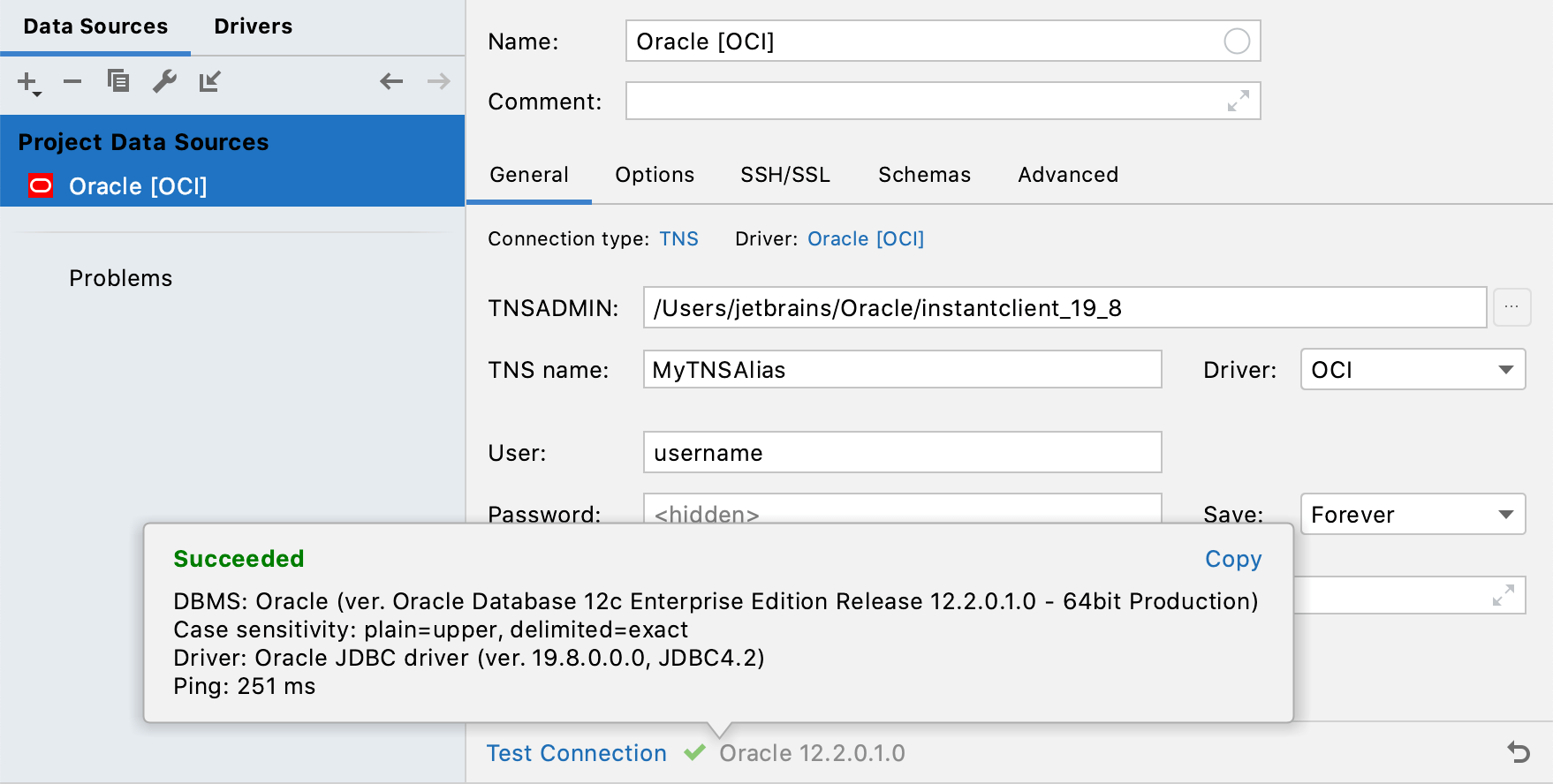
接続タイプ リストから TNS を選択してください。
ドライバー リストから OCI を選択してください。
ドライバー リンクをクリックし、 ステップ 1 で作成したドライバーエントリ (この場合は Oracle[OCI]) を選択します。
「TNSADMIN 」フィールドで参照ボタンをクリックし、インスタントクライアントファイル (この場合は ~/Oracle/instantclient_19_8/network/admin ) のあるディレクトリに移動します。
TNS 名称 フィールドでは、自動補完 (Ctrl+Space) を使用して、使用するサービス名を選択します ( tnsnames.ora ウォレットファイルのエイリアスの値を参照)。
Oracle ユーザーの資格情報を指定します。
提供された詳細情報を使用してデータベース接続を確立できることを確認してください。 これを行うには、接続詳細セクションの下部にある 接続のテスト リンクをクリックしてください。

接続の問題が発生した場合は、 データベースに接続できません ページを参照してください。
(オプション) デフォルトでは、デフォルトのスキーマのみがイントロスペクトされ、使用可能になります。 他のスキーマも操作したい場合は、「スキーマ 」タブで、イントロスペクションの対象として選択します。
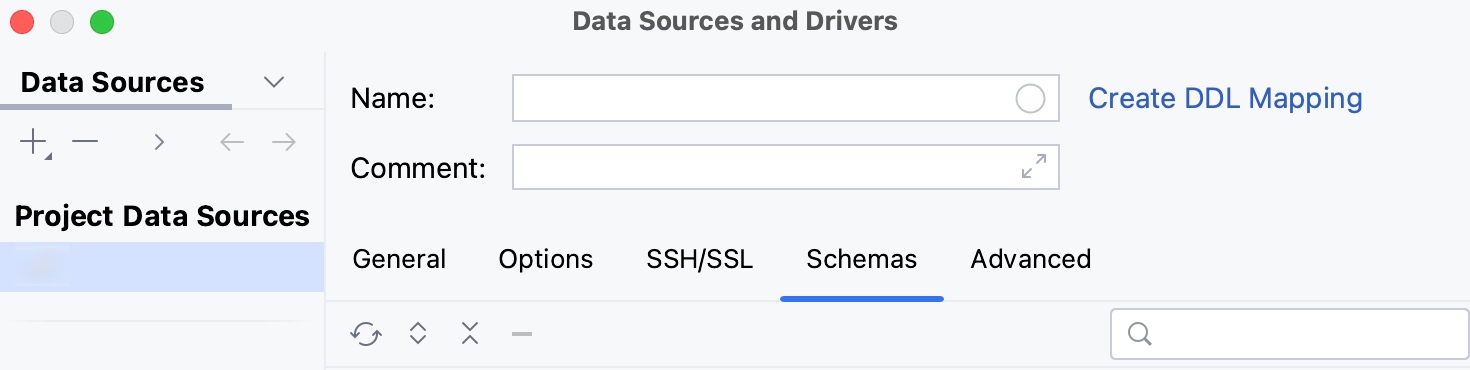
OK をクリックして、データソースを作成します。
データベース ツールウィンドウで新しいデータソースを見つけます。
データベース ツールウィンドウの詳細については、対応する リファレンストピックを参照してください。
PyCharm でのデータベースオブジェクトの操作の詳細については、 データベースオブジェクト を参照してください。
クエリの作成や実行を行うには、データソースをクリックして F4 を押し、既定の クエリコンソール を開きます。
データベースオブジェクトのデータを表示するには、オブジェクトをダブルクリックして データエディターとビューアー を開きます。