パート 1. Python コードのデバッグ
例の準備
数学の授業で習った二次方程式の解の公式 を覚えていますか? この公式は A、B、C 公式とも呼ばれており、簡単な二次方程式を解くために使用されます: ax2 + bx + c = 0。 手動で二次方程式の解の公式を解くのはすぐに退屈になるので、スクリプトで置き換えましょう。
プロジェクト内のファイルに次のコードをコピーします(このコードは手動で入力することをお勧めします)。
ご覧のとおり、ここに main 句があります。 これは、実行がそれから始まり、変数 a、 b、 c の目的の値を入力してから、メソッド demo を入力できることを意味します。
ブレークポイントの配置
ブレークポイントを配置するには、アプリケーションを一時停止する行の横にあるガターをクリックします。
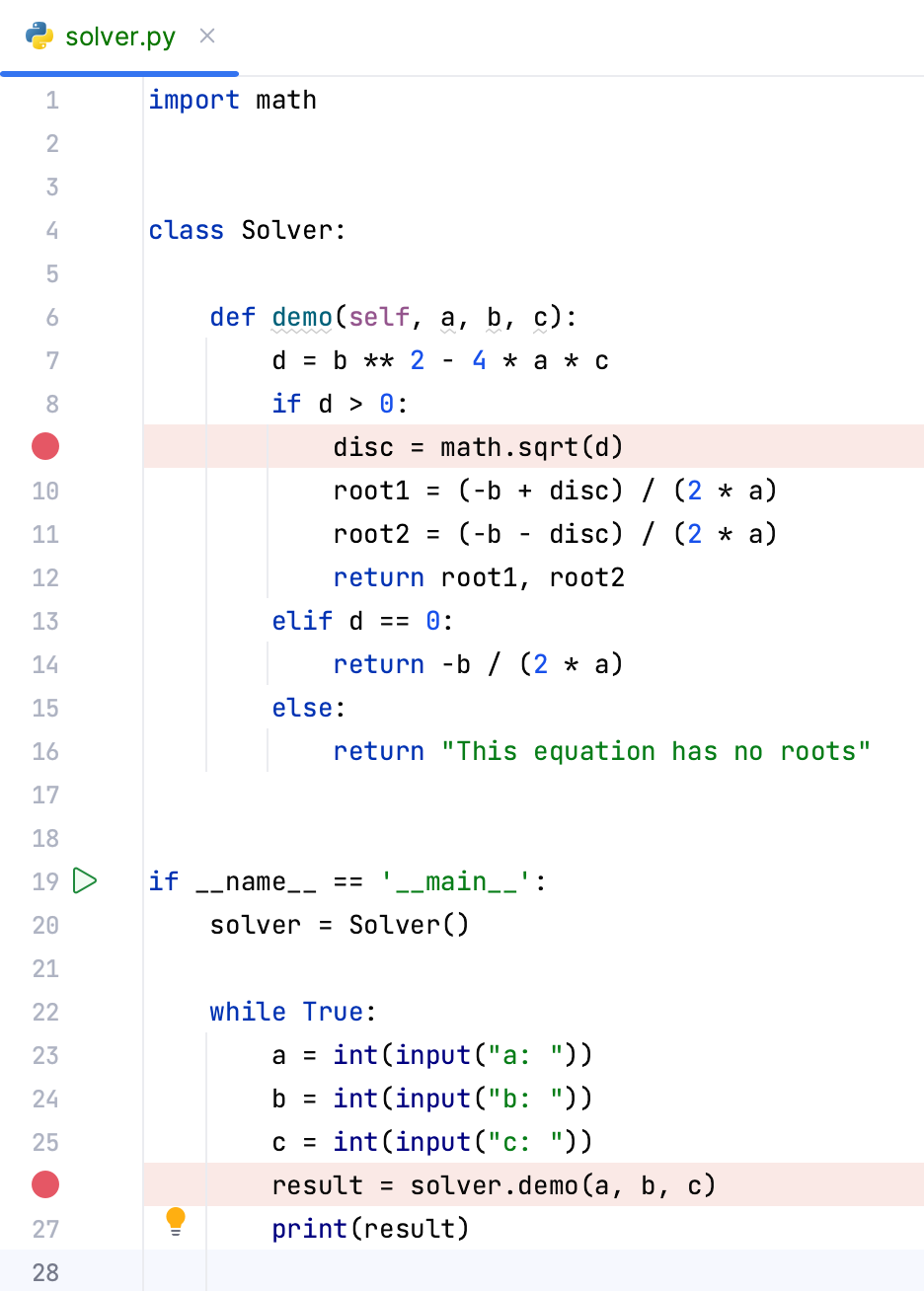
詳細については、 ブレークポイント を参照してください。
デバッガーセッションの開始
ブレークポイントを追加したため、これでデバッグの準備が整いました。
PyCharm では、いくつかの方法で デバッガーセッションを開始できます。 いずれかを選択しましょう: ガターで  をクリックし、開いたポップアップメニューでコマンド を選択します。
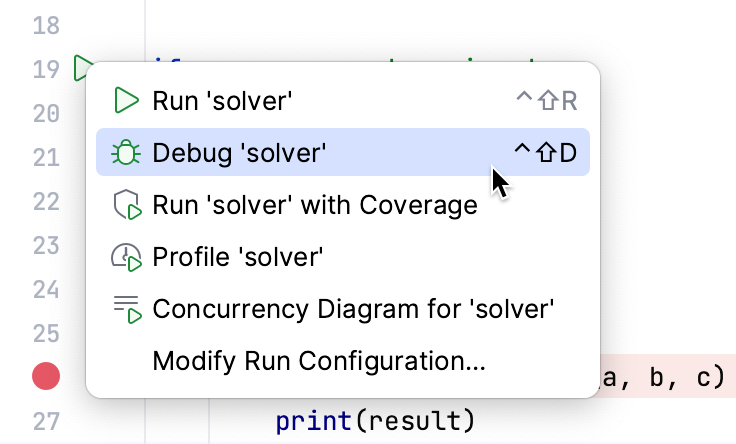
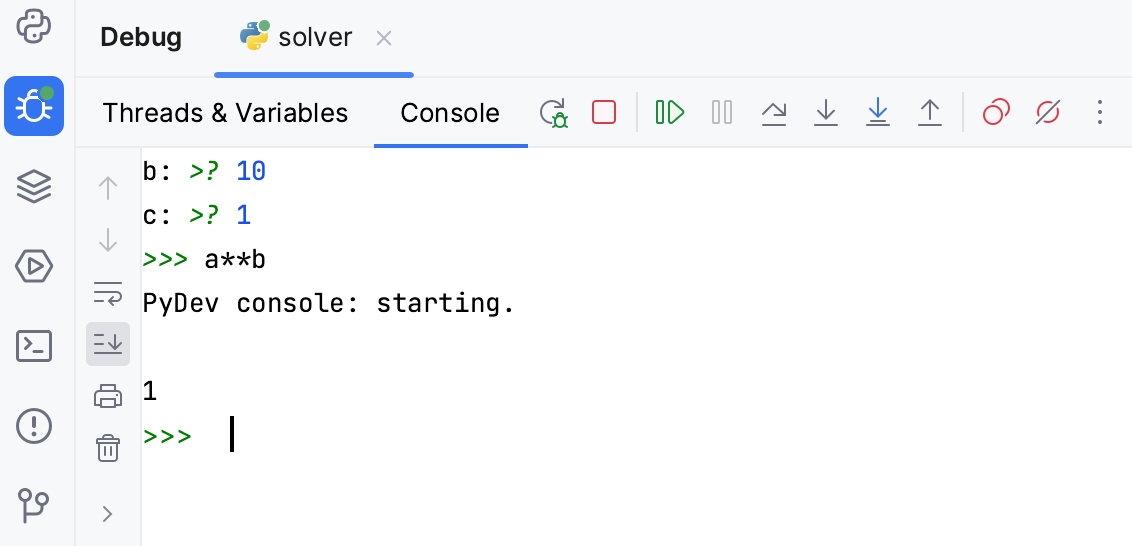
デバッガーが起動し、デバッグ ツールウィンドウの コンソールタブが表示され、目的の値を入力できます:
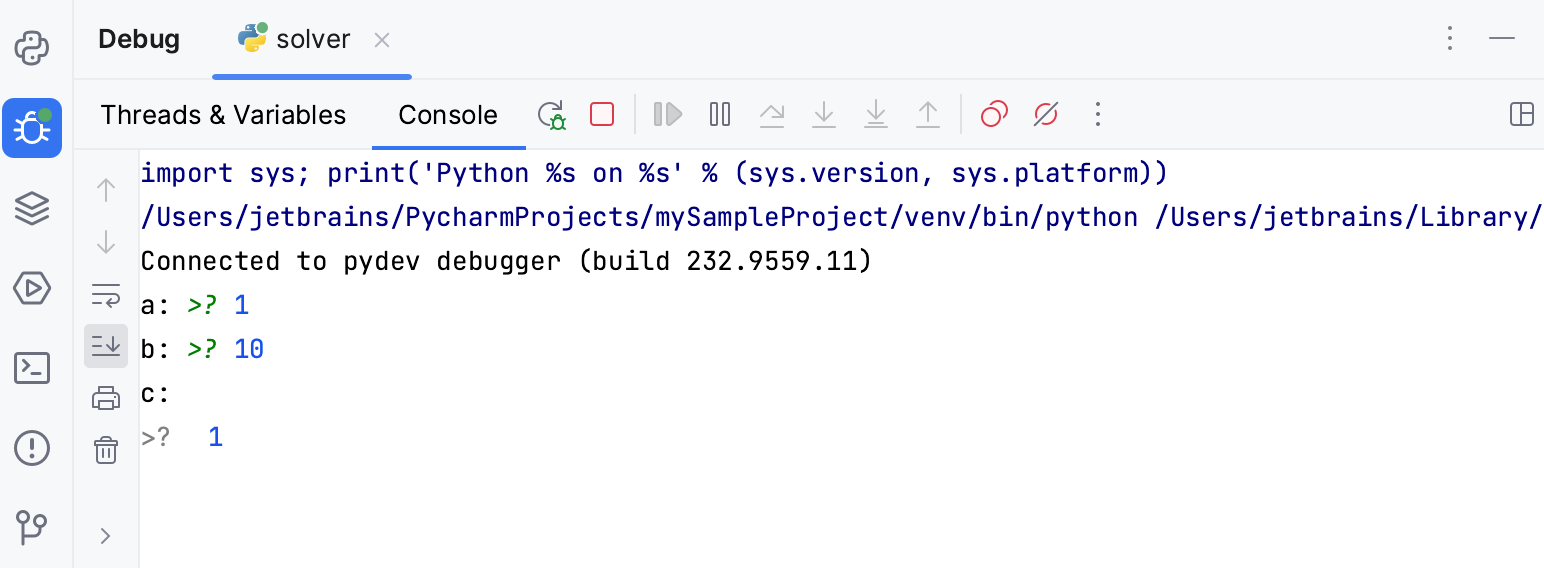
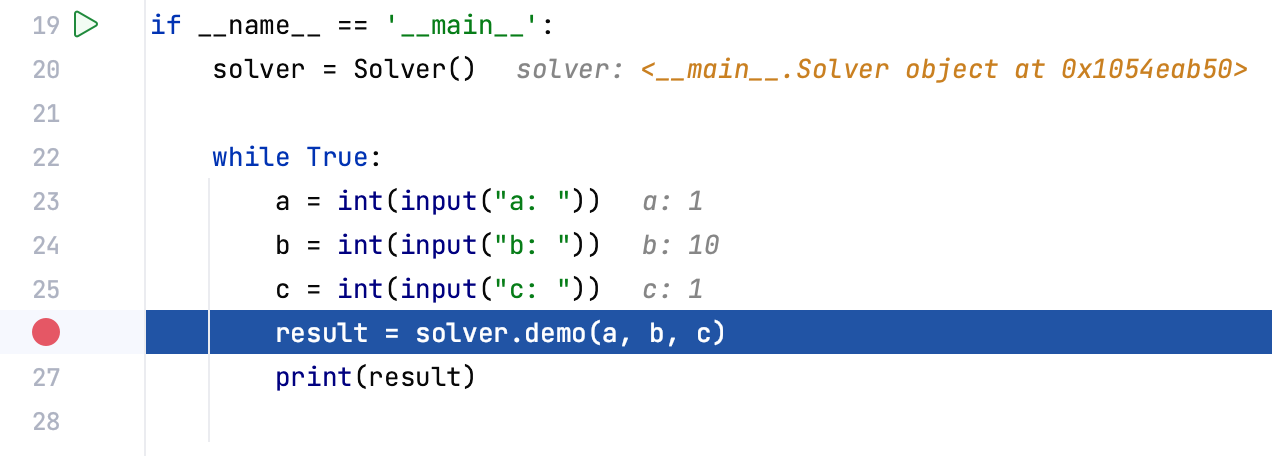
デバッガーは最初のブレークポイントでプログラムを一時停止します。 これは、ブレークポイントのある行がまだ実行されていないことを意味します。 線が青になります。
ちなみに、プログラムが一時停止されているときに、 デバッグコンソール で Python コマンドを入力できます。
デバッガータブのステップツールバーで、  (再開) ボタンをクリックして次のブレークポイントに移動します。
インラインデバッグ
エディターでは、コード行の横に斜体のテキストが表示されます。
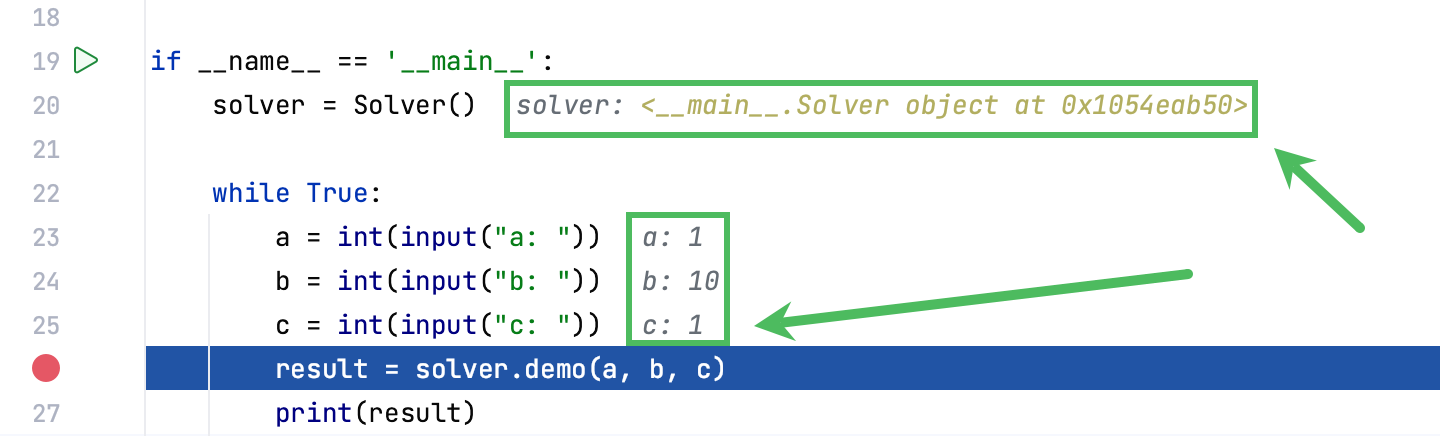
どういう意味でしょうか?
これは、いわゆる インラインデバッグの結果です。 この場合、 Solver オブジェクトのアドレスと、入力した変数 a、 b、 c の値が表示されます。
インラインデバッグを オフにすることができます。
デバッガーセッションの途中で実行できることに注意してください。
進めましょう !
ボタン をクリックすると、青いマーカーが次のブレークポイントに移動することがわかります。
ステップツールバーボタンを使用すると、次の行に移動します。 例:  (ステップオーバー) ボタンをクリックします。 インラインデバッグが有効になっているため、変数の値はエディターで斜体で表示されます。
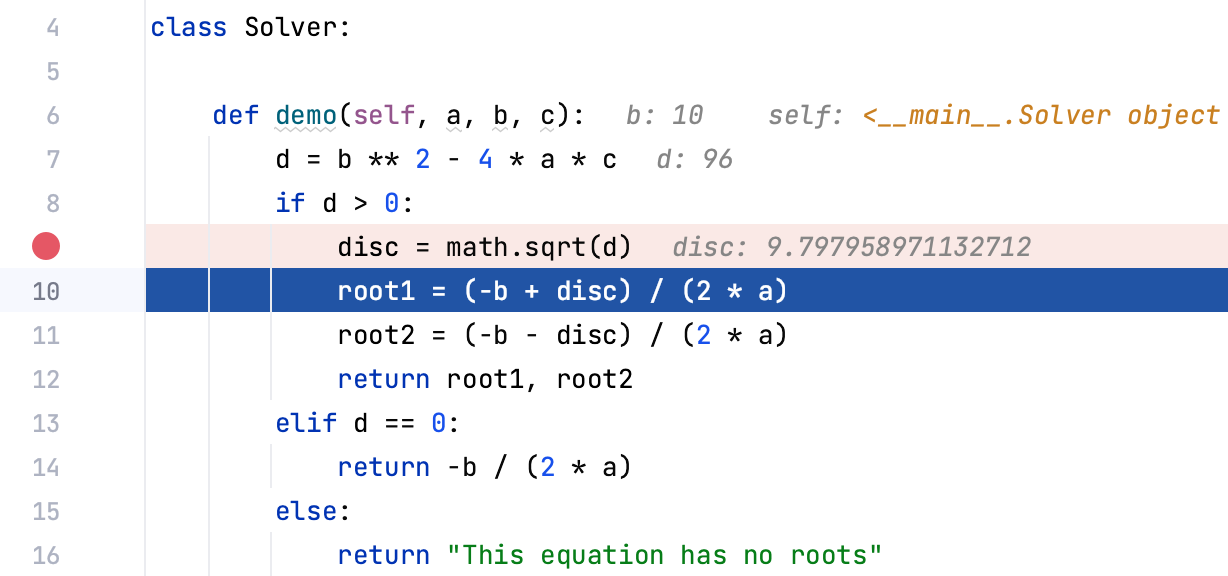
次に、行 24 (b = int(input("b: "))) に別のブレークポイントを設定し、再度 をクリックします。 新しいサイクルが始まります。 デバッグコンソール の a の値を指定します。 デバッガーはブレークポイントで停止します。
(ステップオーバー) ボタンは現在のメソッドの次の行までプログラムを実行しますが、  (ステップイン) ボタンを使用すると現在の行がどのように実行されるかを確認できます。
(ステップイン) ボタンをクリックすると、 a = int(input("a: ")) 行の後にデバッガーがファイル parse.py に入ることがわかります。
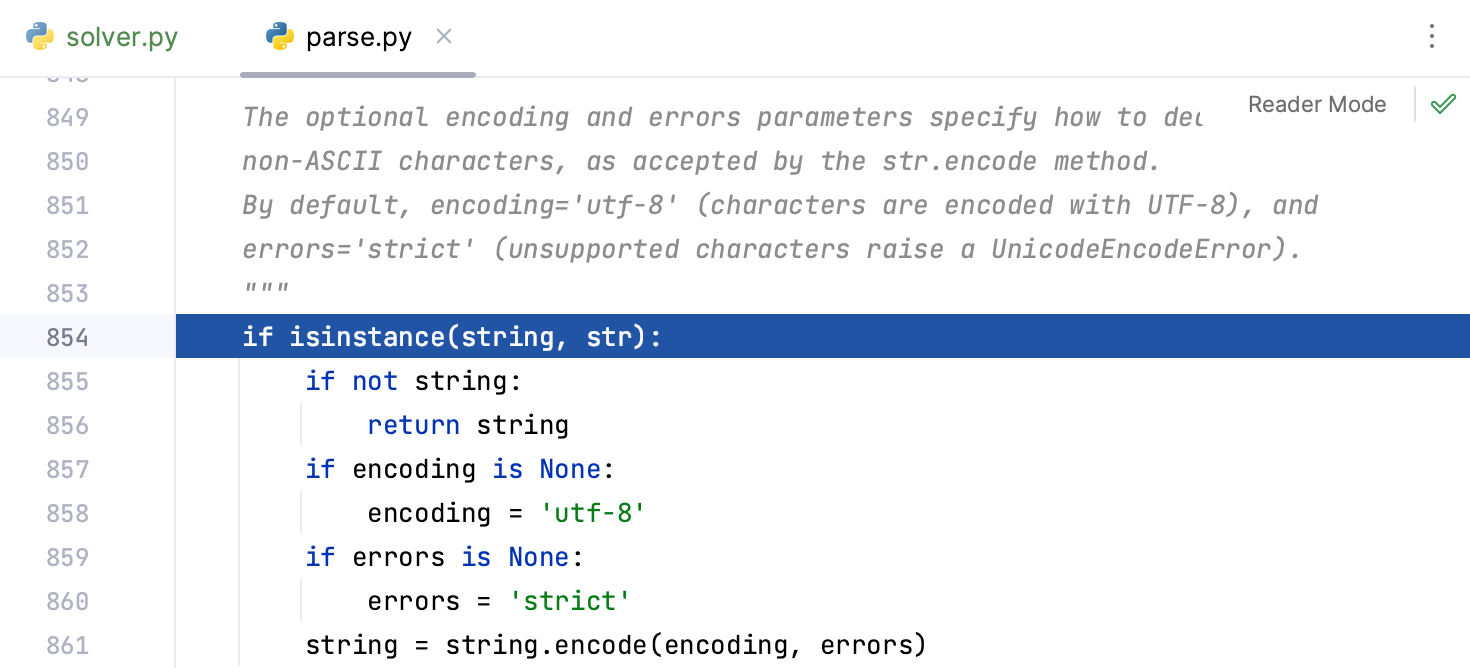
自分のコードに集中したい場合は、  (自分のコードにステップイン )ボタンを使用してください。そうすることでライブラリクラス内にステップインするのを避けられます。
監視
PyCharm を使用すると、変数をウォッチできます。 スレッド & 変数 タブに切り替えて、監視する変数の名前を入力します。 コード補完が利用可能であることに注意してください。
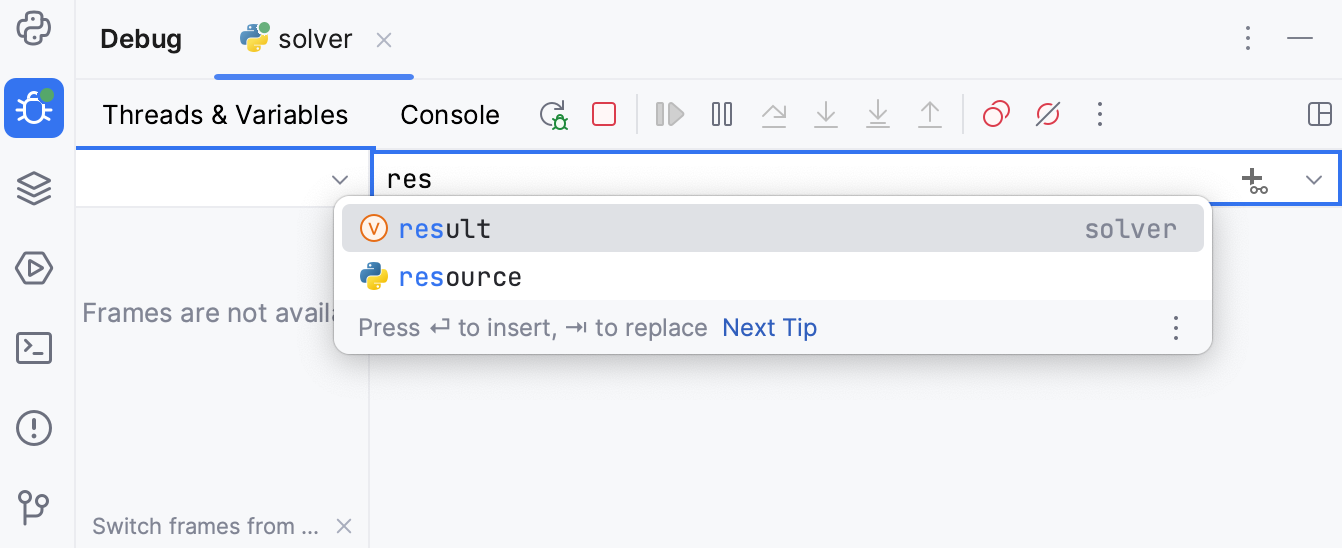
最初にエラーが表示されます。これは変数がまだ定義されていないことを意味しています:
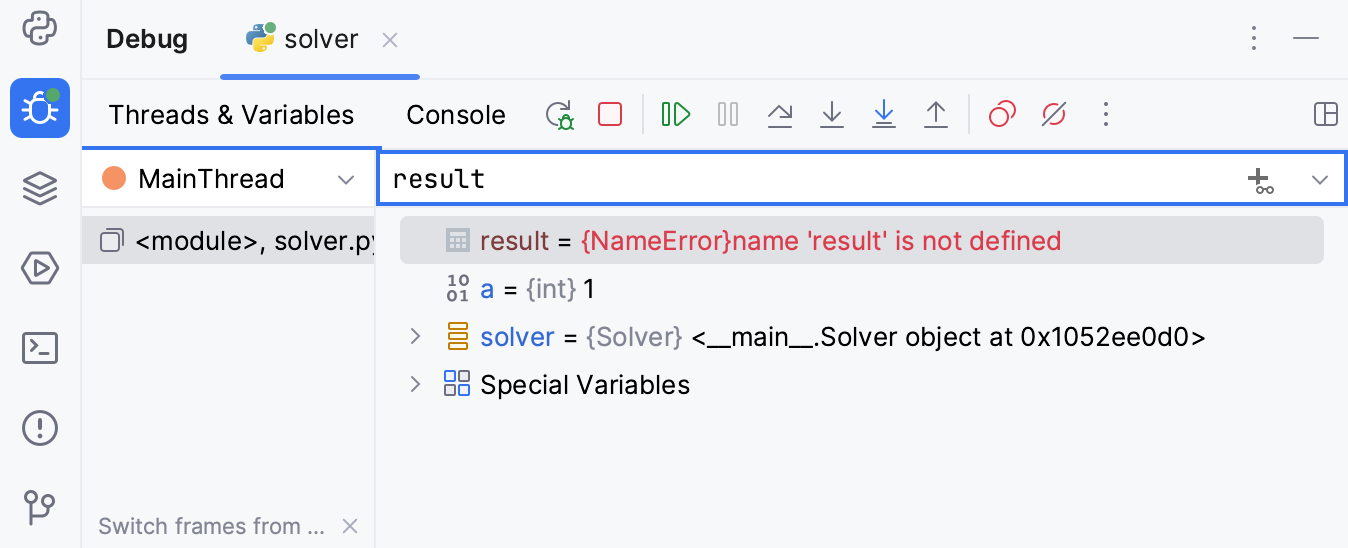
ただし、プログラムの実行が変数を定義するスコープまで続くと、ウォッチは次のビューを取得します。
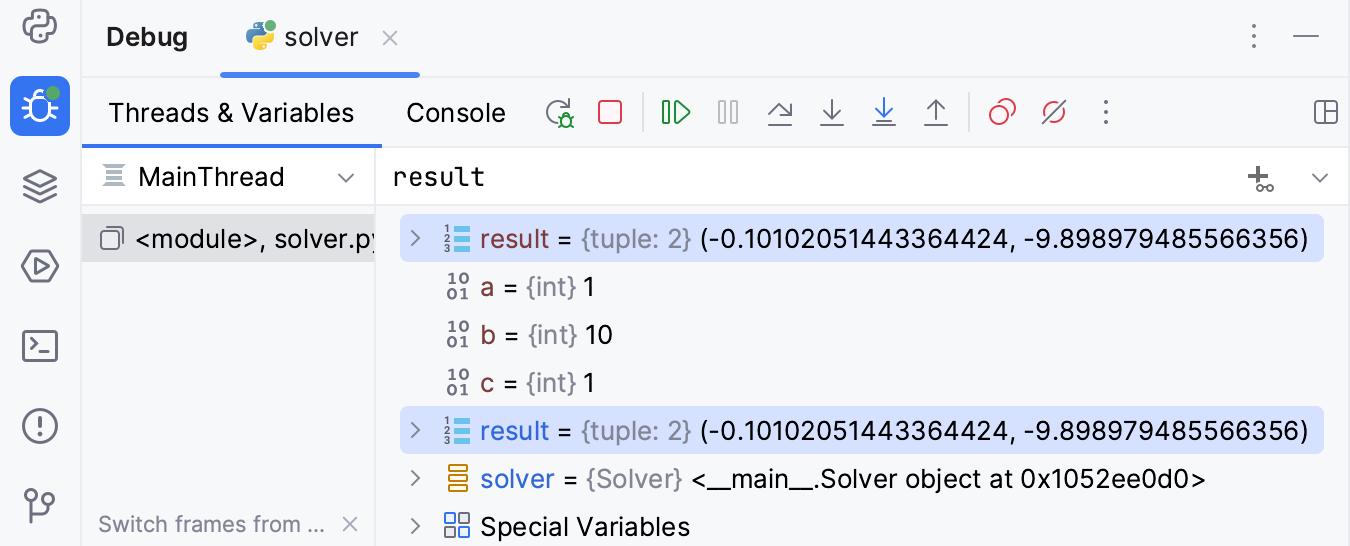
同じフィールドを使用して式を評価できます。
詳細については、「式の評価 」セクションを参照してください。
10 進変数の形式を変更する
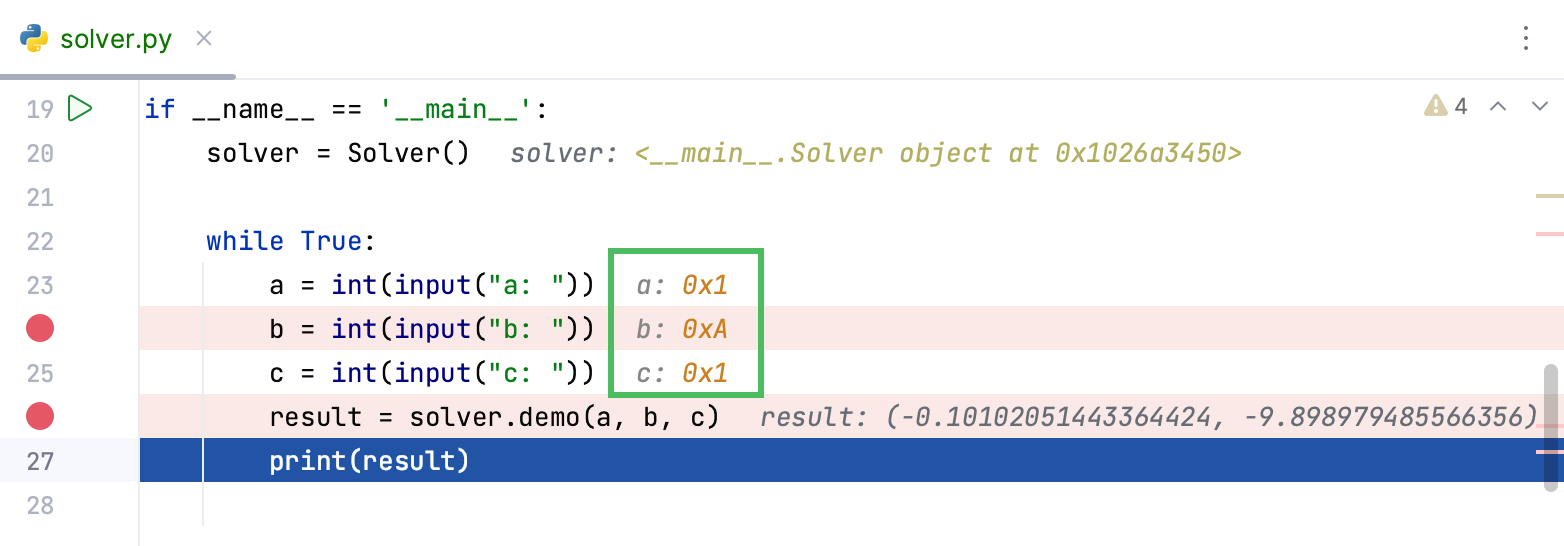
PyCharm デバッガーでは、 int 変数を 16進数またはバイナリ形式でプレビューできます。 これは、バイナリプロトコルを含むネットワークスクリプトをデバッグするときに特に役立ちます。
表示形式を変更するには、 変数 リストで 1 つまたは複数の int 変数を選択し、右クリックして、コンテキストメニューから を選択します。
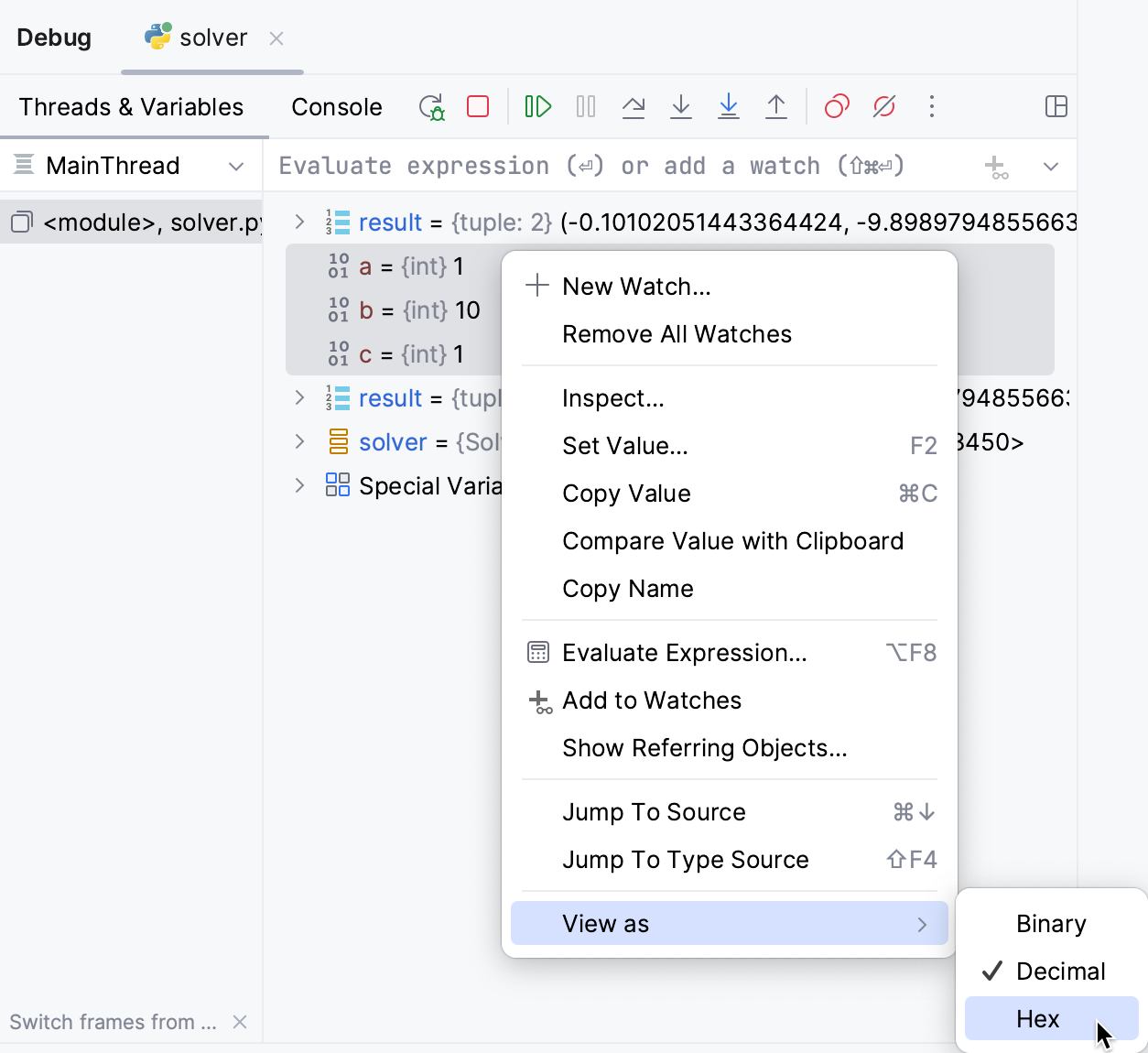
変数の形式は、変数のリストとエディターの両方で変更されます。
要約
この簡単なチュートリアルは終わりました - おめでとうございます ! それから学んだことを繰り返しましょう:
ブレークポイントの知識をリフレッシュし、ブレークポイントを配置する方法を学びました。
デバッガーセッションの開始方法と、デバッガーコンソールで Python プロンプトを表示する方法を学習しました。
インラインデバッグについての知識をリフレッシュしました。
ステップ、ウォッチ、表現を評価することに手を入れました。
次のステップは、PyCharm Pro ユーザー向けです: Django テンプレートのデバッグ。