パート 6. Django 固有のナビゲーション
Django プラグインを有効化
この機能は、Django プラグインに依存しており、PyCharm にはデフォルトでバンドルされて有効になっています。 関連機能が利用できない場合は、プラグインが無効になっていないことを確認してください。
Ctrl+Alt+S を押して設定を開き、 を選択します。
インストール済み タブを開き、 Django プラグインを見つけて、プラグイン名の横にあるチェックボックスを選択します。
最後に、Django のサポート 固有のナビゲーションを見ていきます。
Pyramid や Flask などの他のフレームワークでも同じタイプのナビゲーションを使用できることに注意してください。
「最初の手順」ガイドの 最初の Django のサポート プロジェクトを作成して実行する の例を使用してください。
ビューからテンプレートへの移動
F4 を編集するためにファイル views.py を開きます。 ガターの template_name = "polls/index.html" 行の横に、アイコン  が表示されます。
このアイコンの上にマウスを置くと、次のポップアップが表示されます。
このアイコンをクリックすると、 templates の polls フォルダーにあるテンプレート index.html に直接移動します。
テンプレートからビューへの移動
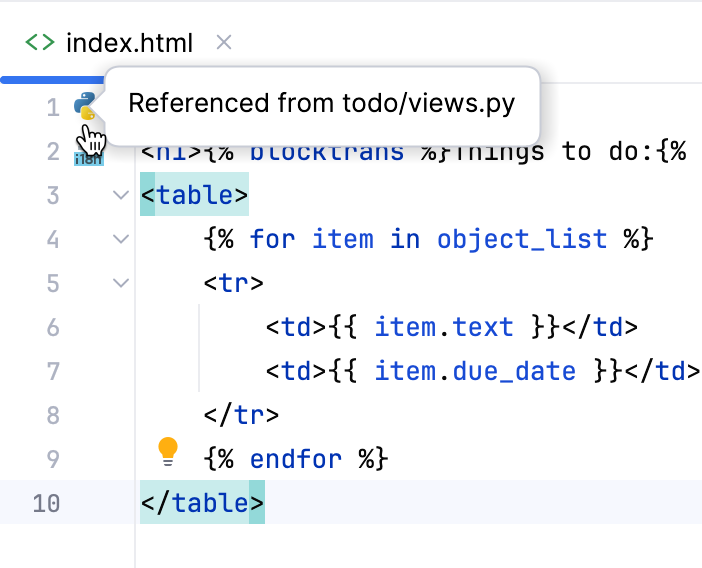
テンプレートファイル index.html のガターに、アイコン  が表示されます。
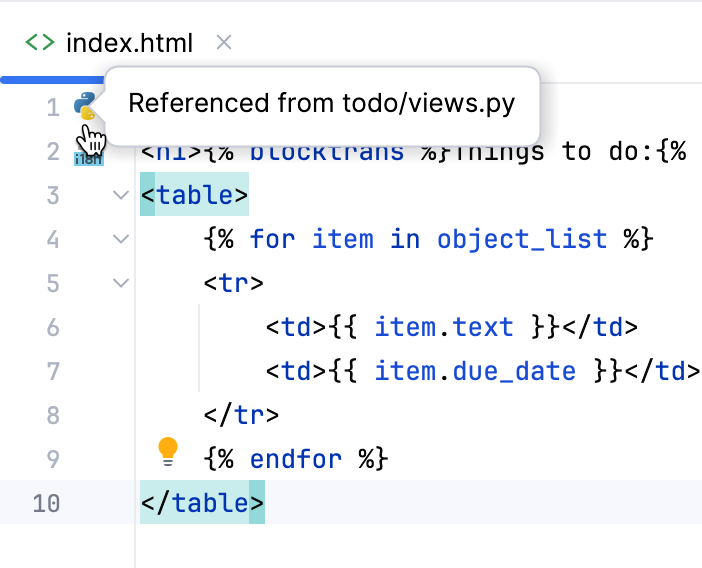
このアイコンをクリックすると、対応するビューが表示されます。
ビューと urls.py ファイルの間で移動する
PyCharm を使うと、特定のビューと対応する URL の間を簡単に移動できます。 これで完了です。
Ctrl キーを押したままビュー名の上にマウスを置くと、ビュー名がハイパーリンクに変わるのが確認できます。
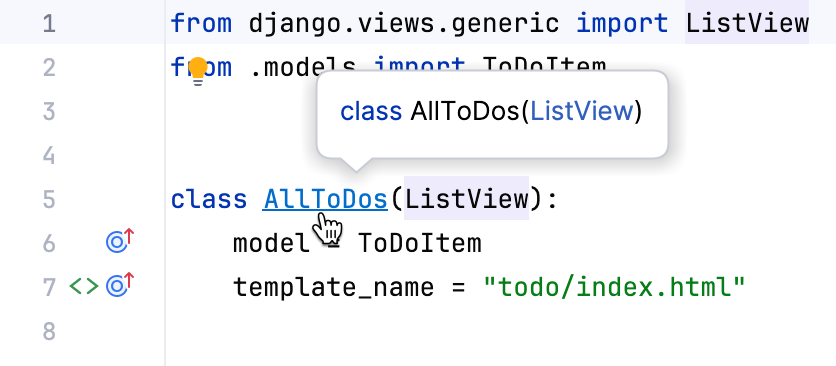
このハイパーリンクをクリックすると、対応する URL に直接移動します:
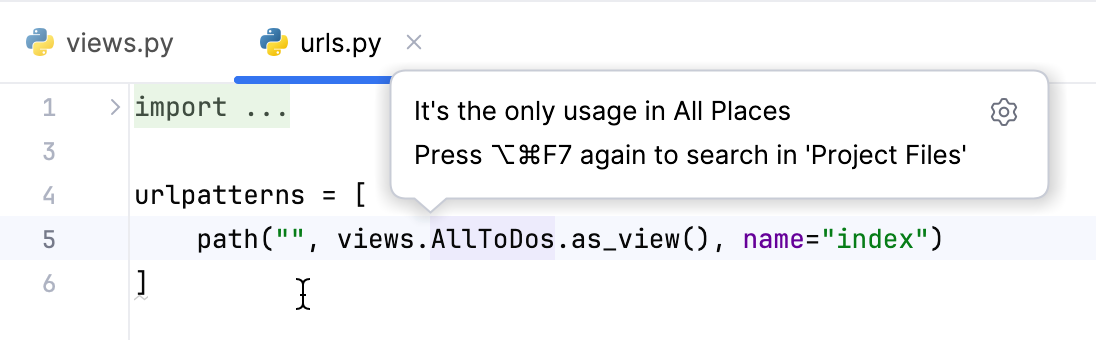
逆に、URL から対応するビューに移動することもできます。 もう一度、 urls.py ファイルで、 Ctrl キーを押したままビュー名の上にカーソルを置くと、ビュー名がハイパーリンクに変わるのを確認します。
Ctrl+Click ビュー名 - 対応するビューで自分自身を見つけます。
実装と宣言への移動
Django プロジェクトでは、純粋な Python プロジェクトと同じアイコン  および
および  が表示されます。 このようなアイコンの上にマウスを置くと、次のようなポップアップが表示されます。
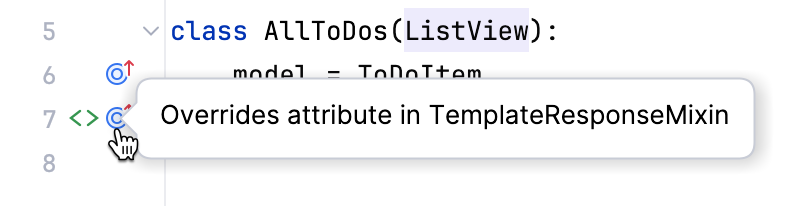
シンボルの宣言または実装に移動することもできます。 これを行うには、キャレットを実装 / オーバーライドシンボルに配置し、 Ctrl+B または Ctrl+Alt+B を押します(またはメインメニューから または を選択します)。
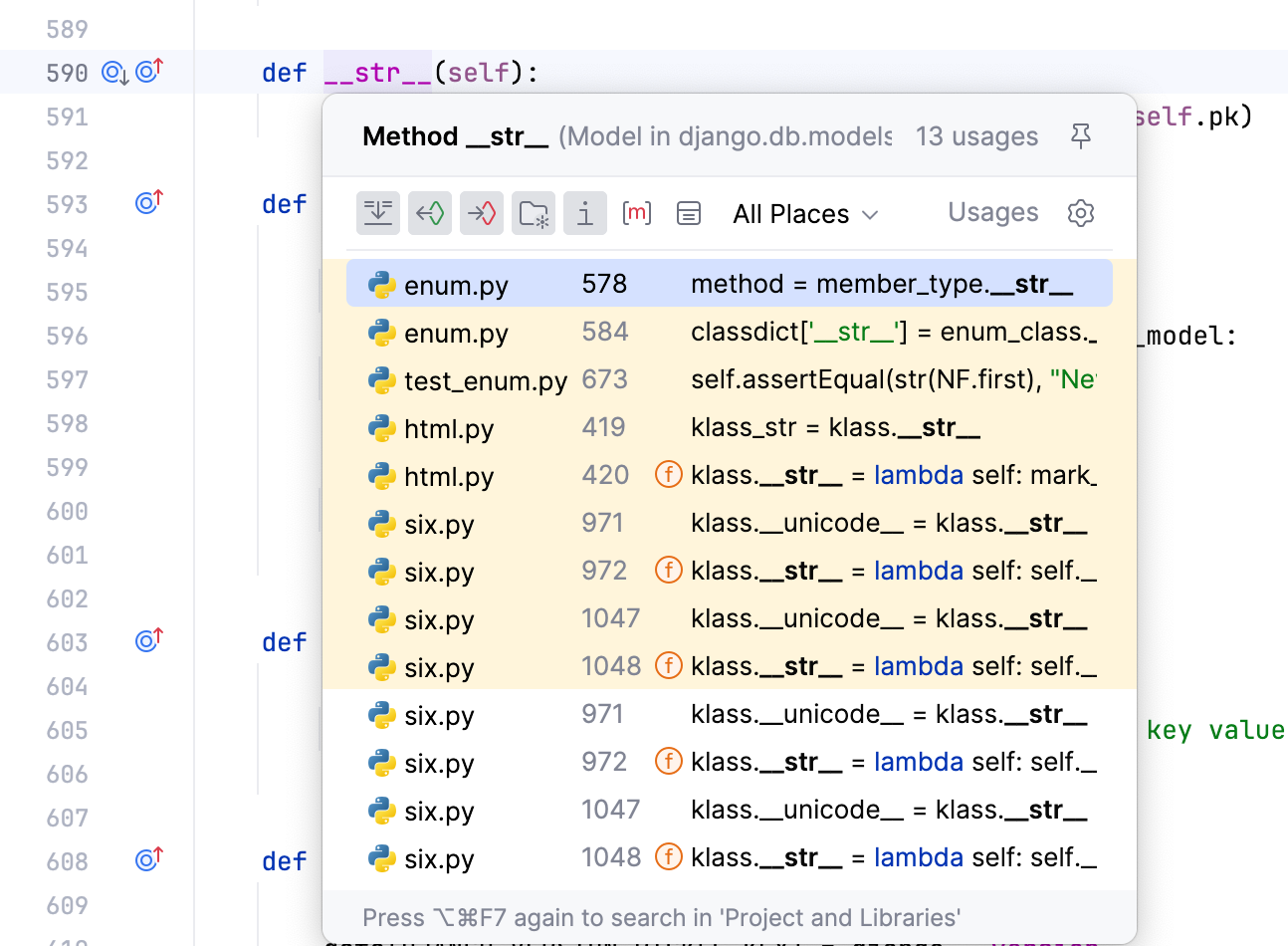
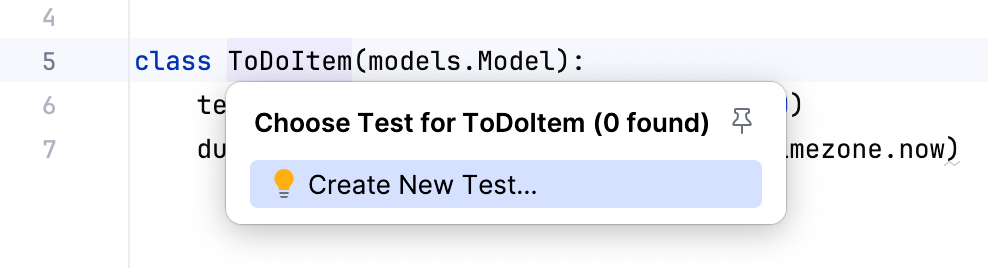
テストへの移動
Django アプリケーションは純粋な Python のものと同じようにテストできます。 Django プロジェクトのテストを作成するのと同じ方法で、 Ctrl+Shift+T を押します。
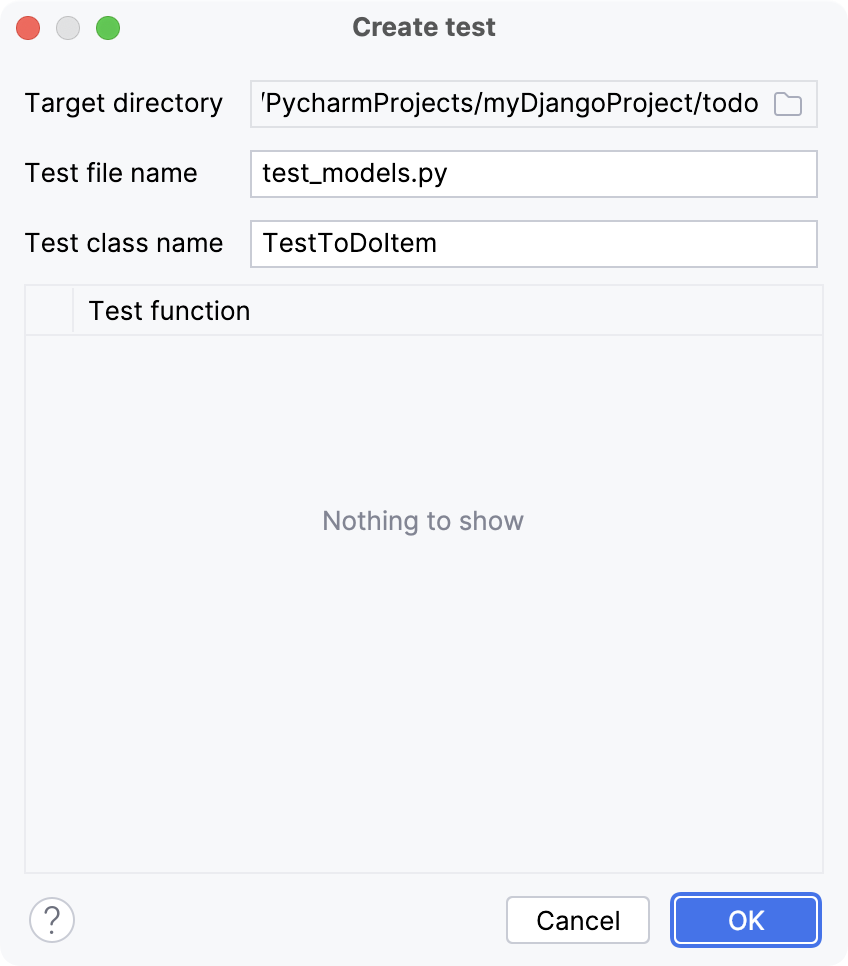
テストの作成 ダイアログのフォームに記入してください:
次のようなコードが表示されます。
意味のあるコードを作成できるかどうかはあなた次第です。
要約
この簡単なチュートリアルは終了しました。 以下の機能を習得しました:
ビューとテンプレート間を移動するためにガターアイコンを使用しました。
ビューと URL の間を移動しました。
実装や宣言に移動する方法を繰り返しました。
既存のテストへの移動方法や新しいテストの作成方法を繰り返しました。