パート 5. UI 要素に移動する
導入
このチュートリアルでは、PyCharm の UI の要素間のさまざまなナビゲーション方法を学びます。
スイッチャーの使用
Switcherは Alt+Tab / ⌘+タブ と同じように機能し、非常に効率的なポップアップです。
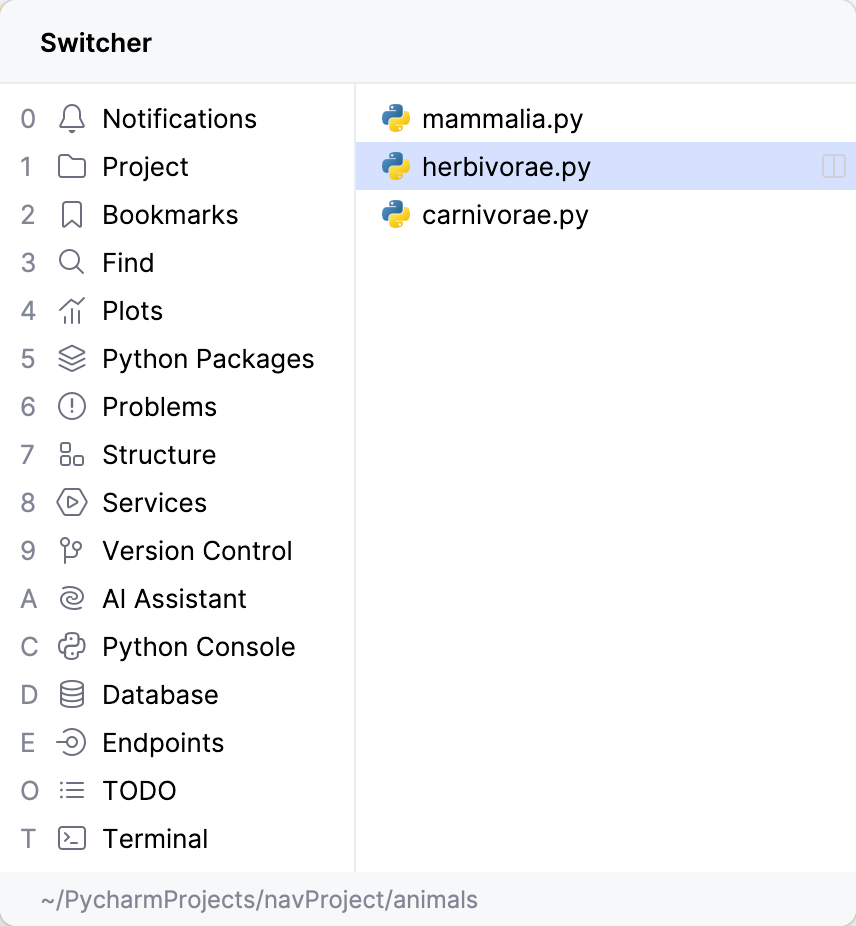
このポップアップを表示するには、 Ctrl+Tab を押し、そのまま Ctrl を押し続けてください。 Ctrl ボタンを離すと、スイッチャーが消えて、直前に選択されたものが表示されます。
Switcher が表示されている間、方向キーで移動するか、 Tab/ Shift+Tab で Switcher の列を前後に移動できます。
PyCharm のコンポーネント間の移動
エディターでクラスメンバーを選択し、それをプロジェクトビューで探したいとします。 これはどのようにそれが行われている ...
キャレットをクラス Mammalia.py のメソッド food に置き、 Alt+F1 ( )を押します。 利用可能なコンポーネントの一覧から プロジェクトビュー を選択し、次に プロジェクト を選択します。
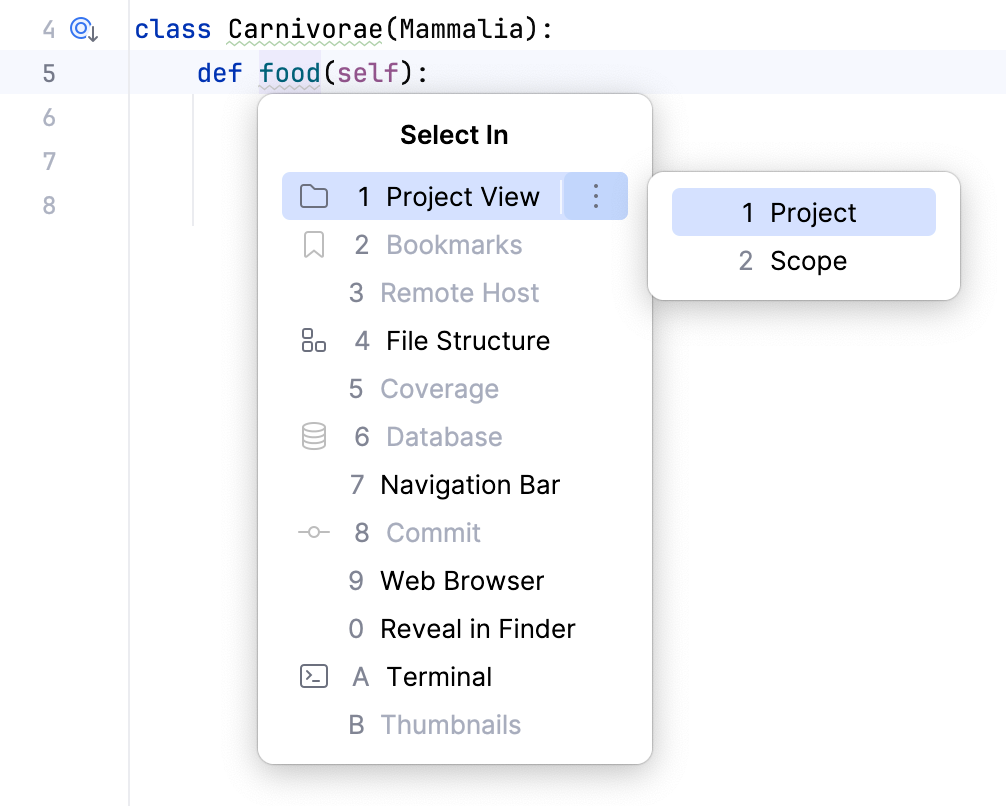
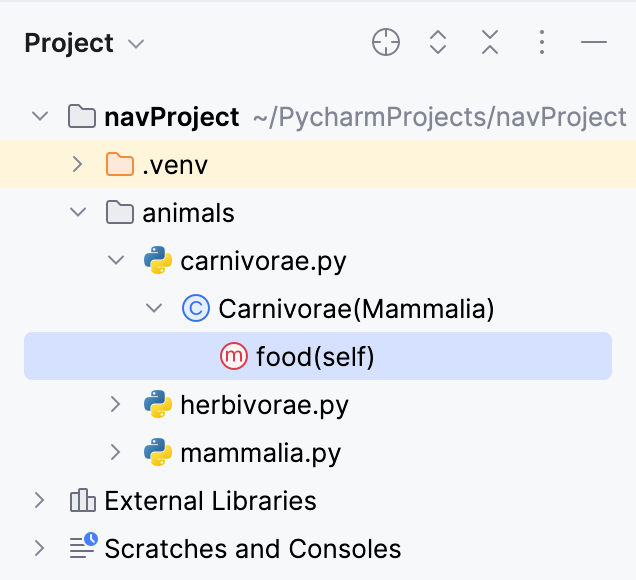
キャレットは、プロジェクトビューのクラス Mammalia.py のメソッド feeds にあります。
オプション メンバーの表示 が選択されていることを確認する必要があります。
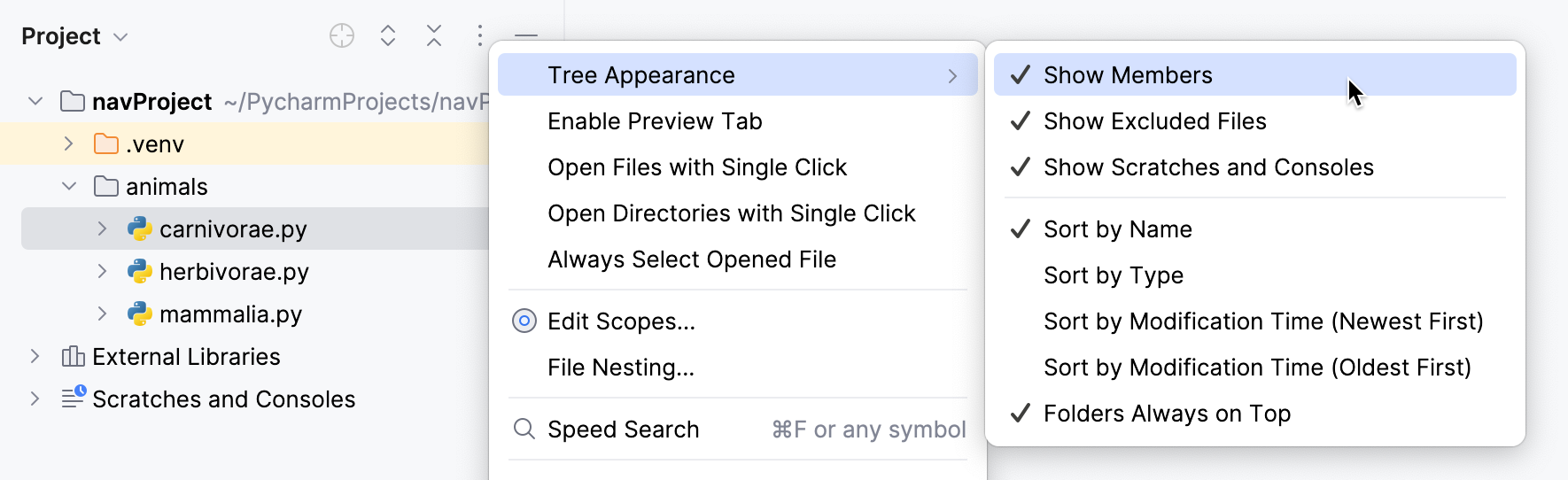
もちろん、このオプションが選択されていない場合、クラス Mammalia.py だけがフォーカスを取得します。
ファイルエクスプローラー / ファインダーのエディターファイルで開いているものを見つけたい場合は、コンテキストメニューを使用して見つけることもできます。 プロジェクト ツールウィンドウで任意のファイルを選択して右クリックし、 (macOS の場合)または (Windows の場合)を選択します。
最後に、エディターで開いたファイルに、Git リポジトリにプッシュする必要のある変更があるとします。 バージョン管理ツールウィンドウに移動するには、もう一度 Alt+F1 をプッシュして、コンポーネントのリストから ローカルの変更 を選択します。
要約
このチュートリアルは終わりました - おめでとうございます ! ここで方法を学びました:
スイッチャーで作業してください。
移動先の選択 ... 機能を使用して、プロジェクトまたはバージョン管理ツールウィンドウでファイルを検索するか、エクスプローラー / ファインダでファイルを検索します。
次は何ですか?
この一連のチュートリアルで学んだことをすべてまとめてみましょう。
名前で検索、最近の検索に移動してどこでも検索 - 最も基本的なナビゲーション機能。
ナビゲーションバーを使用するを使用してファイルを開き、コンテキストメニューを適用して、キーボードショートカットを表示します。
最後に、 このチュートリアルは PyCharm UI の要素へのナビゲーションに関連しています。
PyCharm には多くのナビゲーション機能が備わっています。 詳細については、PyCharmの ナビゲーションセクションを参照してください。
しかし、PyCharm は Django もサポートしています。 Django 開発者であれば、 パート 6 に進み、Django コンポーネント間を移動する方法を参照してください。