パート 3. 使用箇所の検索
導入
使用箇所の検索は、ナビゲーション機能として認識される別の検索機能です。 プロジェクト全体で特定のクラスやメソッドのすべての使用箇所を見つけたいとしたら、膨大な数の出現箇所になる可能性があります。
ここで PyCharm が役立ちます。 どのように見てみましょう。
すべての使用箇所を見つける
例: クラス Mammalia をすべて使用して見つけて、遭遇した使用箇所の 1 つに移動しましょう。
クラス宣言にキャレットを置き、 Alt+F7 を押します。 このクラスの遭遇した使用箇所は 検索ツールウィンドウに表示されます:
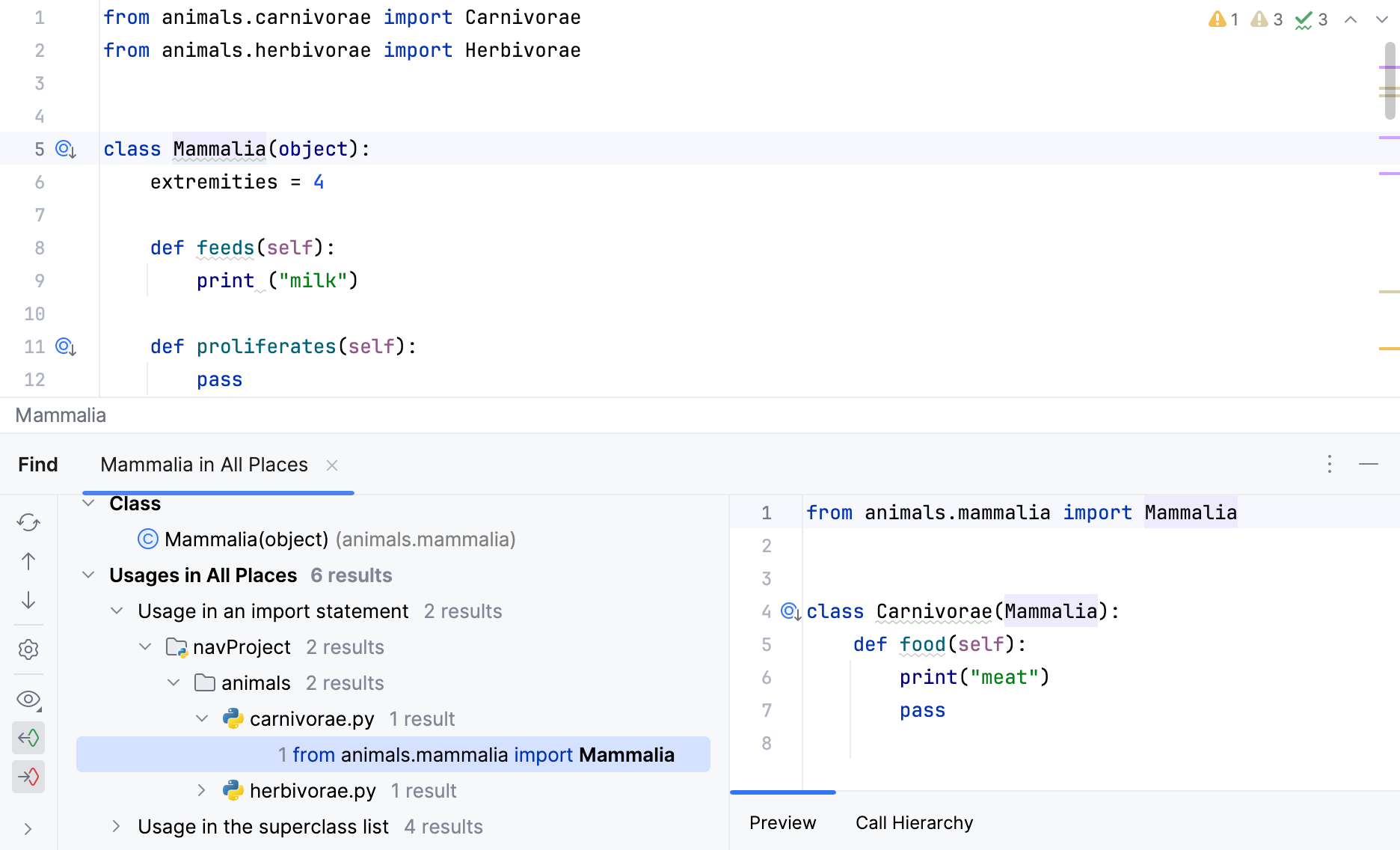
検索ツールウィンドウでいずれかの使用箇所を選択し、 Enter を押すと、PyCharm が対応するファイルをエディターで開き、キャレットがクラス Mammalia の使用箇所に移動します。
ちなみに、このアクションは任意のシンボルのコンテキストメニューから見つけることができます。たとえば、クラス Mammalia のコンテキストメニューから見つけることができます。
この方法で、デフォルト設定(プロジェクト全体で、 検索ツールウィンドウの 1 つのタブの内容を上書きする)でシンボルの使用箇所を見つけることができます。
他のタイプの使用箇所を見つける
使用箇所の検索以外にも、PyCharm は同じタスクを少し異なる方法で実行する他のアクションもいくつか提供します。 これらのアクションはすべて、メインメニュー( )から利用できます。
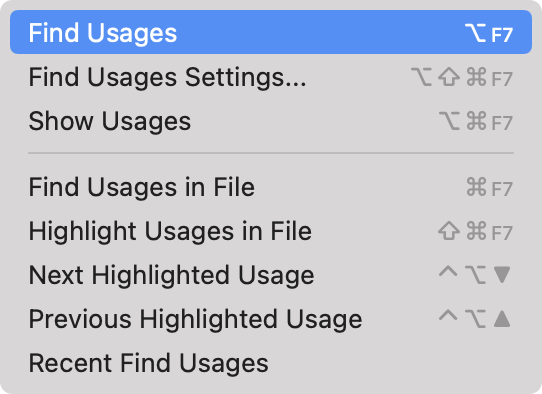
これらのアクションの一部は、デフォルトでキーボードショートカットに割り当てられます。 詳細を調べてみましょう。
検索オプションの変更、または使用箇所の検索ダイアログ
シンボルの宣言、たとえばメソッド food の宣言にキャレットを置き、 Ctrl+Alt+Shift+F7 を押します。 検索オプションを変更できるダイアログが表示されます。 例: 開いているファイルでメソッドの使用箇所を探し、各検索結果を 検索ツールウィンドウの新しいタブで開きます。
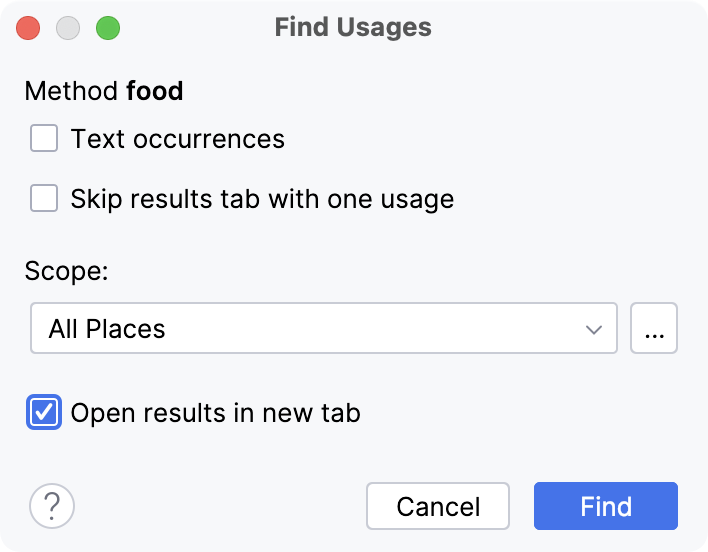
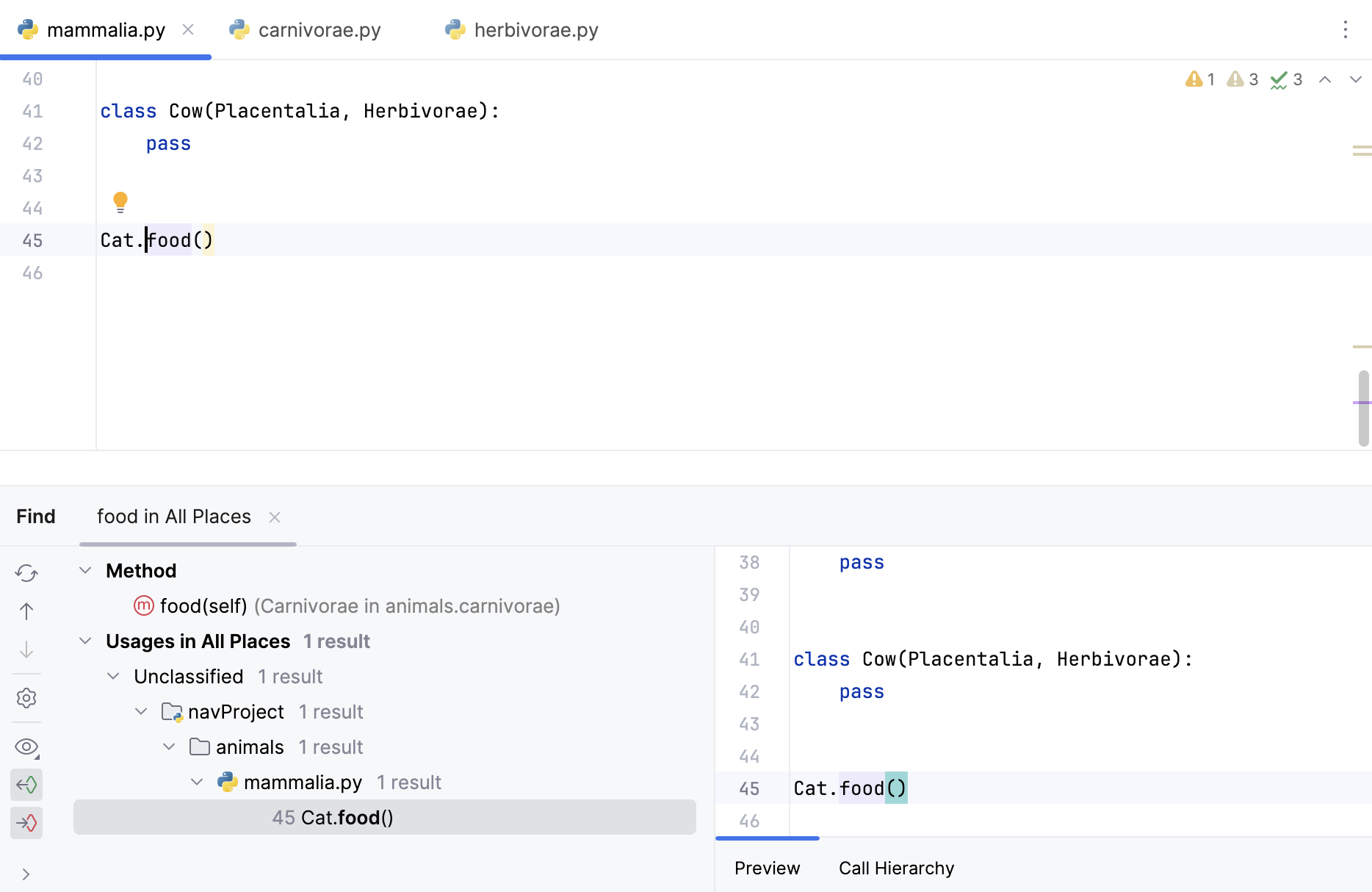
ボタン 検索 をクリックしてください: PyCharm は、 検索ツールウィンドウに新しいタブを表示し、メソッド feeds の使用箇所を示します。 このエントリーをダブルクリックするか(または方向キーと Enter を使用する)と、PyCharm が対応する使用箇所にキャレットを合わせてエディターを開きます:
使用箇所をリストとして表示する
場合によっては、 検索ツールウィンドウで使用方法を表示するのが不便です。 PyCharm は使用箇所をリスト表示するアクションを提供します。 例: クラス Placentalia の使い方を見てみましょう。
クラス宣言にキャレットを配置し、 Ctrl+Alt+F7 を押します(またはメインメニューから を選択します)。
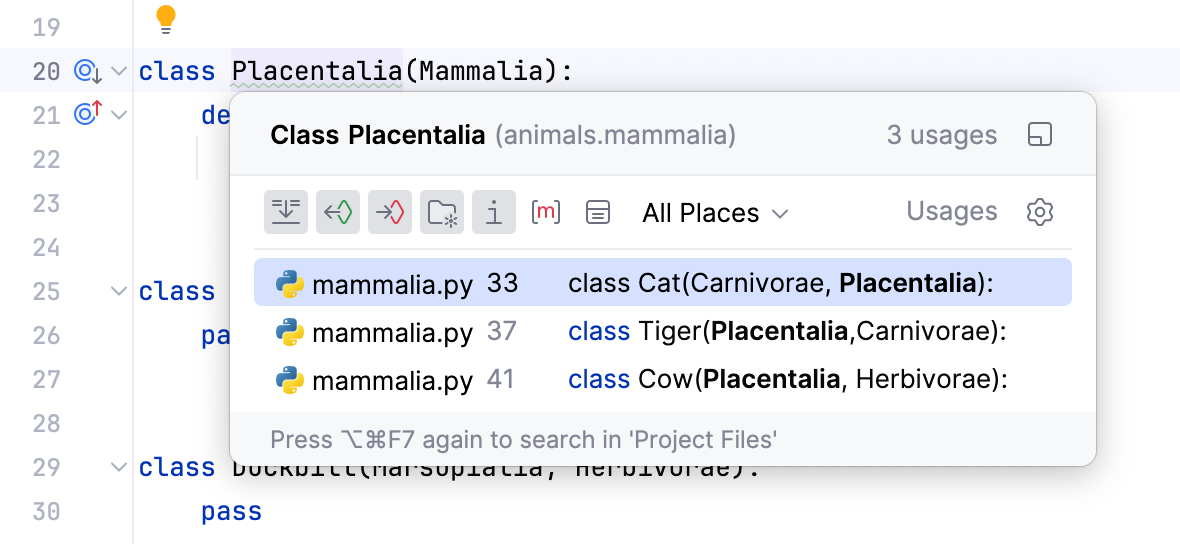
方向キーと Enter を使って使用例の1つを選択した場合(例えば)。 クラス Feline) の場合、PyCharm は該当する使用例にジャンプし、キャレットをそこに移動します。
ポップアップのツールバーを参照してください。 それでも 検索ツールウィンドウで使用方法を表示するとよいと思われる場合は、ピンボタン  をクリックしてください。 リストが消え、代わりによく知られた検索ツールウィンドウに検索結果が表示されます。
最後に、検索オプションに満足できない場合は、  をクリックして ダイアログを表示します。
現在のファイルでの使用箇所の表示
現在のファイル内のシンボルの使用箇所を表示するには、 Ctrl+Shift+F7 を押します(またはメインメニューから を選択します)。
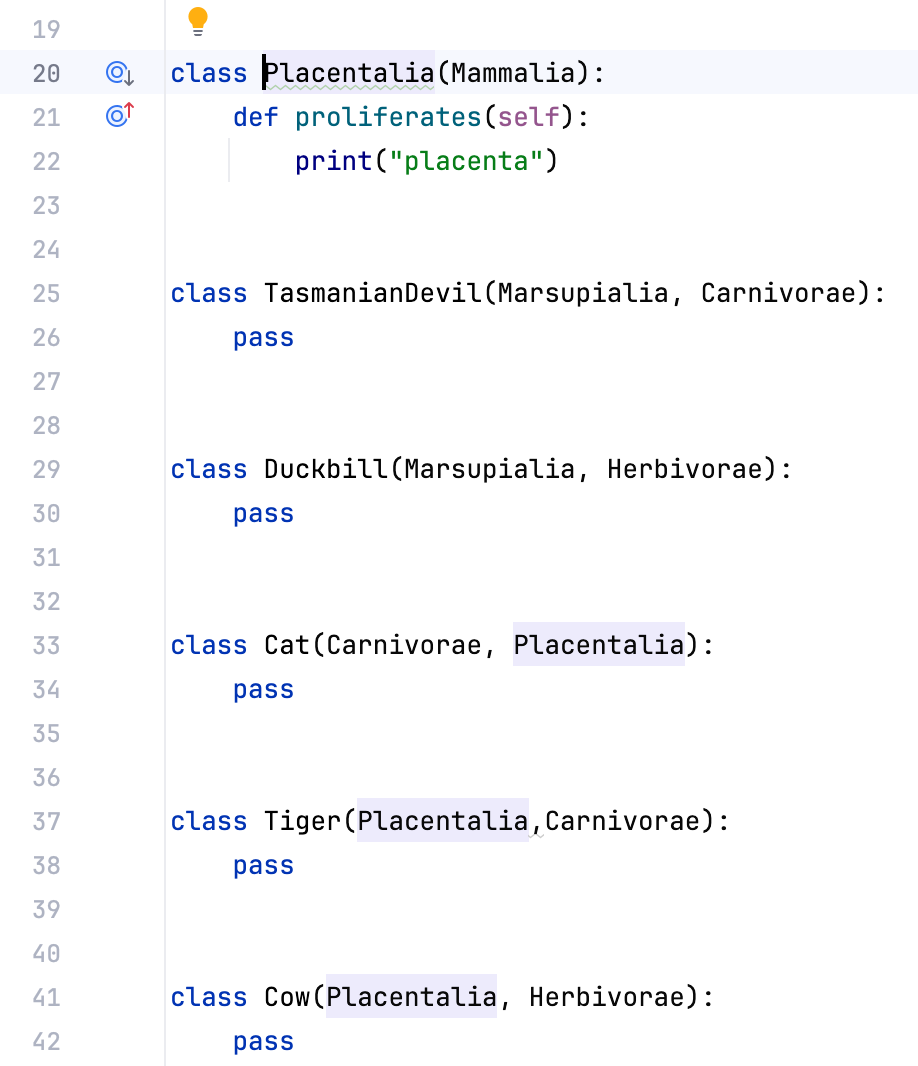
ご覧のとおり、スクロールバーにはそれぞれの使用箇所が縞模様でマークされています。 このようなマーカーの上にマウスを置くと、特定の使用方法の説明を含むバルーンが表示されます。 ストライプをクリックすると、ある使用箇所から別の使用箇所に移動できます。
要約
このチュートリアルは終わりました - おめでとうございます ! ここで方法を学びました:
さまざまな使用箇所の検索操作を使用します。
情報の源として右ガターを使用してください。
次は何ですか?
パート 4 を使い、ナビゲーションバーだけを使って移動する方法を見てみましょう。