パート 4. ナビゲーションバーを使用する
ナビゲーションバーを表示するにはどうすればいいですか?
ナビゲーションバー は、ナビゲーションの手段として認識できる プロジェクトツールウィンドウ の代替手段です。 例: ファイルを開くには、プロジェクトツールウィンドウでファイルを見つけて F4 を押し、コンテキストメニューを使用して使用箇所を検索するか、ファイルで検索します。
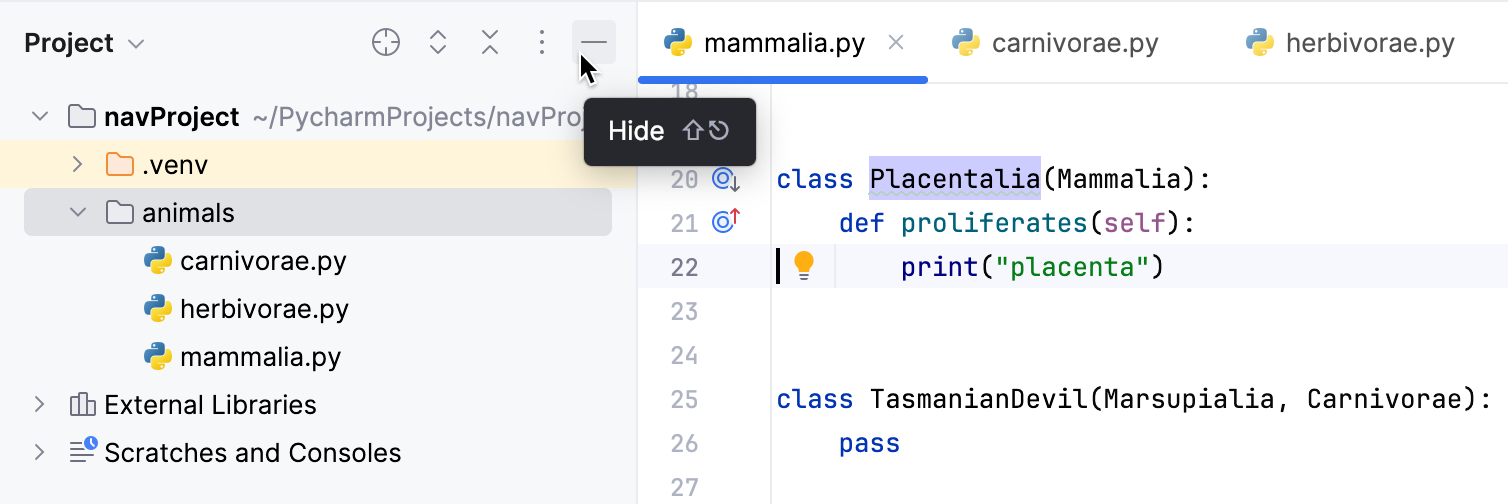
ただし、 プロジェクト ツールウィンドウは画面スペースを消費します。 エディターの画面スペースを節約するために、 プロジェクト ツールウィンドウを削除しましょう。
このチュートリアルでは、 ナビゲーションバーのみを使ってソースコードを移動します! それでは、  をクリックしてプロジェクトツールウィンドウを閉じましょう。
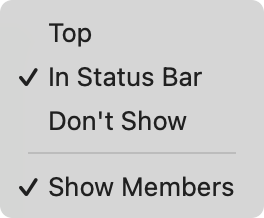
ナビゲーション Bar が表示されない場合は、ナビゲーション Bar を表示し、 メニューのどこに表示するかを選択できます。
ナビゲーションバーを使用してファイルを開く方法は?
Animals フォルダー内のファイル Mammalia.py を開きたい場合は、ナビゲーションバーの Animals をクリックしてから、 Mammalia.py をクリックします。
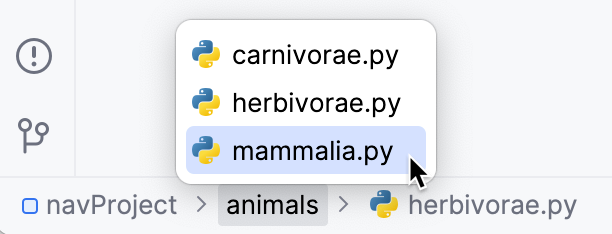
ただし、マウスポインタを使用せずに、キーボードのみを使用できます。 これで完了です。
ナビゲーションバー Alt+Home を表示します。
Enter を押す。 ネストされたディレクトリとファイルが表示され、矢印キーを使用してリストを移動する必要があります。 必要に応じてこの手順を繰り返します。
最後に、 Enter を押して、目的のファイルを開きます。
ナビゲーションバーにあるファイルのリストが長すぎる場合はどうすればよいですか?
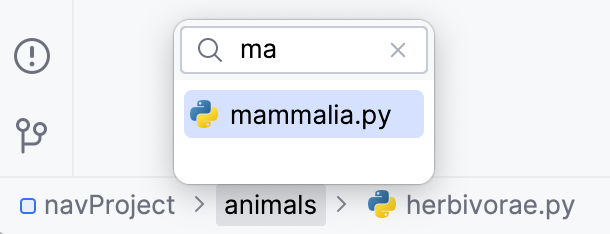
フォルダー内のファイル一覧が長すぎる場合、すべてのコンテンツがナビゲーションバーウィンドウに収まりません。 この場合は、 スピード検索を使用してください。ナビゲーションバーおよびツールウィンドウでも利用できます。
ナビゲーションバーで目的のフォルダーをクリックして、次のように入力してください:
ナビゲーションバーで右クリックメニューを利用できますか?
答えは はい です。 ナビゲーションバーの目的のボタンを右クリックし、使用可能なコマンドを選択します。
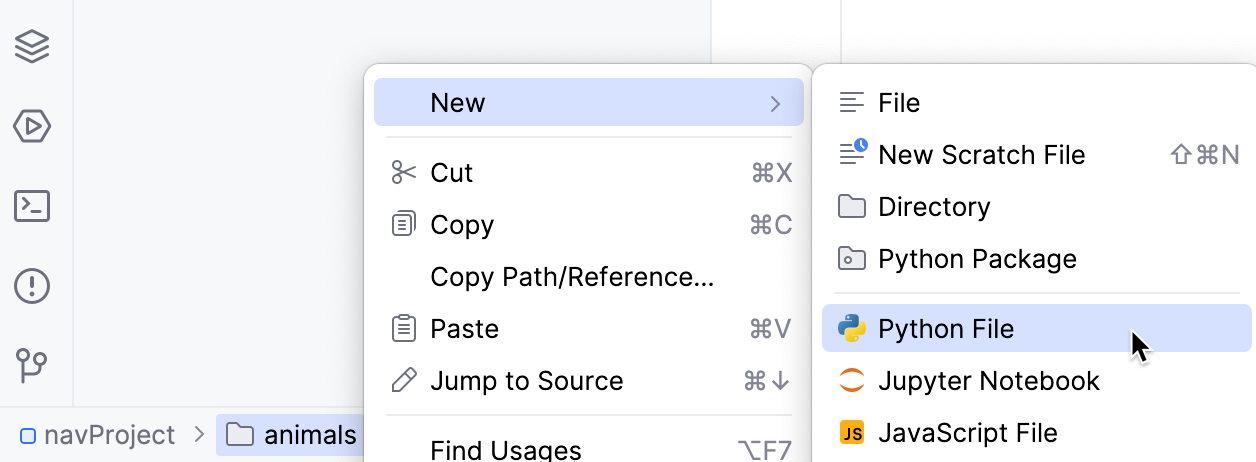
例えば、PyCharmを使うとナビゲーションバーからファイルやフォルダーを簡単に作成できます。 これを行うには、ナビゲーションバーの目的のフォルダーボタンを右クリックし、 メニューで使用可能なファイルタイプの 1 つを選択します。
また、コマンド 複数ファイル内検索 を使用します。 ナビゲーションバーでフォルダー Animals を右クリックし、 複数ファイル内検索 を選択し、開いたダイアログに ca と入力して、結果を確認します。
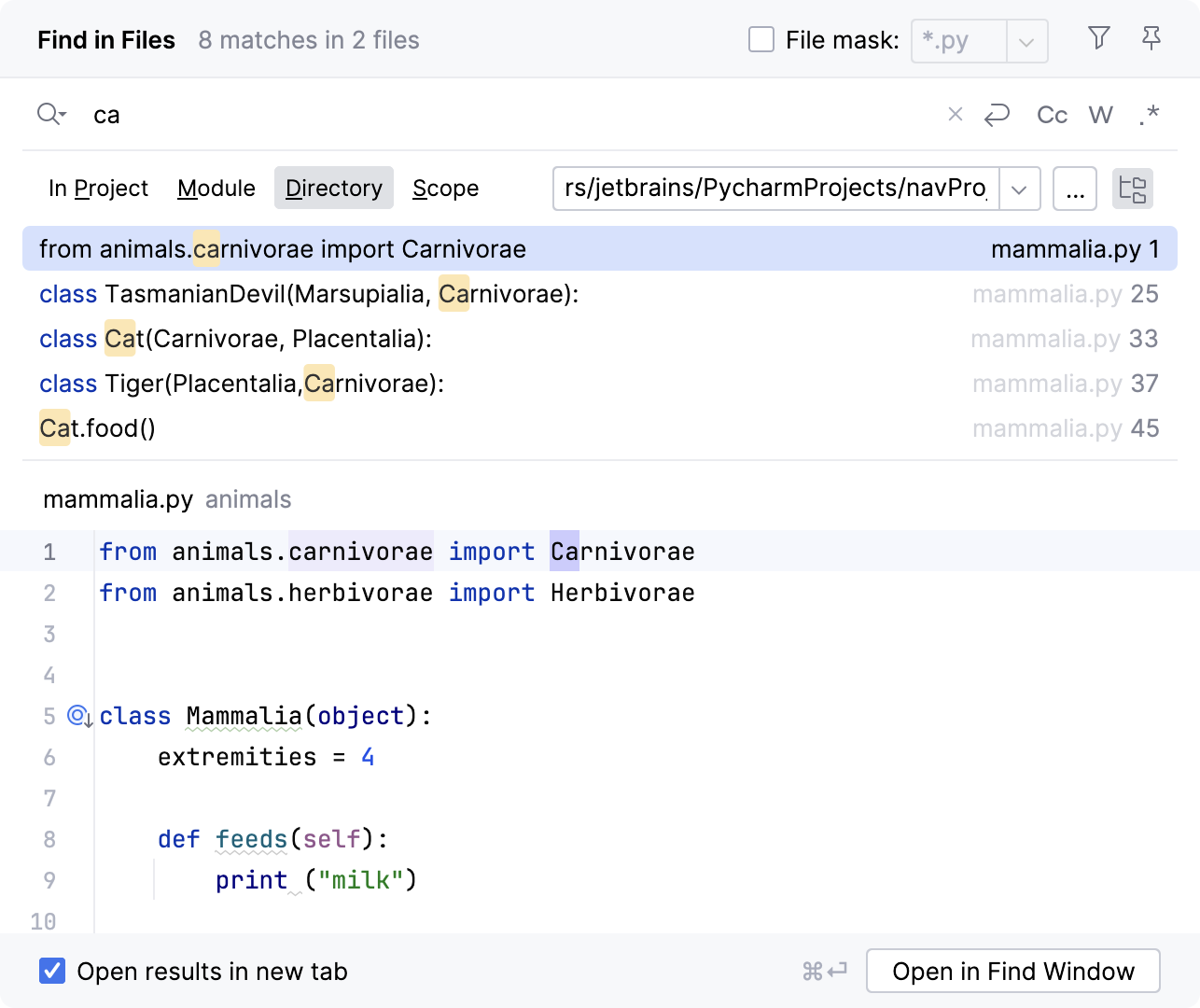
または、 を使用することもできます。
要約
このチュートリアルは終わりました - おめでとうございます ! ここで方法を学びました:
ナビゲーションバーのみを使用してソースコードを移動します。
ナビゲーションのためにキーボードショートカットを使用します。
次は何ですか?
パート 5に進んで、PyCharmの UI のさまざまな部分を移動する方法を学びましょう。 キーボードショートカットを使用してそれを行う方法も学びます。