パート 2. 宣言、実装、テストに移動する
宣言への移動
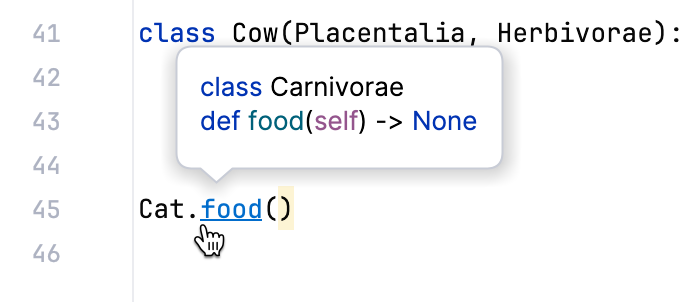
キャレットをクラス Cat のインスタンスのメソッド feeds に置き、 Ctrl+B を押します。 PyCharm は、クラス Mammalia で宣言されているメソッド feeds の宣言にジャンプします:
実装への移動
今度は、 Mammalia クラスの宣言にキャレットを置き、それを実装する他のクラスを調べてみましょう。 これを行うには、 Ctrl+Alt+B を押します。 Mammalia を実装するクラスのかなり長いリストを参照してください:
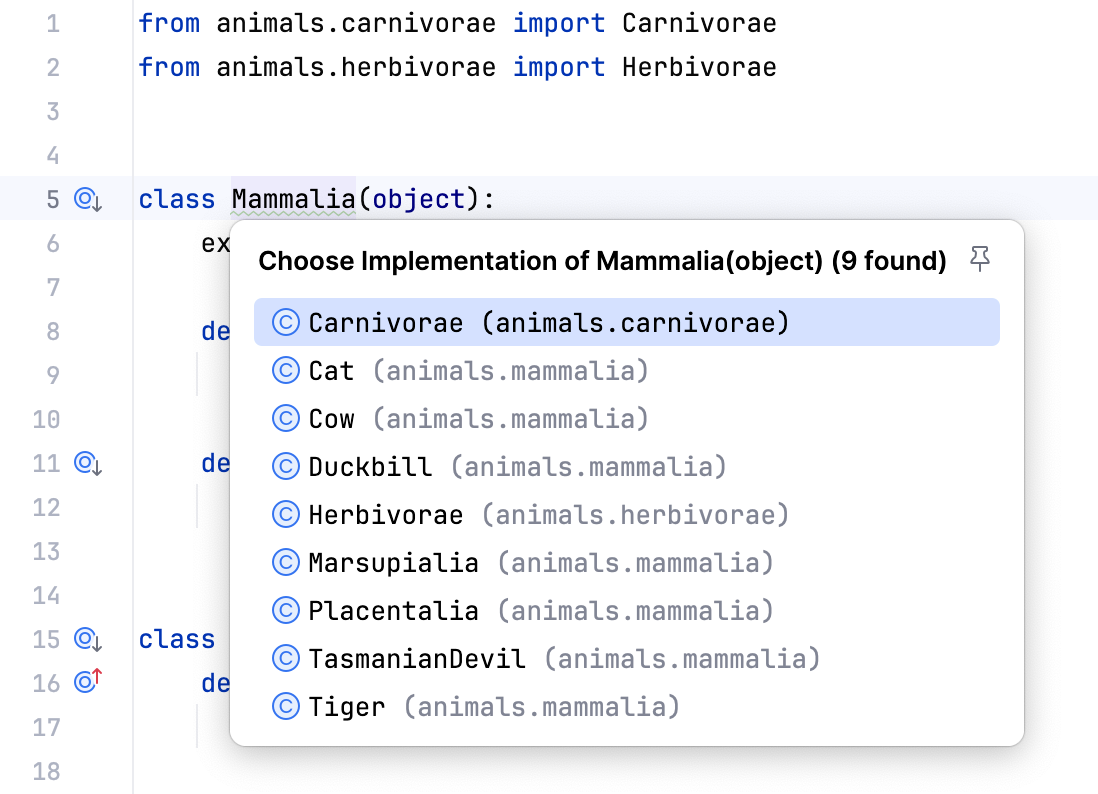
OK、必要な実装 (例: Cow) を選択し、 Enter を押します。 PyCharm は、選択した実装に移動し、クラス Cow 宣言にキャレットを配置します。
別のファイルにある Carnivorae などを選択すると、このファイルは別のエディタータブで開きます。
ピンについてのメモ
おそらく、すでにポップアップウィンドウの右上にあるピンアイコン  に気付いているでしょう。 同じアイコンは、例えばクイックドキュメント検索 Ctrl+Q にも表示されます。 このピンをクリックすると、ポップアップ全体が「ピン留め」され、ナビゲーションや検索の場合、見つかったすべての項目が Find ツールウィンドウに表示されます。
ガターアイコンで移動する
それでは、ガターを見てみましょう。 矢印が上または下を向いているアイコンがいくつか表示されます。 どういう意味でしょうか?
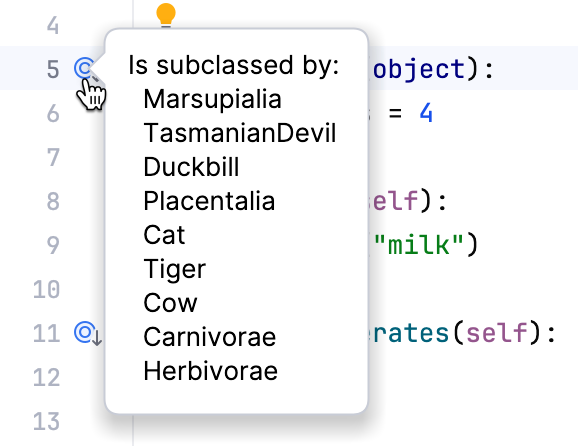
アイコンにマウスを重ねると、PyCharm は子クラスまたはオーバーライドメソッド(下矢印の場合)、または親クラス(上矢印の場合)のリストを表示します:
アイコンをクリックするとどうなりますか? 特定のクラスがサブクラス化されていたり、メソッドが複数のクラスでオーバーライドされている場合、PyCharmがリストから目的のターゲットを選択するよう提案します:
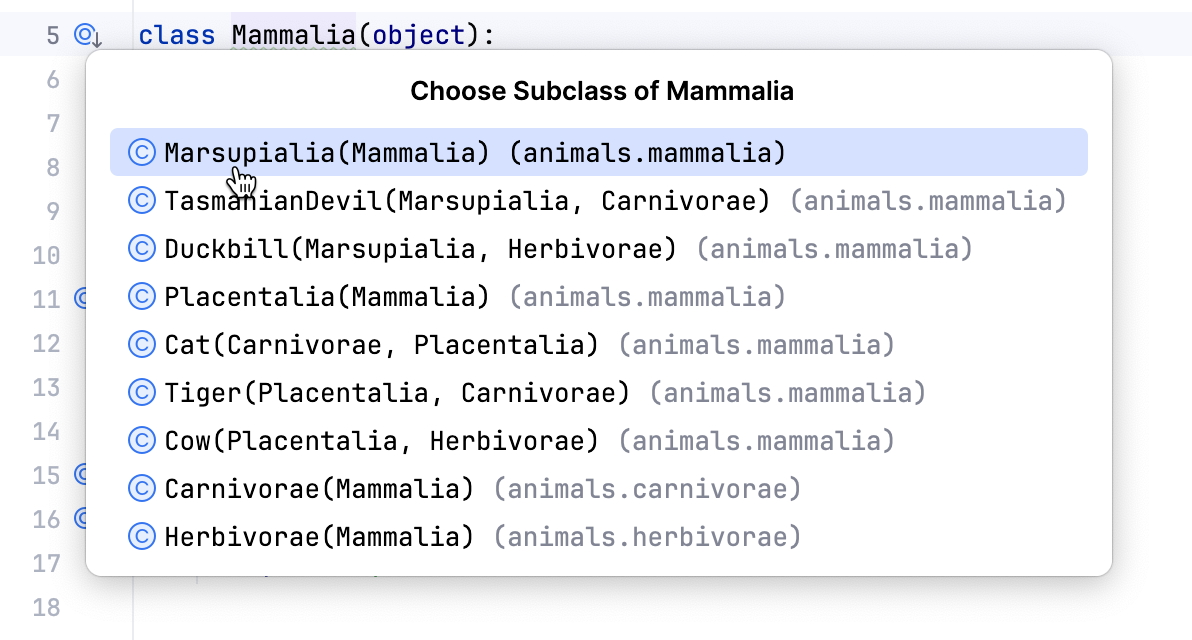
その後、PyCharm は選択したターゲットにジャンプし、キャレットをクラス(メソッド)宣言に配置します。 スーパークラス / サブクラスまたはメソッドが 1 つしかない場合、そのようなナビゲーションはサイレントに実行されます。
テストへの移動
機能のテストとテストランナーの設定は、このチュートリアルの範囲外であることに注意してください。 詳細については、 テストの実行 および テストフレームワーク を参照してください。
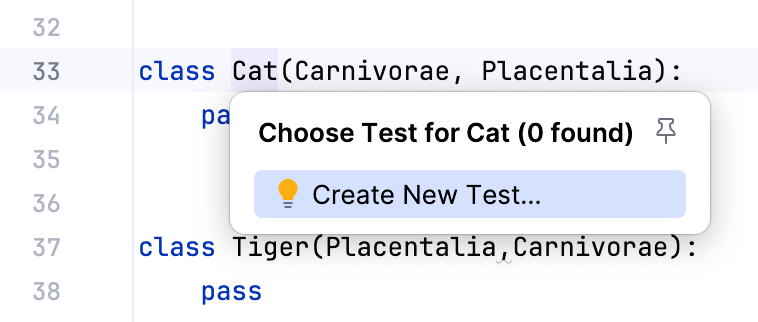
キャレットをファイル Mammalia.py のクラス Cat に配置します。 次に Ctrl+Shift+T を押します。 テストを作成するという提案があります。
要約
この簡単なチュートリアルは終了しました。 以下の機能を習得しました:
 または
または  を使用して、実装または宣言に移動します。
次は何ですか?
パート 3 を進め、クラスやシンボルの使い方を見てみましょう。