パート 1. 名前で検索、最近の使用箇所、どこでも検索
ファイル / クラス / シンボルに移動する
これは PyCharm のナビゲーションと検索機能の中でも特に強力なものの一つで、名前で任意のファイル、クラス、シンボルを実際に見つけ、直接ジャンプできます。 その方法は次のとおりです。
ファイルに移動する
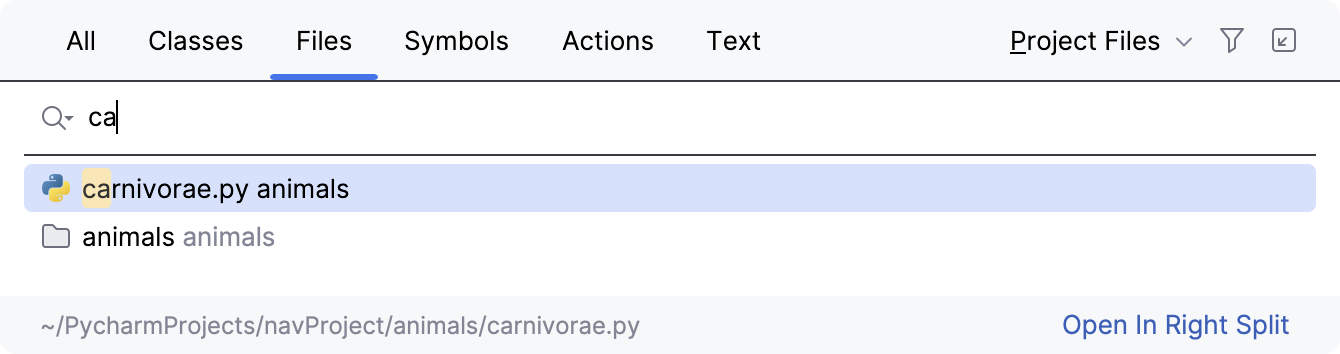
Ctrl+Shift+N を押して、表示されるポップアップに ca と入力します。
クラスに移動する
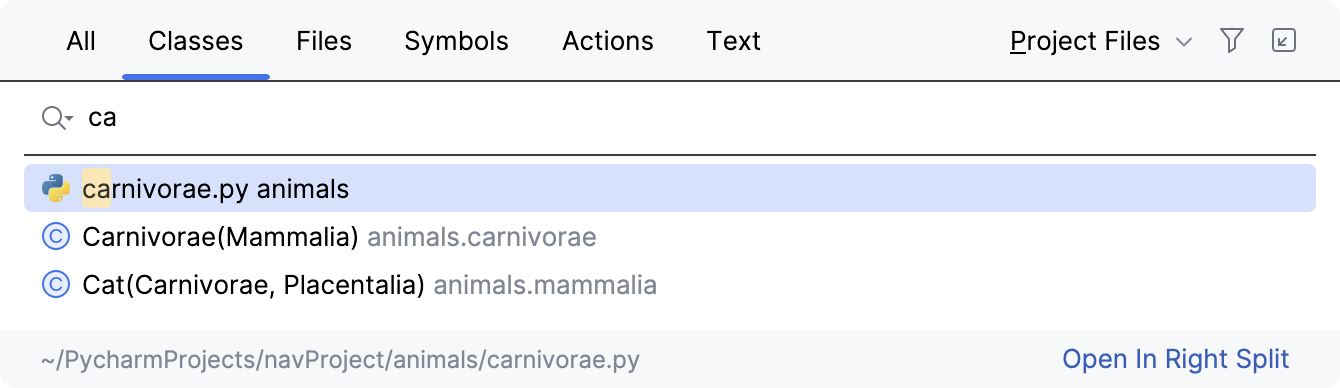
次に、特定のクラスに移動しましょう。 このゴールを達成するには、 Ctrl+N を押して、たとえば ca と入力します。 候補リストには、 ca という文字が名前の中にあるすべてのクラスが表示されます。 各クラスの完全修飾パスが続くことに注意してください。
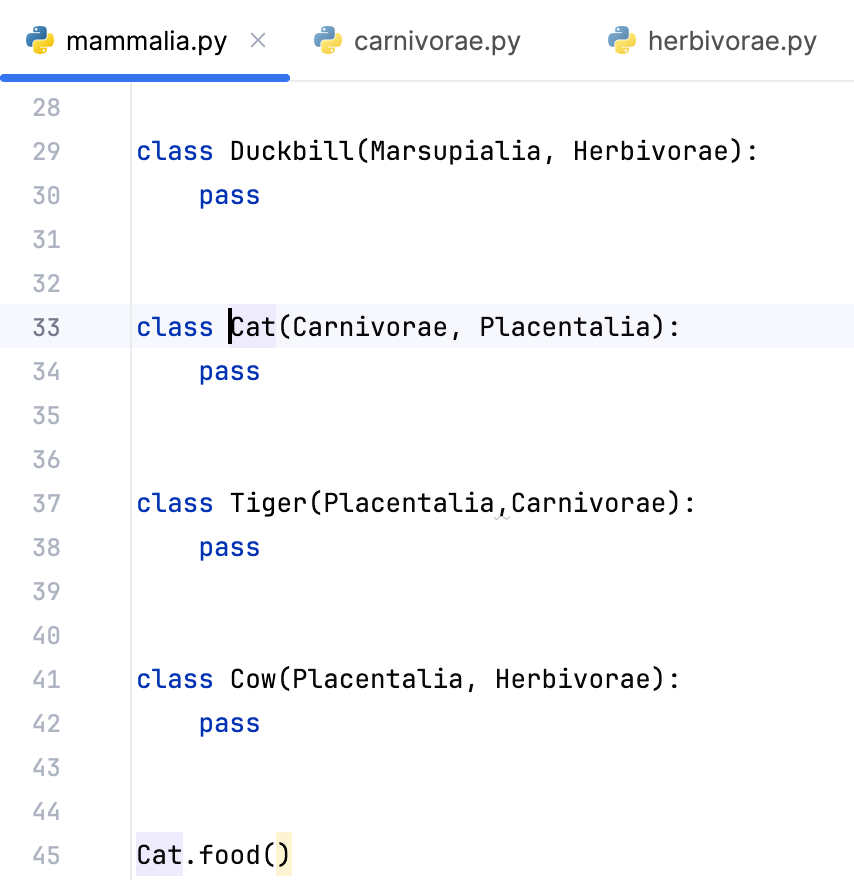
候補リストで Cat を選択し、 Enter を押します。 今回は、ファイルがクラス宣言のキャレット付きで開きます。
シンボルに移動する
次に、特定のクラスのメンバーにジャンプしましょう。 Ctrl+Alt+Shift+N を押して、 *oo と入力してください(* は任意の文字数のマスクです).
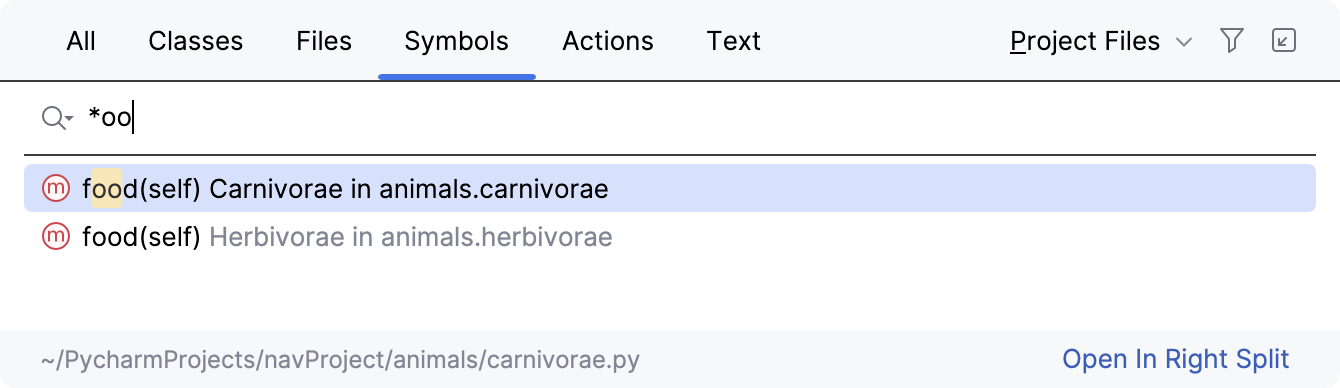
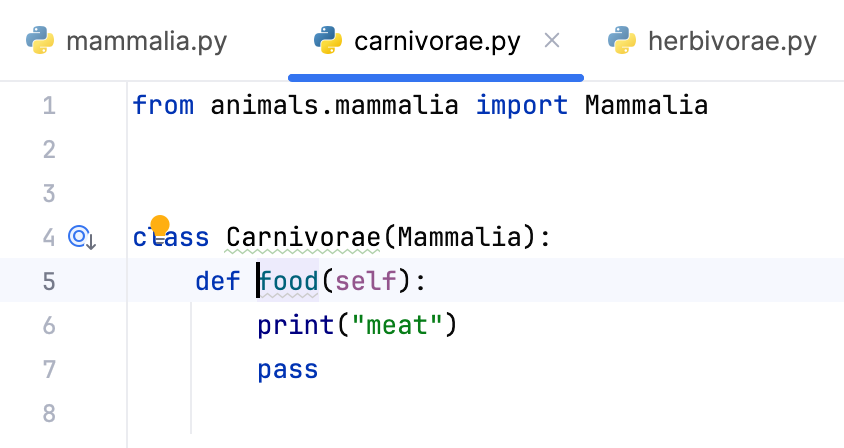
候補リストから、 Carnivorae から food を選択し、 Enter を押します。 Carnivorae.py ファイルがメソッド宣言で開きます。
最近使用したファイル
ほとんどの場合、積極的に取り組んでいるいくつかのファイルを切り替えます。 他のファイルはあまり必要ありません。 PyCharm には、このワークフローを非常に便利にする機能があります。
関数を編集しながら、その関数のテストも同時に作成していると、頻繁に行き来することになります。
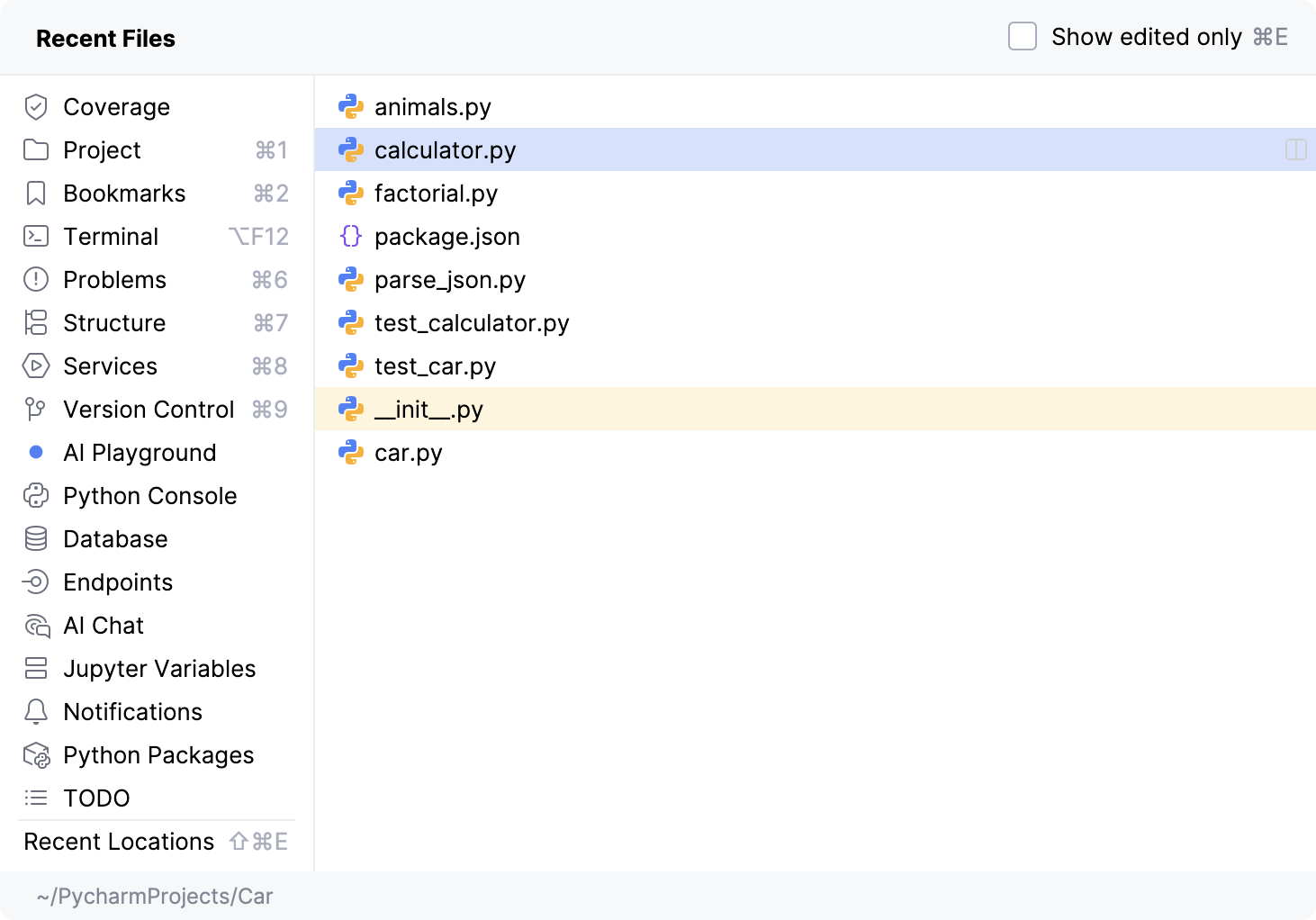
これが 最近のファイルに移動するのが役立つところです: Ctrl+E を押してください。 最新のファイルが最初にリストされ、デフォルトで選択されていることに注意してください - ただ Enter を押す必要があります。
スピード検索は、最近のファイルポップアップで利用できます。 探しているものを入力し始めると、検索文字列に一致する結果が表示されます。
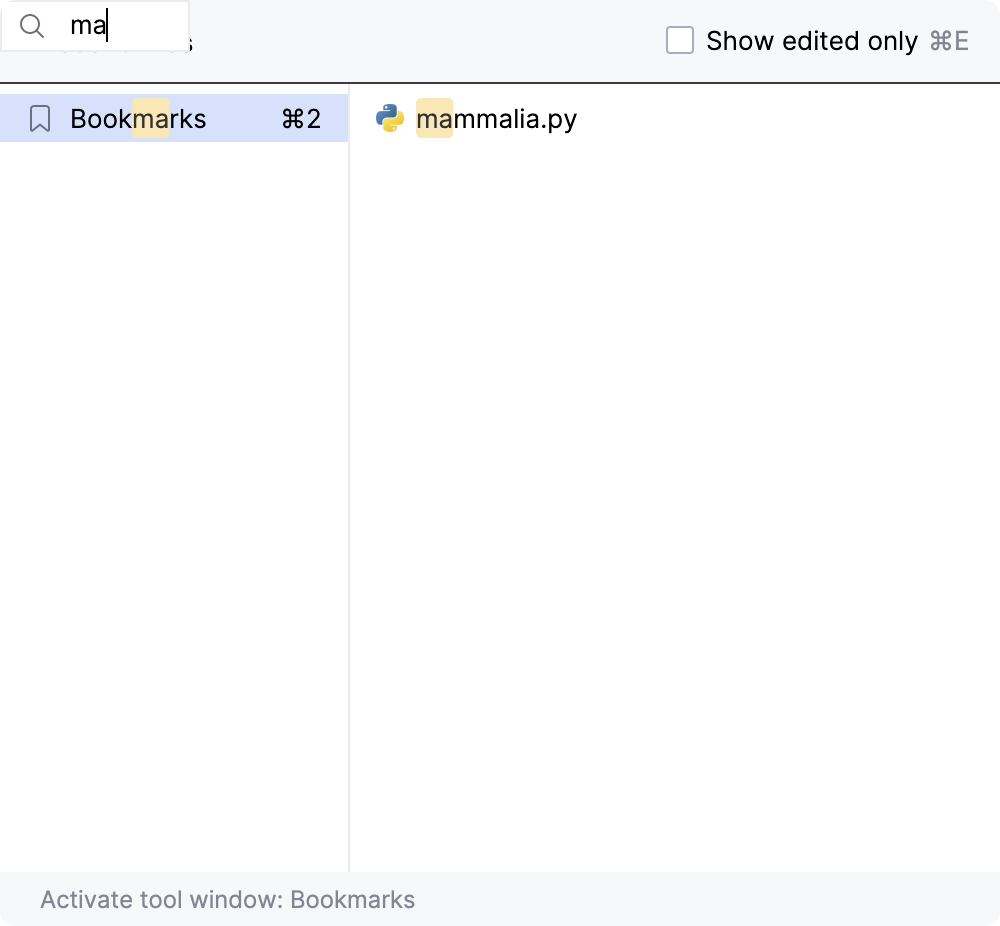
ツールウィンドウに移動することもできます(たとえば、新しいターミナルセッションを開く)。
最近編集した (アクセスしただけではなく) ファイルに興味がある場合はどうすればよいでしょうか ? Shift を2回押し、 アクション に切り替えて、「Recent Changed Files」と入力します。 スピード検索およびツールウィンドウへのナビゲーションも利用できることに注意してください。
どこでも検索
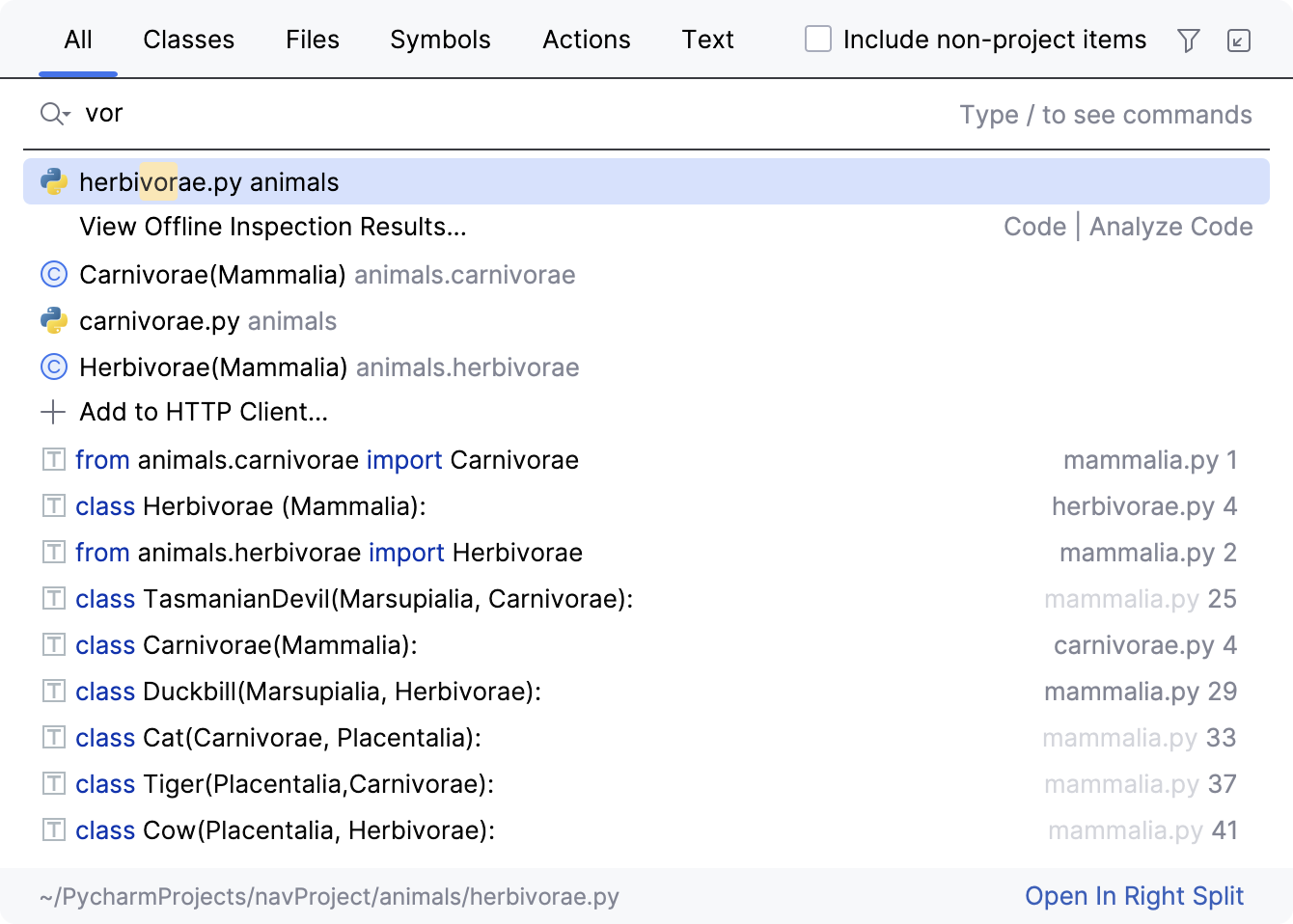
PyCharm を使って、どこでも何でも見つけて、検索結果に直接ジャンプできます。 同じクラス、ファイル、シンボル、アクション、設定も見つけられます。 そのためには、 Shift を素早くダブルクリックするか、PyCharm ウィンドウの右上隅にある虫眼鏡アイコンをクリックしてください。すると、次の画面が表示されます:
行に移動する
最後に、 F4 を編集するためのファイルを開きましょう。 Mammalia.py とします。 次に、 Ctrl+G を押します。
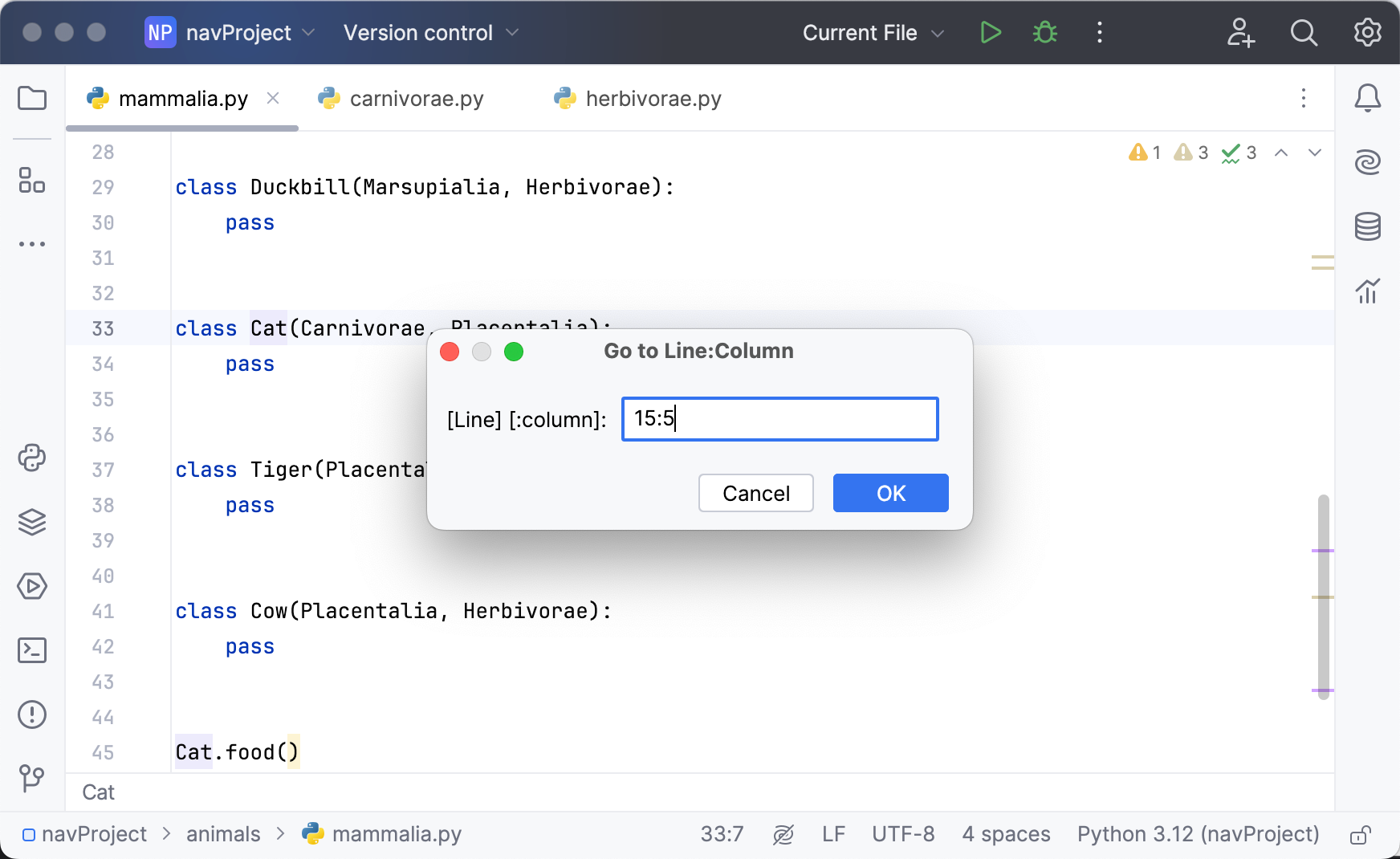
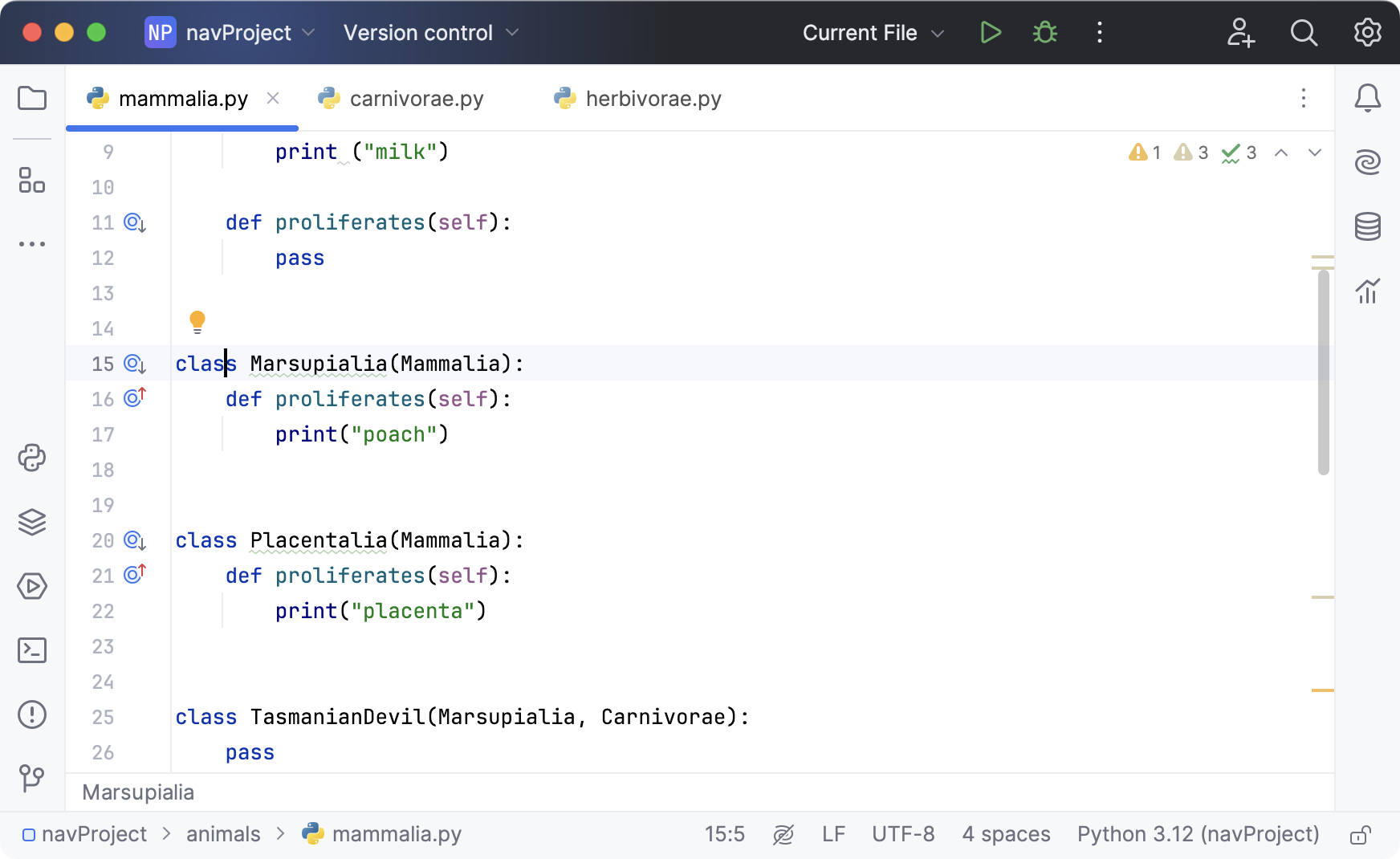
指定した行と指定された列に自分自身があります:
要約
この簡単なチュートリアルは終了しました。 以下の機能を習得しました:
名前で ファイル、クラスまたはシンボルを見つけ出し、それに移動します。
最近のファイルに移動しています。
現在編集中のファイル内の 指定された場所に移動します。
次は何ですか?
パート 2 を進め、宣言と実装に飛びつく方法を見てみましょう。 それ以外にも、テストを作成する方法、すでに作成されたテストに移動する方法が分かります。