エディタータブ
このページで エディタータブとタブヘッダーの外観を設定し、画面上での配置や、開く・閉じるポリシーを定義できます。
外観
項目 | 説明 |
|---|---|
タブの配置 | リストを使用してエディタータブの位置を設定します。 なし を選択した場合、タブは表示されず、新しいファイルは現在のエディターで開きます。 |
タブを表示 | 複数のタブを表示する方法を選択してください。
   |
ピン留めされたタブを別の行に表示する | 固定されたタブを 1 つの行に、固定されていないタブを他の行に自動的に配置するには、このオプションを選択します。 |
ファイルアイコンを表示する | エディタータブにファイルタイプアイコンを表示します。 |
ファイル拡張子を表示する | エディタータブにファイル拡張子を表示するかどうかを選択します。 |
重複したファイル名の場合にディレクトリを表示する | このチェックボックスが選択されている場合、ファイル名が一意でない場合、エディタータブにファイル名と親ディレクトリ名が一緒に表示されます。 |
変更済みとしてマークする(*) | アスタリスク |
マウスを重ねた時にフルパスを表示する | 選択すると、ツールチップに完全なファイルパスが表示されます。 ツールチップの表示時間を設定する場合は、 コード編集ページの下部にある ツールチップ遅延 オプションを使用してください。 |
閉じるボタンの位置 | タブの閉じるボタン |
 ) を使用して、ビューポートの外側にあるタブを開きます。
 で変更されたファイルをマークする場合に選択します。
 を表示する場所を選択します。
タブの順序
項目 | 説明 |
|---|---|
タブをアルファベット順にソートする | エディタータブの名前をアルファベット順に表示する場合は、このチェックボックスを選択します。 |
新しいタブを最後に開く | すでに開いているタブの最後に新しいタブを開くには、このチェックボックスを選択します。 |
開くポリシー
項目 | 説明 |
|---|---|
プレビュータブを有効化する | プレビュータブでは、新しいタブで各ファイルを開かなくても、1 つのタブでファイルを 1 つずつ表示できます。 選択した他のファイルは、このタブの前のファイルを置き換えます。 |
閉じるポリシー
項目 | 説明 |
|---|---|
タブの上限 | 表示されるエディタータブの最大数を指定します。 |
タブ数が制限を超えたとき: | このエリアで、制限に達してユーザーが新しいファイルを開こうとする時にどのエディタータブを閉じるか指定してください:
|
現在のタブを閉じた時にアクティブ化するタブ | 現在のタブを閉じるときに有効にするエディタータブを指定します。 |
データベース
項目 | 説明 |
|---|---|
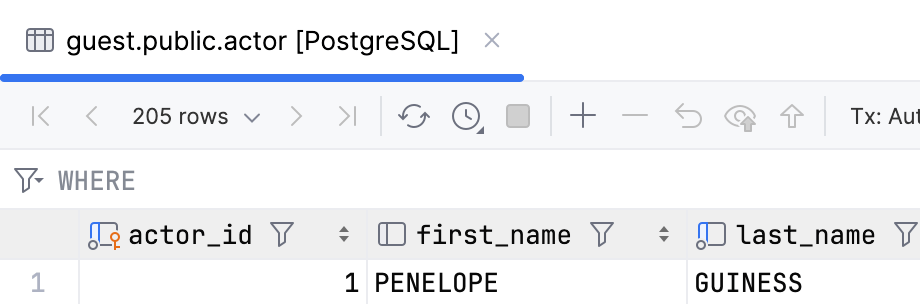
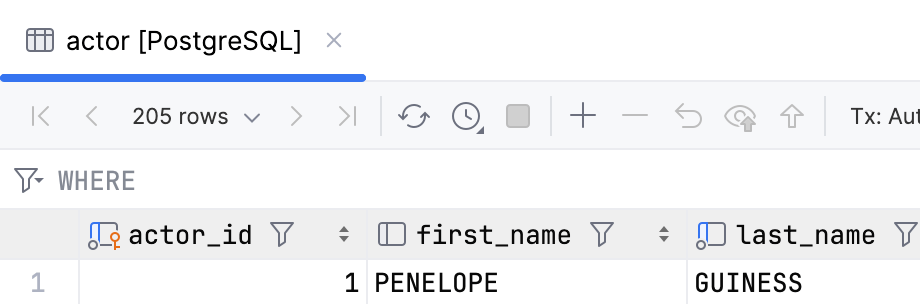
タブタイトルにデータベースオブジェクトの修飾名を常に表示する | タブのテーブル名にスキーマ名を追加します。 チェックボックスが選択されている場合は、 データベース ツールウィンドウでテーブルをダブルクリックして、修飾されたタブ名を表示します。
|
タブタイトル内のデータソース名とオブジェクト名を短くする | タブタイトル内のデータソースやオブジェクトの名前を最大 20 シンボルまで省略します。
|