React アプリケーションをテストする
ジェネレーターを使用して作成されたReact アプリケーションで Jest テスト(英語)を実行およびデバッグできます。 開始する前に、 react-scripts パッケージが dependencies オブジェクトの package.json に追加されていることを確認してください。
Jest テストは、エディター、 プロジェクト ツールウィンドウ、または実行 / デバッグ構成から直接実行およびデバッグできます。 詳細については、 Jest を参照してください。
エディターからテストを実行する
ガターで
 または
または  をクリックし、リストから 実行 <test_name> を選択します。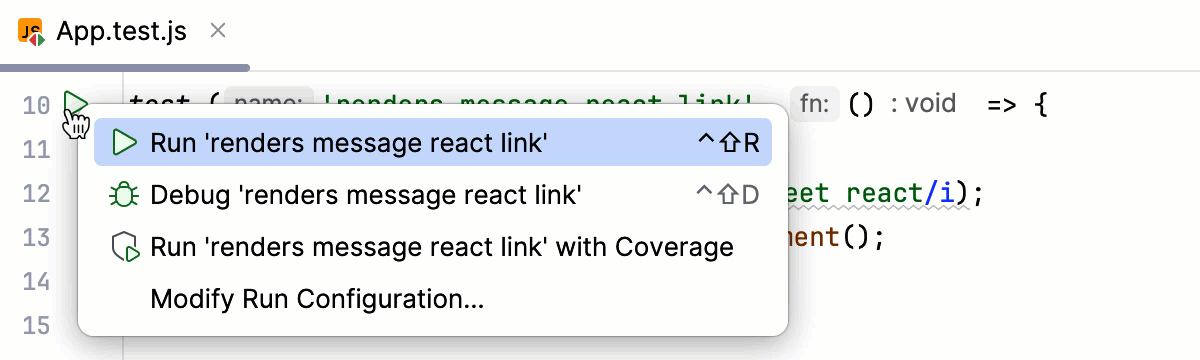
エディターでテストが合格または失敗したかどうかは、ガターの テストステータス アイコン
 および
および  で確認できます。
実行 / デバッグ構成を介してテストを実行する
Jest 実行 / デバッグ構成を作成する
実行 / デバッグ構成ダイアログ (メインメニューの ) を開き、左側のペインで
 をクリックし、リストから Jest を選択します。 Run/Debug Configuration: Jest ダイアログが開きます。
使用する Node.js ランタイムとアプリケーションの作業ディレクトリを指定します。 デフォルトでは、 作業ディレクトリ フィールドにはプロジェクトのルートフォルダーが表示されます。 この事前定義された設定を変更するには、目的のフォルダーへのパスを指定してください。
Jest パッケージ フィールドに、 react-scripts パッケージへのパスを指定します。
Jest オプション フィールドに
--env=jsdomと入力します。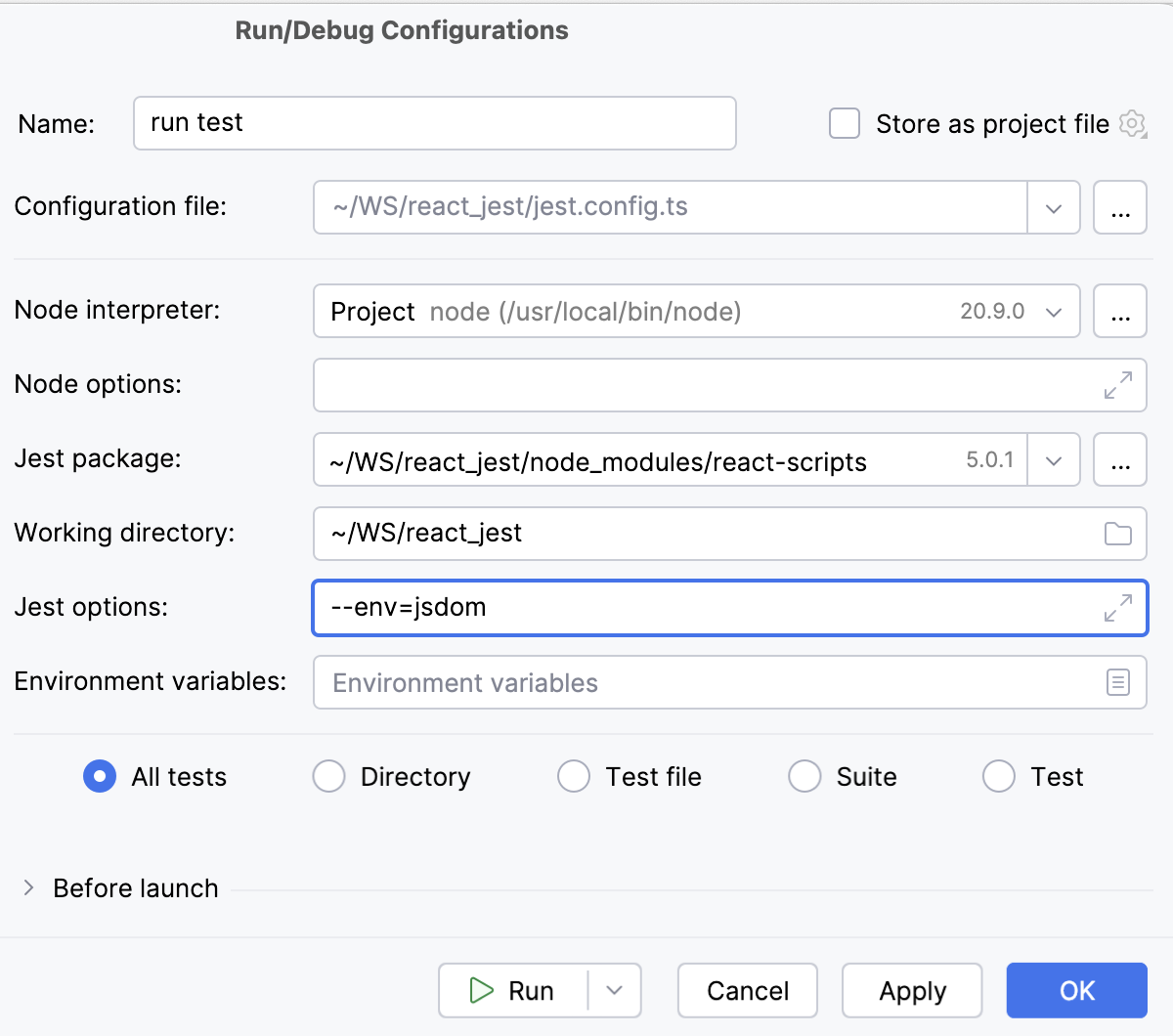
実行 / デバッグ構成を介してテストを起動する
構成リストから Jest 実行/デバッグ構成を選択し、リストまたはツールバーの
 をクリックします。
実行 ツールウィンドウの テストランナー タブで、テストの実行を監視し、テスト結果を分析します。 詳細については、 テスト結果の調査を参照してください。
デバッグテスト
デバッグテスト
メインツールバーのリストから Jest 実行 / デバッグ構成を選択し、右側の
 をクリックします。
開いた デバッグツールウィンドウ で通常どおり操作できます: プログラムをステップ実行、 実行の停止および再開、 中断時の調査 、コールスタックや変数の調査、ウォッチの設定、変数の評価、 実際の HTML DOM の表示など。
ソースマップを無視して実際に実行されたコードをステップ実行するには、
 を デバッグ ツールウィンドウのツールバーで押します。