Meteor
Meteor(英語) は、クライアント側とサーバー側の両方で JavaScript を使用できるようにするフルスタックフレームワークです。 PyCharm は Meteor と連携しているため、IDE 内から使用できます。 PyCharm での Meteor サポートには次のものが含まれます:
.meteor フォルダーを検出し、プロジェクトから .meteor/local フォルダーを除外することで、Meteor プロジェクトを自動認識します。 詳細については、 除外されたファイルを隠すを参照してください。
定義済みの Meteor ライブラリをプロジェクトに自動的にアタッチします。 これにより、構文のハイライト、参照の解決、コード補完が有効になります。
if および 各ディレクティブの補完を伴う Handlebars を介したスペースバーのサポート。 PyCharm は Spacebars テンプレートを認識しますが、副作用として、Meteor プロジェクト内の HTML ファイルに
 を付与します。 PyCharm は JavaScript ソースコードとテンプレート間のナビゲーションを 宣言 Ctrl+B に移動することで提供します。
1 つのデバッグセッション内でクライアント側とサーバー側のコードの両方をデバッグするための専用の複雑な Meteor 実行 / デバッグ構成については、 Meteor アプリケーションのデバッグを参照してください。
始める前
お使いのコンピューターに Node.js(英語) がインストールされていることを確認してください。
設定で JavaScript and TypeScript プラグインが有効になっていることを確認します。 Ctrl+Alt+S を押して設定を開き、 を選択します。 インストール済み タブをクリックします。 検索フィールドに JavaScript and TypeScript と入力します。 プラグインの詳細については、 Managing plugins を参照してください。
JetBrains マーケットプレイスからプラグインをインストールする説明に従って、 Meteor および Handlebars/Mustache プラグインを 設定 | プラグイン ページの マーケットプレース タブにインストールします。
Meteor をインストールする
インストール手順は、使用しているオペレーティングシステムによって異なります。 Meteor オフィシャル Web サイトで詳細を確認できます。
Meteor オフィシャル Web サイト(英語)で LaunchMeteor.exe インストーラをダウンロードしてください。
コマンドラインシェルまたは組み込みの ターミナル (Alt+F12) で、次を入力してください:
$ curl https://install.meteor.com | /bin/sh
コマンドラインシェルまたは組み込みの ターミナル (Alt+F12) で、次を入力してください:
$ curl https://install.meteor.com | /bin/sh
新しい Meteor アプリケーションを作成する
まだアプリケーションがない場合は、Meteor のボイラープレート テンプレートから Meteor 固有の構造の PyCharm プロジェクトを生成できます。 または、空の PyCharm プロジェクトを作成し、下の 既存の Meteor アプリケーションから開始するの説明に従って Meteor サポートを設定してください。
定型テンプレートから Meteor プロジェクトを作成する
メインメニューから をクリックします。 または、'ようこそ' 画面の左側のペインで をクリックします。
新規 プロジェクト ダイアログが開きます。
左側のペインで、 Meteor を選択します。
右側のペインで:
プロジェクト関連ファイルが保存されるフォルダーへのパスを指定します。
Meteor 実行可能ファイルの場所を指定します (Meteor のインストールを参照)。
テンプレート リストから、生成するサンプルを選択します。 基本的なプロジェクト構造を生成するには、 デフォルト オプションを選択します。
ファイル名 フィールドに、生成される相互に関連する .js 、 .html 、 .css ファイルの名前を入力します。 このフィールドは、 デフォルトサンプルタイプが テンプレート ドロップダウリストから選択されている場合にのみ使用できます。
空の PyCharm プロジェクトを作成する
メインメニューから をクリックします。 または、'ようこそ' 画面の左側のペインで をクリックします。
新規 プロジェクト ダイアログが開きます。
左側のペインで、 空の プロジェクト プロジェクト を選択します。 右側のウィンドウで、アプリケーションフォルダーを指定し、 作成 をクリックします。
既存の Meteor アプリケーションから始める
既存の Meteor アプリケーションの開発を継続する場合は、PyCharm で開き、Meteor を設定し、下記の Meteor 依存関係のダウンロード に従って必要な依存関係をダウンロードしてください。
すでにマシン上にあるアプリケーションソースを開く
ようこそ 画面の左側のペインで オープン をクリックするか、メインメニューから を選択します。 開いたダイアログで、ソースが保存されているフォルダーを選択します。
バージョン管理からアプリケーションのソースをチェックアウト
ようこそ 画面の左側のペインで クローン をクリックします。
あるいは、メインメニューから 、 、 を選択します。
メインメニューの Gitサポート の代わりに、プロジェクトに関連付けられている他のバージョン管理システムが表示される場合があります。 例: Mercurial または Perforce。
表示されるダイアログで、リストからバージョン管理システムを選択し、アプリケーションソースをチェックアウトするリポジトリを指定します。 詳細については、 プロジェクトをチェックアウトする (クローン) を参照してください。
既存のプロジェクトで Meteor サポートを構成する
設定 ダイアログ (Ctrl+Alt+S) で、 に進みます。 Meteor ページが開きます。
Meteor 実行ファイルへのパスを指定します。 標準インストール手順に従った場合、PyCharm はファイルを自動的に検出します。
.meteor/local フォルダーとその内容をプロジェクト分析に含めるには、 オープンプロジェクトの ".meteor/local" ディレクトリを自動的に除外 チェックボックスをオフにしてください。 詳細については、下記の 除外されたファイルを隠すを参照してください。
Meteor パッケージを外部ライブラリとして自動的にインポートする チェックボックスが選択されていることを確認します。
チェックボックスを選択すると、PyCharm は meteor/packages ファイルから外部パッケージを自動的にインポートします。 その結果、PyCharm はコーディング支援の全機能を提供します。 Meteor の組み込み関数(例:
check(true))やサードパーティパッケージの関数への参照を解決し、適切な構文・エラーのハイライト、ソースマップによるデバッグなどもサポートします。このチェックボックスをオフにすると、PyCharm は meteor/packages ファイルから外部パッケージを自動的にインポートしません。 その結果、コーディング支援は提供されません。 状況を改善するには、エディターで meteor/packages ファイルを開き、 パッケージをライブラリとしてインポートする リンクをクリックするか、
meteor --updateコマンドを実行します。
PyCharm が Meteor ライブラリをプロジェクトにアタッチしていることを確認してください。
設定 ダイアログ (Ctrl+Alt+S) で、 に進みます。
表示される 設定: JavaScript ライブラリ ページで、 ライブラリ リストの Meteor プロジェクトライブラリの横にあるチェックボックスが選択されていることを確認します。
プロジェクトのセキュリティ
PyCharm の外部で作成され、インポートされたプロジェクトを開くと、PyCharm は知らないソースコードを含むプロジェクトをどのように処理するか決定できるダイアログを表示します。
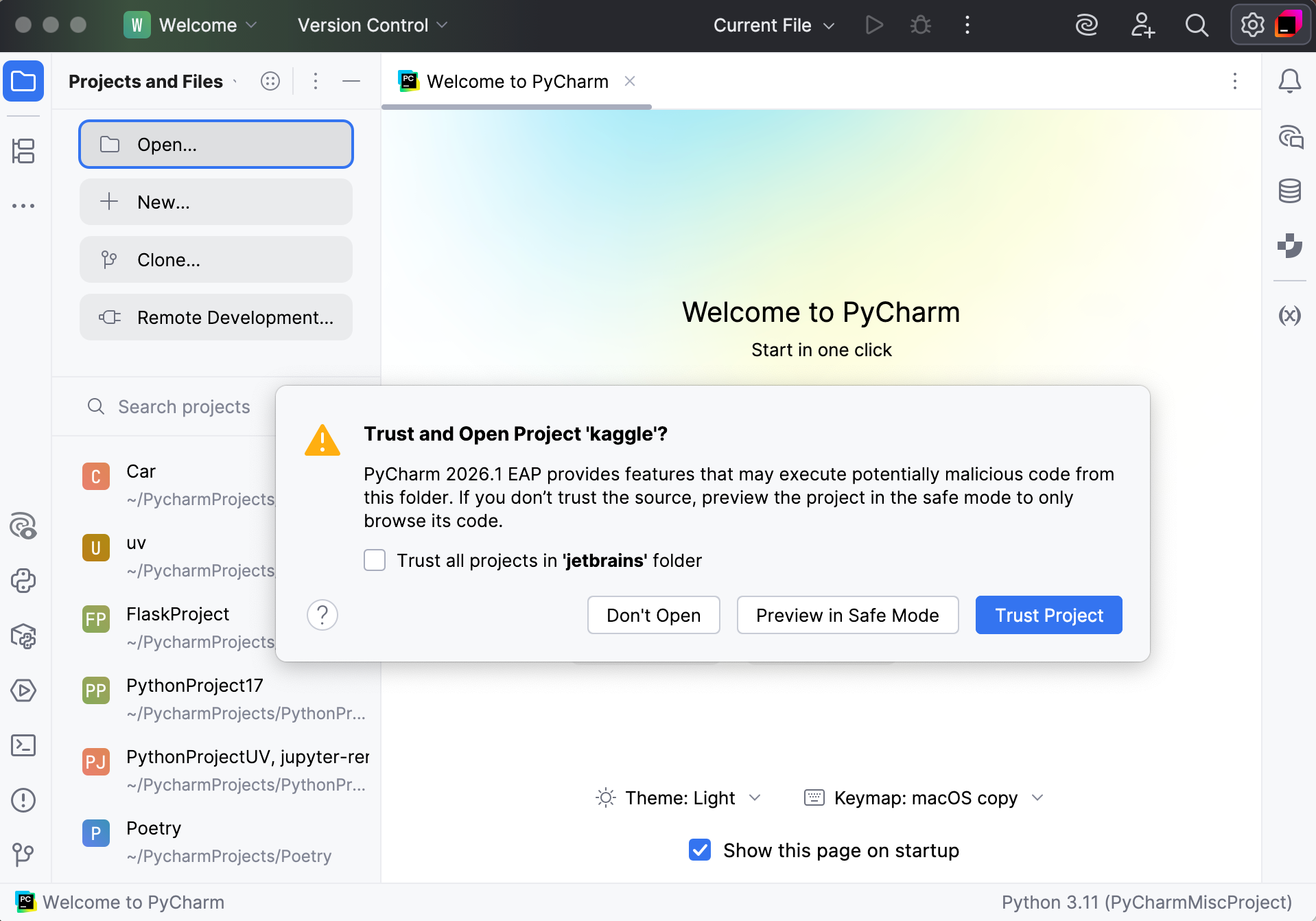
次のいずれかのオプションを選択します:
セーフモードでプレビュー :この場合、PyCharm はプロジェクトをプレビューモードで開きます。 これは、プロジェクトのソースを参照することはできますが、タスクやスクリプトを実行したり、プロジェクトを実行 / デバッグしたりすることはできないことを意味します。
PyCharm はエディター領域の上部に通知を表示し、 プロジェクトを信頼…. リンクをクリックして、いつでもプロジェクトをロードできます。
プロジェクトを信頼 :この場合、PyCharm はプロジェクトを開いてロードします。 これは、プロジェクトが初期化され、プロジェクトのプラグインが解決され、依存関係が追加され、すべての PyCharm 機能が利用可能になることを意味します。
開かない :この場合、PyCharm はプロジェクトを開きません。
詳細は プロジェクトのセキュリティ をご覧ください。
Meteor パッケージをインポートする
基本的な Meteor 固有のコーディング支援を保証する定義済みの Meteor ライブラリに加えて、 .meteor/local/packages ファイルで定義されている追加の パッケージ(英語)をダウンロードできます。
追加の Meteor パッケージをダウンロードする
エディターで .meteor/local/packages ファイルを開きます。
画面の右上隅にある Meteor パッケージのインポート リンクをクリックします。
開いたダイアログで、プロジェクトで開発しようとしているアプリケーションの種類に応じてダウンロードするパッケージを指定します。
クライアント
サーバー
Cordova :このオプションを選択すると、iOS および Android 用 Meteor アプリケーションの開発をサポートするパッケージがインポートされます。詳細は Meteor Cordova Phonegap Integrationを参照してください。
PyCharm は、ビルド済みアプリケーションを保存するための .meteor/local フォルダーを自動的に 除外対象としてマークしますが、プロジェクトツリーには表示されます。
.meteor/local フォルダーを非表示にする
プロジェクト ツールウィンドウ(Alt+1 )のツールバーにある
 ボタンをクリックし、 除外ファイルの表示 オプションの横にあるチェックマークを外します。
Meteor アプリケーションを実行する
PyCharm は Meteor 型の実行構成に従って Meteor アプリケーションを実行します。 ボイラープレート テンプレートからアプリケーションを作成した場合、PyCharm はこの実行構成を生成します。
Meteor 実行構成を作成する
ツールバーの 実行 / デバッグ構成 ウィジェットから 実行構成の編集 を選択し、 新規構成の追加 ボタン (
 ) をクリックして、リストから Meteor を選択して 構成設定を開きます。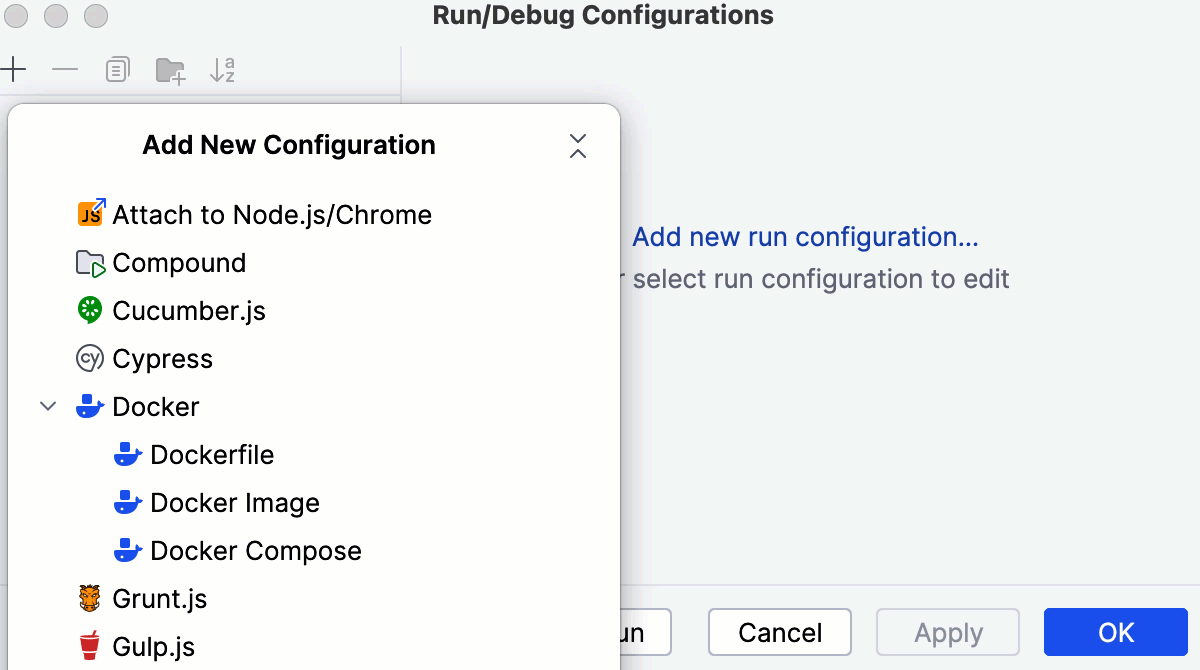
「構成 」タブで、インストールに従って Meteor 実行可能ファイルへのパスを指定します (「Meteor のインストール 」を参照)。
実行するアプリケーションファイルが保存されているフォルダーを指定します。 このフォルダーはルートに .meteor サブフォルダーを持っている必要があり、PyCharm がアプリケーションを Meteor プロジェクトとして認識します。
デフォルトでは、作業ディレクトリはプロジェクトのルートフォルダーです。
オプションで
必要に応じて、 プログラムの引数 フィールドで、起動時に実行可能ファイルに渡されるコマンドラインの追加パラメーターを指定します。 これらは、たとえば、
--dev、--test、--prodであり、アプリケーションが実行されている環境(開発、 テスト 、または 実稼働環境)を示し、起動時にさまざまなリソースがロードされます。デフォルトでは、PyCharm は 実行 ツールウィンドウにアプリケーション出力を表示します。 クライアント側のコード実行の結果を表示するには、 ブラウザー / Live Edit タブで 起動後 チェックボックスを選択し、リストから開くブラウザーを選択します。 下のフィールドに、アプリケーションを開くための URL アドレスを指定します。 デフォルト値は http://localhost:3000 です。
Meteor アプリケーションを実行する
上で説明したように実行 / デバッグ構成を作成するを選択するか、既存のものを変更してダイアログで 実行 をクリックします。
あるいは、メインツールバーのリストから新しく作成した実行構成を選択し、
 をクリックします。
実行 ツールウィンドウでアプリケーション出力を表示するか、アプリケーション起動時にブラウザーを開くよう設定していればブラウザーでも表示できます 上記の説明参照。
Meteor アプリケーションをデバッグする
PyCharm では、Meteor JavaScript コードの client-side と server-side の両方を 1 つのデバッグセッションでデバッグできます。 デバッグセッションは、専用の Meteor 実行構成を通じてのみ開始されます。
技術的には、異なるアプリケーションを実装する複数の Meteor プロジェクトを PyCharm プロジェクト内で組み合わせることができます。 これらのアプリケーションを独立して実行してデバッグするには、それぞれに関連する作業ディレクトリを使用して個別の実行構成を作成します。 ポートの競合を避けるために、これらの実行構成では異なるポートを使用する必要があります。 プログラムの引数 フィールドで、 --port=<port_number> の形式で各実行構成に別のポートを指定します。
必要に応じて、コードに ブレークポイントを設定します。
Meteor 実行 / デバッグ構成を 上記の説明通りに作成します。 「ブラウズ / ライブ編集 」タブで、「起動後 」チェックボックスを選択し、リストから「Chrome 」を選択して、 JavaScript デバッガーを使用 チェックボックスを選択します。
デバッグセッションを開始するには、メインツールバーのリストから必要なデバッグ構成を選択して、リストの横にある
 をクリックするか、メインメニューから を選択します。
デバッグ ツールウィンドウが開き、タブが2つ表示されます。1つは
 でマークされたサーバーサイドコードのデバッグ用、もう1つは
  でマークされたクライアントサイドコードのデバッグ用です。
サスペンドされたプログラムの調査と プログラムのステップ実行が可能です。
必要に応じて、 以下で説明するように、その場でアプリケーションへの変更をプレビューします。
ブラウザーで変更をプレビューする
デバッグセッション中は、HTML、CSS、JavaScript コードの変更をその場でプレビューできます。 編集したページのライブ内容は、 デバッグツールウィンドウ の 要素 タブに表示されます。 更新ポリシーは、アプリケーションのどの部分を編集しているかによって異なります。
クライアント側のコードへの変更をプレビューする
<構成名> JavaScript
タブに切り替え、ツールバーの  をクリックします。
Meteor ページの Meteor ホットコードプッシュを有効にする チェックボックスを選択して、アップデートの自動アップロードを設定します。 Meteor オフィシャル Web サイト(英語)の詳細を参照してください。
サーバー側のコードへの変更をプレビューする
<構成名>
タブに切り替え、ツールバーの をクリックします。Live Editの機能で自動アップロードを設定します。詳細は HTML、CSS、JavaScript でのライブ編集 を参照してください。 ページ で ホットスワップが失敗した場合に再起動する チェックボックスを選択することをおすすめします。これにより、変更が適用できない場合は PyCharm がページをリロードしようとします。