JavaScript ドキュメントの検索
PyCharm は、標準の JavaScript API、プロジェクトおよびその依存関係のシンボル、さらに外部ライブラリで定義されたシンボルのリファレンスを表示します。 ドキュメント ポップアップでシンボルのドキュメントを表示し、リンクが利用可能な場合は外部サイトのドキュメントを開くことができます。
プロジェクトシンボルまたはプロジェクト依存シンボルの場合、PyCharm は対応する JSDoc コメントからドキュメントを生成します。
標準の JavaScript オブジェクトまたはメソッドの場合、PyCharm は組み込みの TypeScript 定義ファイル d.ts から対応する JSDoc コメントを表示します。 これらのファイルは PyCharm にバンドルされており、定期的に更新されます。
d.ts ファイルにコメントが見つからない場合、PyCharm は対応する MDN 記事から要約を表示します。
デフォルトでは、ドキュメントは ドキュメント のポップアップで表示されますが、いつでも ドキュメントツールウィンドウで開いたり、標準で ドキュメントツールウィンドウ に表示されるよう設定することもできます。
Quick Documentation in a popup
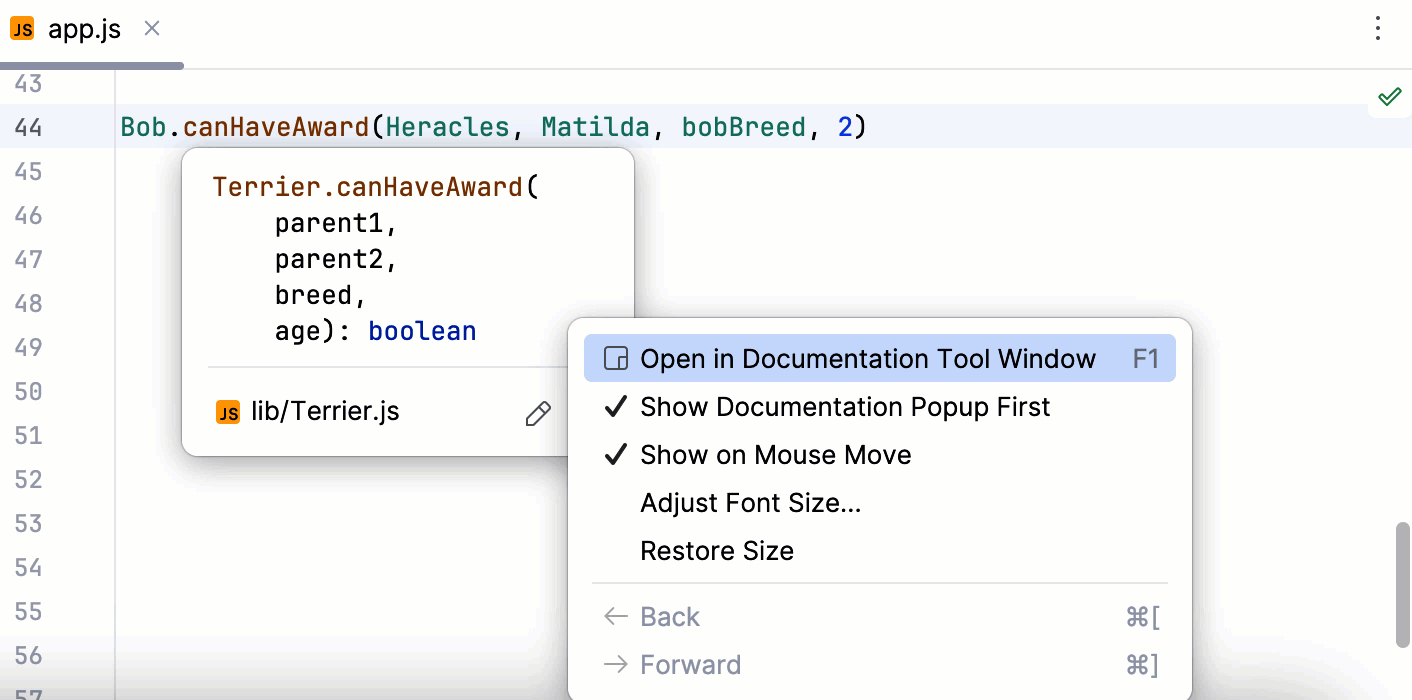
エディターで必要なシンボルの上にマウスを置きます。
シンボルにキャレットを置き、 Ctrl+Q を押すか、メインメニューから を選択します。
Ctrl+Q をもう一度押して、 ドキュメント ツールウィンドウでこのドキュメントを開きます。
ポップアップで
 をクリックしてフォントサイズを変更したり、クイックドキュメントツールバーを表示したり、ソースコードに移動したりできます。
ポップアップで をクリックしてフォントサイズを変更したり、クイックドキュメントツールバーを表示したり、ソースコードに移動したりできます。 詳細については、 ポップアップのクイックドキュメントを参照してください。
ツールウィンドウのクイックドキュメント
デフォルト設定では、 Ctrl+Q ( )を押すと、ポップアップでクイックドキュメントが開きます。 設定を変更して、ツールウィンドウにドキュメントを表示できます。
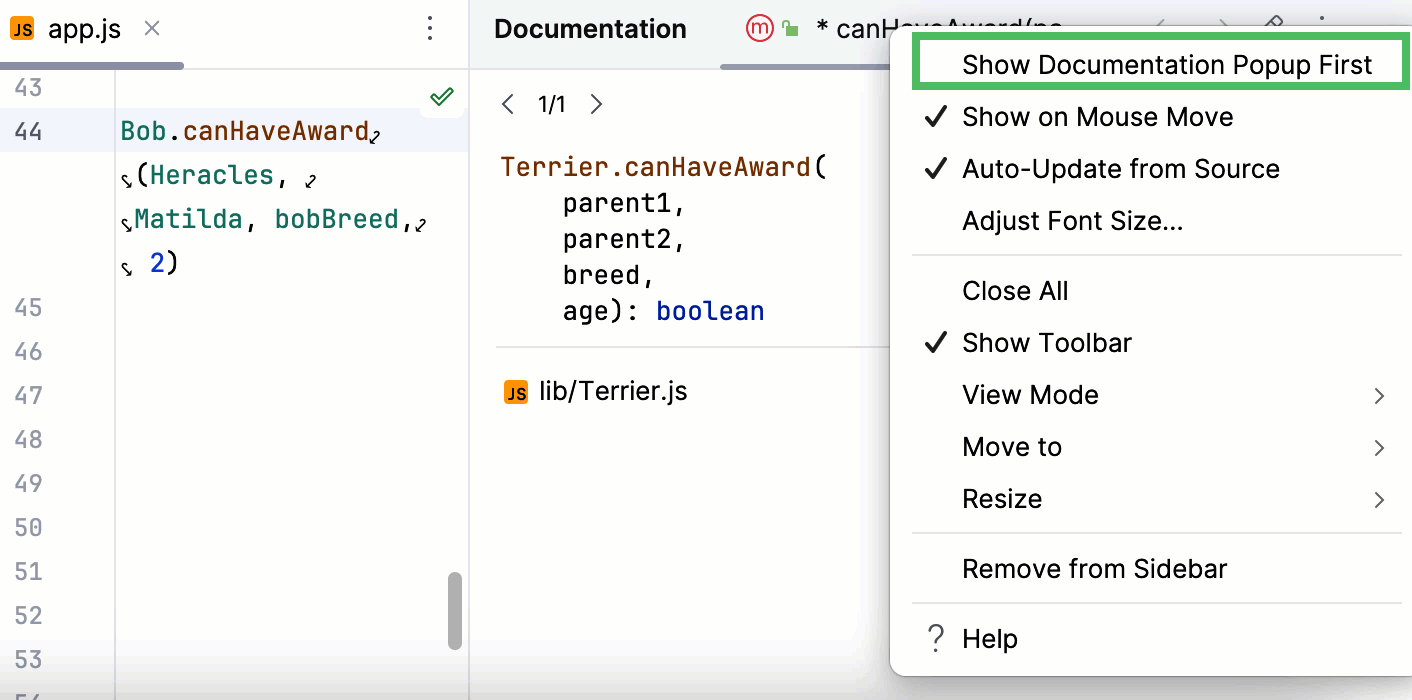
クイックドキュメントポップアップで、
をクリックし、 ドキュメントのポップアップを前に表示 オプションを無効にします。ドキュメント ツールウィンドウで、ツールウィンドウツールバーの
をクリックし、 ドキュメントのポップアップを前に表示 オプションを無効にします。
ツールウィンドウで特定のコード要素のドキュメントを開き、現在のファイルの他の要素のドキュメントを表示し続けることができます。
ツールウィンドウでは、コードドキュメントが固定されていないタブ(アスタリスクシンボル(* )でマークされたタブ)に表示されます。 このドキュメントを表示するには、シンボルにカーソルを合わせるか、キャレットを配置します。
シンボルの MDN ドキュメント
ドキュメント ポップアップ Ctrl+Q で、下部のリンクをクリックします。
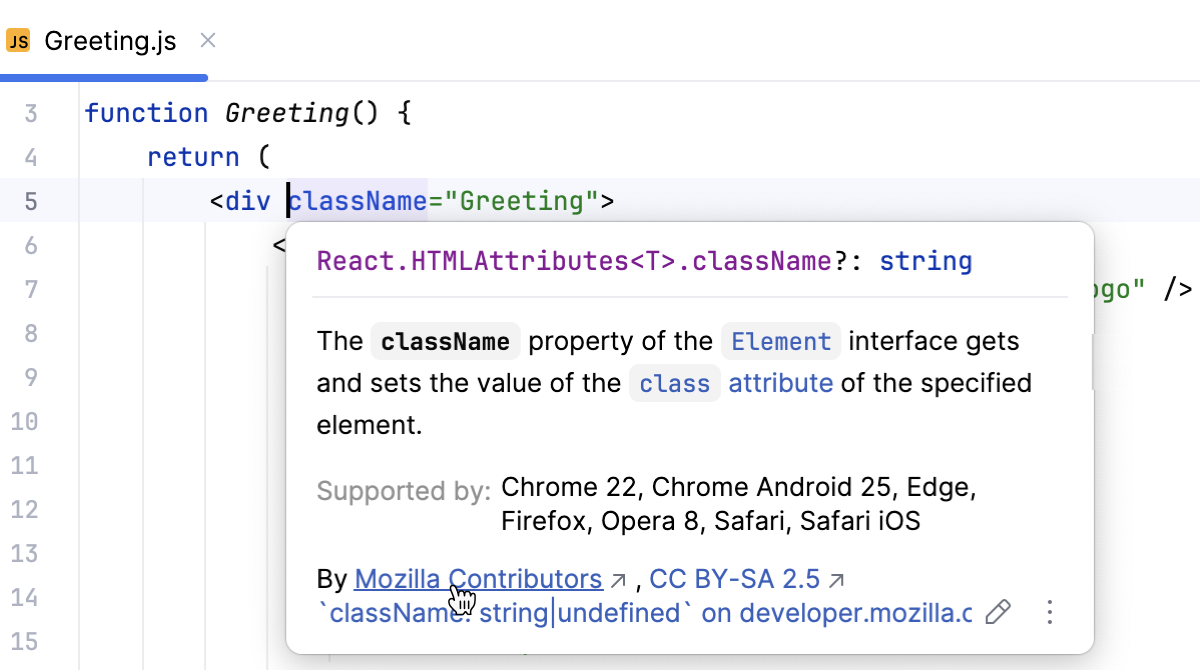
Shift+F1 を押すか、メインメニューから を選択します。
PyCharm は デフォルトの PyCharm ブラウザーで MDN 記事を開きます。
サードパーティの JavaScript ライブラリのドキュメント
必要なライブラリまたはフレームワークをダウンロードし、外部 JavaScript ライブラリとして構成し、外部ドキュメントへのリンクを指定します。 詳細については、 カスタムのサードパーティ JavaScript ライブラリの構成を参照してください。
シンボルにキャレットを置き、 Shift+F1 を押すか、メインメニューから を選択します。
npm パッケージのドキュメント
package.json ファイルまたは
requireまたはimportステートメント内で、パッケージの名前にキャレットを置き、 Ctrl+Q を押します。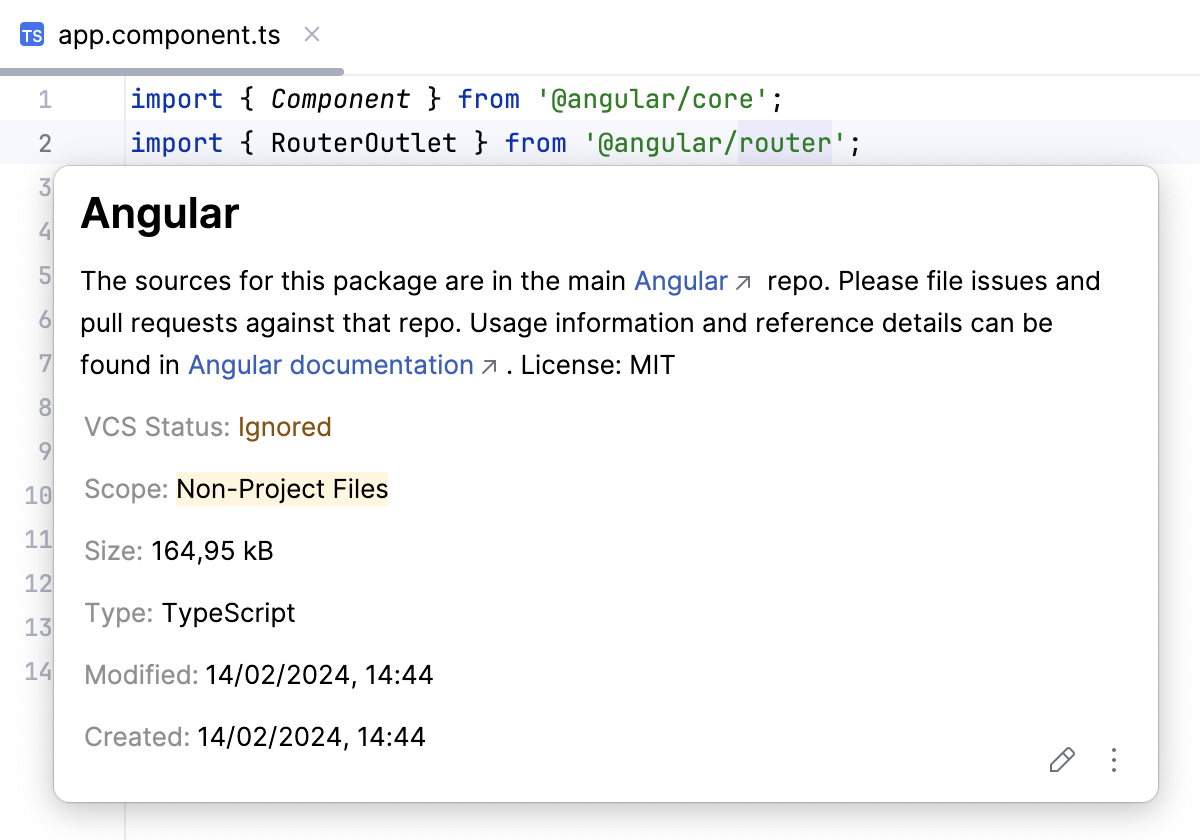
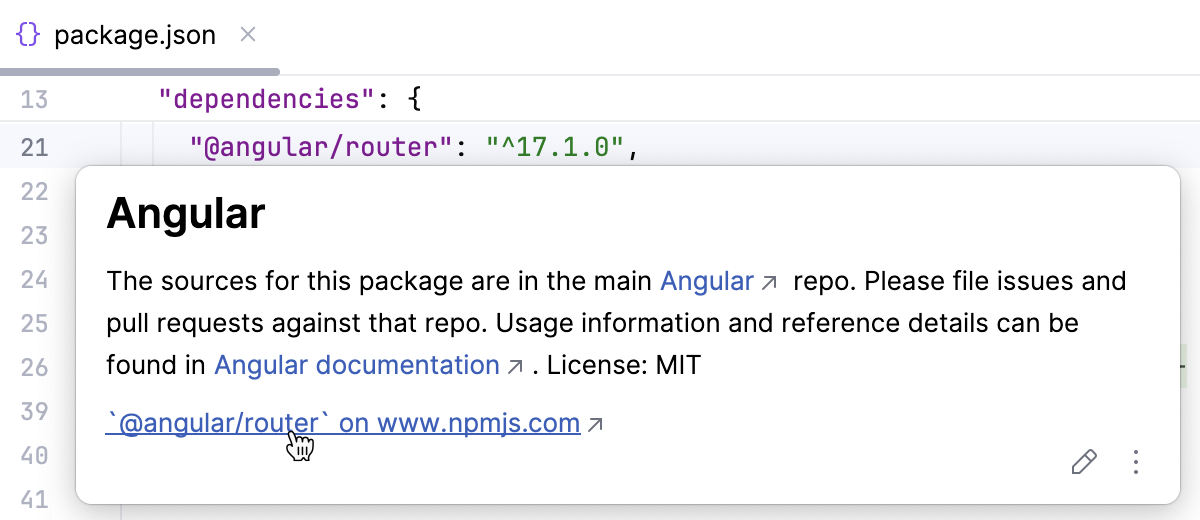
ブラウザーで npm 公式 Web サイト(英語)のドキュメントを開くには、ポップアップ内のリンクをクリックするか、 Shift+F1 を押します。