AI を活用したコンテキスト提案
AI を活用したコンテキストアクション
エディターから直接 AI Assistant とやり取りを開始できます。 Alt+Enter を押して、AI Assistant アイコン  が付いたアクションまたは AI Assistant サブメニューのアクションを選択してください。 コンテキストによって、次のアクションが利用できます:
エディターでの選択: チャットに送信 または 新しいチャットに送信する を選択して、選択したコードをクエリの一部として使用できます。
クラス宣言のキャレット: これを説明する と XML ドキュメントを作成する を選択できます。 どちらのアクションも、 AI Assistant ウィンドウに新しいチャットを作成し、関連する出力を生成します。
メソッド宣言のキャレット: 追加で 問題を見つける を選択することもできます。 ReSharper は、 AI Assistant ウィンドウの新しいチャットでメソッド内の潜在的な問題をすべてリストアップします。
空のメソッド宣言のキャレット: 追加で これを実装する を選択することもできます。 ReSharper は、名前とパラメーターを考慮してメソッド実装を生成します。
AI を活用したインライン提案
デフォルトでは、一部の AI を活用したアクションもエディターにインライン提案として表示されます。
これを実装する アクションは、空のメソッドのクリック可能なインライン提案として使用できます。 このアクションは、現在のコンテキスト、メソッド名、シグネチャーに基づいて実装を生成します。

これを文書化する アクションは、型および型メンバーの空のドキュメントコメントのクリック可能なインライン提案として使用できます。 このアクションは、対応するシンボルの名前と内容に基づいて XML ドキュメントコメントを生成します。
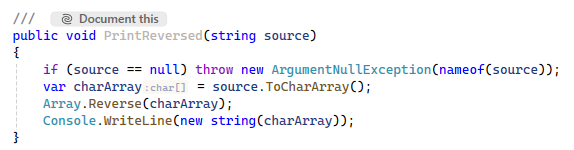
ページの ReSharper オプション Alt+R、O で すべてのインプレース AI アクションの提案を表示 チェックボックスまたは特定のアクション用のネストされたチェックボックスの選択を解除すると、インライン提案を無効化できます。
以下は、空のメソッドで AI Assistant を使用する例です。
このアクションを選択すると、ReSharper は新しい AI チャットを作成し、実装を生成します:
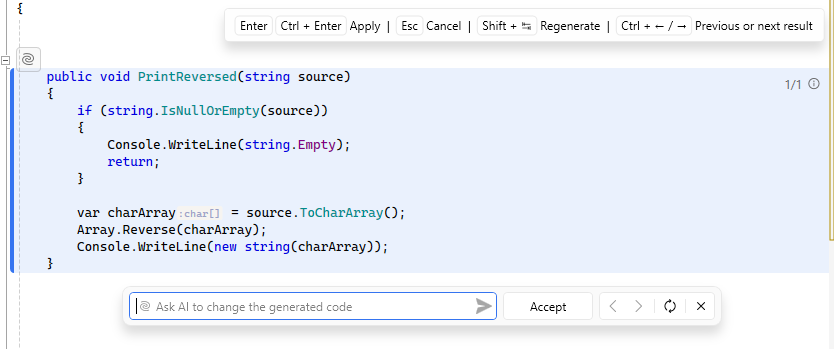
生成されたコードをファイルに追加するには、 Ctrl+Enter を押すか 受諾 をクリックします。 生成されたコードが気に入らない場合は、生成された提案に表示されるポップアップのテキストフィールドを使用して、より良い代替コードを生成するのに役立つ追加情報を入力します。