AI Assistant
AI Assistant は、コードを説明したり、コードの問題を見つけたり、プログラミング関連の質問に答えたりすることができます。
インストール
AI Assistant は dotUltimate インストーラーで個別製品としてインストールされます。 利用する場合は、インストール時にその横の インストール を選択してください。 AI Assistant は独立した製品としてはご利用いただけません。ご利用には、ReSharper、ReSharper C++、または両方がインストールされており有効化されている必要があります。
AI Assistant を使用したくない場合は、その横にある スキップ を選択します。
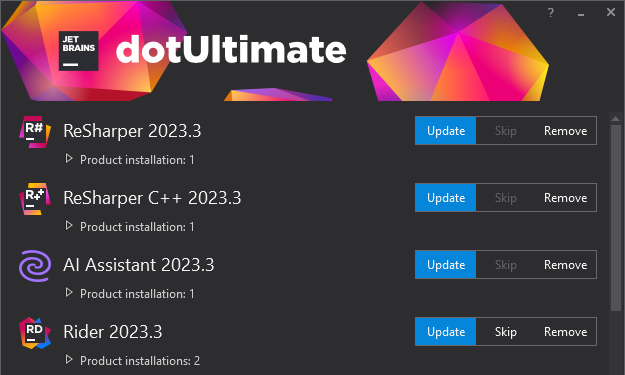
Toolbox App を使用している場合、ReSharper をアップデートしてもインストーラーは表示されません。 ReSharper がすでにインストールされている場合にインストーラーを起動するには、ReSharper Tools の横にある三点リーダーボタンをクリックし、 セットアップウィザード… を選択して dotUltimate インストーラーにアクセスしてください。
ライセンスとログイン
AI Assistant ライセンスは、 JetBrains AI Service Web サイトで取得できます。 ライセンスを取得する前に、限定トライアルにサインアップできます。 AI Assistant ライセンスまたは無料トライアルは、 JetBrains Account にリンクされます。
ライセンスプランと機能の可用性の詳細については、JetBrains AI サービス Web サイトの よくある質問 (FAQ)(英語) を参照してください。
ライセンスに関してサポートが必要な場合は、 サポートチームにお問い合わせください。
AI Assistant のライセンス詳細の簡単な概要は次のとおりです。
AI Assistant はアクティベーションコードやライセンスサーバーによるアクティベーションをサポートしていないため、ReSharper がこれらのオプションでライセンスされている場合でも、 JetBrains Account でログインする必要があります。
AI Assistant の 無料トライアルは 、本体製品ライセンスの有効期間内に開始できます。 無料トライアルは 30 日の間有効であり、一時停止したり延長したりすることはできません。
AI Assistant を 定期的に使用するには、 JetBrains AI サービス Web サイトでライセンスを購入する必要があります。
組織ライセンスを使用している場合、組織管理者は会社の AI Assistant の使用を無効にすることができます。
AI Assistant の使用を開始する
メインメニューから を選択して、 AI Assistant ツールウィンドウを開きます。
AI Assistant が正しくライセンスされている場合は、 AI Assistant を有効にする ボタンが表示されます。
これをクリックして利用規約に同意すると、AI チャットウィンドウの入力フィールドが使用可能になり、クエリを入力できるようになります。 また、 AI コード補完および AI コンテキストアクションもエディターで使用できます。
それ以外の場合、AI チャットには次のいずれかのボタンが表示されます。
JetBrains Account でログイン: ReSharper で JetBrains アカウントでログインする必要があります。 ReSharper の有料ライセンスをご利用の場合、アクティベーションコードやライセンスサーバーで ReSharper ライセンスを有効化した可能性があります。 この場合でも、JetBrains アカウントでログインする必要があります。 このボタンをクリックしてログインします。 新しいブラウザータブが開き、資格情報を入力できます。
接続: ReSharper の JetBrains アカウントでログインしていますが、AI Assistant には未ログインです。 続行するには、このボタンをクリックしてください。 有効な AI Assistant ライセンスがアカウントにリンクされている場合、AI チャットやその他の AI 機能が利用可能になります。 それ以外の場合は、次のいずれかのボタンが表示されます。
体験版を開始: 有料の ReSharper ライセンスをお持ちで、AI Assistant 内で JetBrains アカウントでログインしていますが、AI ライセンスを購入していません。 このボタンをクリックして、7 日間の無料トライアルを開始します。 トライアルを一時停止または延長することはできないことに注意してください。
AI Pro にアップグレードする: 有料の ReSharper ライセンスをお持ちで、AI Assistant 内で JetBrains アカウントでログインしていますが、無料トライアルの有効期限が切れています。 このボタンをクリックすると、 JetBrains AI サービス Web サイトに移動し、Pro ライセンスを購入できます。
ライセンスと JetBrains アカウントのステータスを確認する
メインメニューから を選択します。
ライセンス製品一覧から AI Assistant を探し、 詳細 をクリックしてください。
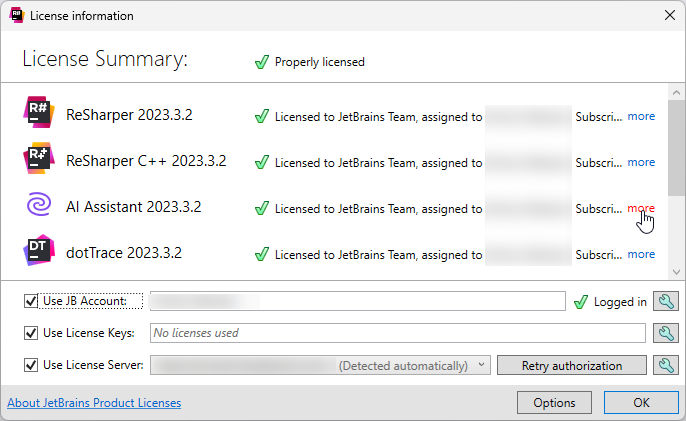
ダイアログの下部にある JB アカウントを使用する チェックボックスが選択されていることを確認します。
対応する行に ログイン済み ステータスが表示されている場合、JetBrains アカウントは正しく動作しています。 対応する行の
.png "設定") をクリックすると、アカウントの詳細を確認したり、別のアカウントで再ログインしたりできます。
をクリックすると、アカウントの詳細を確認したり、別のアカウントで再ログインしたりできます。それ以外の場合は、対応する行の
.png "追加") をクリックし、次に JetBrains Account でログイン をクリックします。 新しいブラウザータブが開き、資格情報を入力できます。
をクリックし、次に JetBrains Account でログイン をクリックします。 新しいブラウザータブが開き、資格情報を入力できます。
AI Assistant をインストールして有効にし、適切にライセンスを取得すると、パフォーマンスを向上させるさまざまな機能を利用できるようになります。
- AI Assistant とチャット
- Execute complex tasks with Junie
- AI でコードを生成する
- AI を活用したコンテキスト提案
- AI プロンプトライブラリ
- AI でテストを生成
- AI で例外を説明する
グローバル AI Assistant プロンプトを調整する
AI チャットのすべてのクエリや、 AI 搭載コード補完、 コンテキストアクションコード補完などReSharperユーザーインターフェースから実行されるすべての AI アクションで自動的に使用される AI Assistant のプロンプトを調整できます。 これは、特定の種類のプロジェクトで作業しているときに、AI の応答をより関連性の高いものにできます。
これを行うには、ReSharper オプション の ページの該当フィールドにカスタムプロンプトを指定してください Alt+R、O 。
AI Assistant 無効化
ReSharper オプション の ページで AI Assistant チェックボックスをオフにし、 Alt+R、O ReSharper を再起動してください。 再起動後、AI 関連の機能は使用できなくなり、基盤となるコードはマシンに読み込まれず、実行もされません。
AI Assistant から一時的にログアウトして、JetBrains AI サービスにクエリが送信されないようにすることもできます。 これを行うには、ReSharper オプション の ページで ログアウト をクリックします Alt+R、O 。
コードとデータの処理方法
AI 機能を使用する際、ReSharper はリクエストやコードの一部を LLM (大規模言語モデル) プロバイダーに送信する必要があります。 入力したプロンプトに加えて、ファイルの種類、使用されているフレームワーク、LLM にコンテキストを提供するために必要なその他の情報などの追加の詳細が送信される場合があります。
データ収集ポリシーの詳細については、 データの収集と使用に関するポリシー(英語)を参照してください。