AI でテストを生成
AI Assistant を使うと、C# メソッドのユニットテストを生成することができます。 AI Assistant はコードとそのドキュメントの両方を分析し、コードの動作についてのインサイトを提供するテストを推奨します。
クラスの単体テストを作成する
エディターで、単体テストを作成するクラスにキャレットを置きます。
Control+T C を押すか、 コードの生成 Alt+Insert メニューを開いて ユニットテスト を選択します。
ソリューションに、 クラス名と一致するテストクラスを含むテストプロジェクトがある場合、ReSharper は、そのクラスに対応する ライブテンプレートを使って新しいテストメソッドを追加します。 バージョン 2023.3 では、この場合、AI を使用したテストロジックの生成はサポートされていないことに注意してください。 これは次のバージョンで修正される予定です。 回避策として、既存のテストクラスの名前を変更します。
それ以外の場合は、 ユニットテストの作成 ダイアログが開きます。
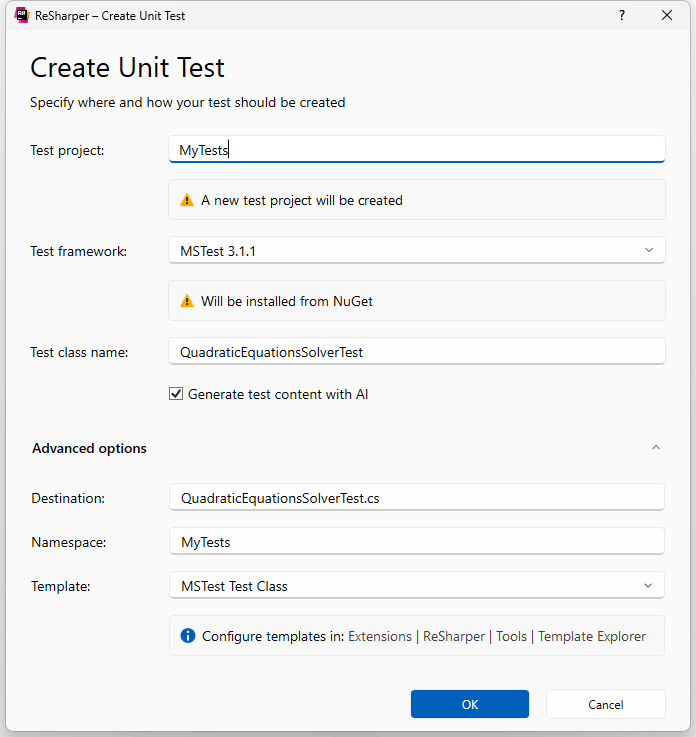
ダイアログで、テストを作成する場所と方法を指定します。
テストプロジェクト: 新しいプロジェクトの名前を入力するか、ドロップダウンセレクターから既存のテストプロジェクトを選択します。
テストフレームワーク :サポートされているユニットテストフレームワーク(NUnit、xUnit、または MSTest)から選択してください。 セレクターでは、ターゲットプロジェクトまたはソリューションですでに使用されているフレームワークのバージョンが表示されます。一貫性のためにこれらのバージョンを選択することを推奨します。 ただし、希望するフレームワークの最新バージョンを選択することもでき、NuGet からインストールされます。 このフレームワークはターゲットプロジェクトで参照され、テストクラスはそのフレームワークに対応する ファイルテンプレートから作成されます。
テストクラス名 :テストクラスの名前は、ReSharper オプション の ページにある テストクラスの命名規則 で設定できるパターンに従って自動的に提案されます。 クラスとそのテストは、 テストに移動する際にReSharper によってリンクされるため、提案された名前の使用を推奨します。
AI でテストコンテンツを生成: 作成したテストに対して実際のテストロジックを生成するには、このチェックボックスをオンにします。
宛先 (拡張): このフィールドを使用して、テストクラスが作成されるファイルへのカスタム相対パスを指定します。
名前空間 (拡張): このフィールドを使用して、作成されたテストクラスのカスタム名前空間を指定します。
テンプレート (拡張): このフィールドを使用して、作成されたテストクラスに使用される ファイルテンプレートを選択します。
「OK(確認) 」をクリックしてテストを作成します。 ReSharper は、最初に選択したクラスのロジックをチェックするテストメソッドを 1 つ以上テストクラスに追加します。
プロジェクト参照やusingディレクティブが不足している場合、生成されたコードに未解決のシンボル参照が含まれていることがありますのでご注意ください。 多くの場合、簡単に修正できます。ハイライトされた参照で Alt+Enter を押し、 ファイル内の欠落している参照をインポートする を選択してください。
この機能は、次の言語とテクノロジーで サポートされています。
|
|
|
|
|
|
|
|
|
|---|---|---|---|---|---|---|---|---|
|
|
|
|
|
|
|
|
|


ここで説明する手順と例では、C# の機能の使用について説明します。 他の言語の詳細については、 言語およびフレームワーク セクションの対応するトピックを参照してください。