言語による ReSharper: MSBuild
MSBuild は、アプリケーションを構築するために広く使用されているプラットフォームです。 特定の XML タグを使用して、プロジェクトの構築方法や実行方法を定義できます。 ReSharper を使用すると、より速く行うことができます。
コード検査
あらかじめ定義された要素またはその属性の名前を誤って入力した場合、ReSharper はそのような不一致についてハイライト表示します。

まだ定義されていないプロパティを参照しようとすると、ReSharper はそのようなケースも検出します。

MSBuild で利用可能なインスペクションのリストを確認するには、ReSharper オプション ページを開き、 MSBuild ノードを展開してください。 Alt+R、O
クイックフィックスの例
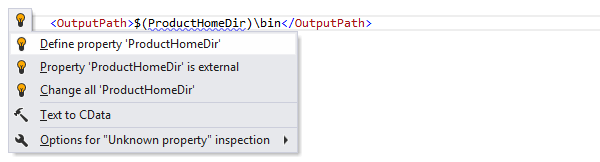
プロパティの定義
まだプロパティを定義していないが、したい場合は、クイックフィックスを使用してください。 ReSharper は、使用箇所の上に、対応する名前の新しいマークアップ要素を追加します。
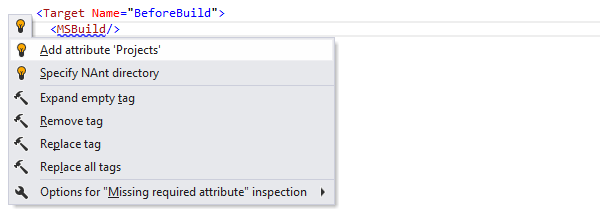
必要な属性を追加
必要な属性を追加していない場合、または要素に必須の属性を覚えていない場合でも、気にしないでください。 ReSharper はそのような要素を強調し、問題を修正するためのクイックフィックスを提案します。
コードスタイルの支援
MSBuild ファイルを XML フォーマットスタイルに合わせて 再フォーマットできます。
コード補完
コード補完の機能は、定義済みの要素とその属性の入力を開始するときに役立ちます。 ReSharper が完了すると、時間を節約できます。

カスタム要素があり、適切に参照されている場合、ReSharper はそれを提案します。

ReSharper は、MSBuild および NAnt スクリプト用のコード補完機能を提供します。 タグ、その属性、プロパティ、アイテムグループ、メタデータ名を示します。

ReSharper は必要な要素を区別し、特別なアイコンを追加するため、補完リストで簡単に見つけることができます。 このリストには、現在のスコープに表示されているすべてのシンボルが含まれているため、リストから項目を選択するか、範囲を絞り込むために入力を続行します。
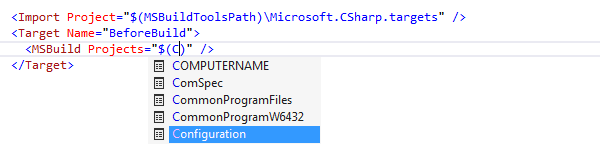
NAnt スクリプトで補完リストを呼び出すには、 Control+Space を押すか、メインメニューから を選択します。 MSBuild スクリプトでは、ReSharper が自動的にこれを実行します。
補完リストでは、次のアイコンを使用して、提案されたアイテムのタイプを区別します。
|
|
|---|---|
| 要素の属性を表す |
|
|
| プロパティを表す |
|
|
| タスクを表す |
|
|
| 他のすべての構造要素を表します |
.png "ThemedIcon.PropertyGroup.Screen.(グレー).png")
.png "ThemedIcon.Attribute.Screen.(グレー).png")
.png "ThemedIcon.ItemGroup.Screen.(グレー).png")
.png "ThemedIcon.Property.Screen.(Gray).png")
.png "ThemedIcon.Target.Screen.(グレー).png")
.png "ThemedIcon.Task.Screen.(グレー).png")
.png "ThemedIcon.UsingTask.Screen.(グレー).png")
.png "ThemedIcon.Element.Screen.(グレー).png")
ナビゲーション
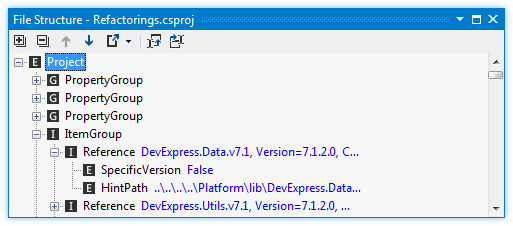
ビルドファイルの構造に関する一般的な考え方を知るには、 ファイル構造 ウィンドウを使用します。 要素をダブルクリックしてツリーからソースコード内の宣言に直接移動することもできます。
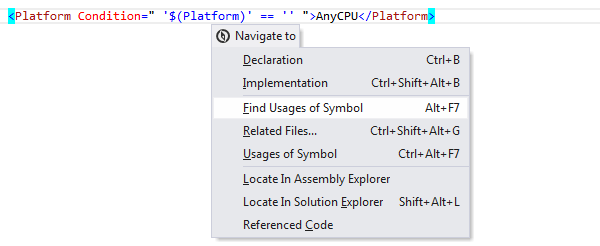
次に移動 機能を使用して、シンボルの宣言に移動したり、使用箇所を確認したりできます。
検索
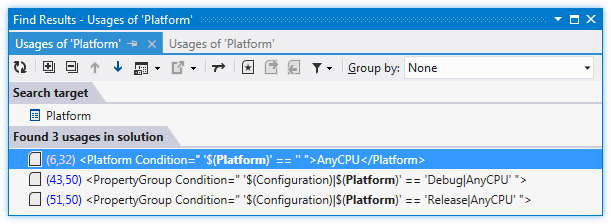
ReSharper は、プロパティ、アイテムグループ、ターゲットの使用箇所を見つけることができます。 使用されているすべての用途が 検索結果 ウィンドウに表示されます。
リファクタリング
要素を簡単に リネームして、その使用箇所を自動的に更新できます。

安全に要素を削除できます。 要素を削除する前に、ReSharper は要素に使用箇所があるかどうかをチェックします。 使用箇所がある場合は、必要な変更を加えたり、リファクタリングを破棄したりできるようにリストされます。