次に移動
次に移動は、ほとんどのナビゲーションニーズに対応する 1 つのショートカットです。 コンテキストに応じて利用可能なすべてのナビゲーション宛先を含むリストが開きます。 このコマンドは、ソリューションエクスプローラー、 ファイル構造ウィンドウ 、その他のツールウィンドウから呼び出すことができます。
コンテキストで利用可能なナビゲーションアクションを表示する。
エディター 内のシンボルにキャレットを置くか、ツールウィンドウでシンボルを選択するか、エディター 内の任意の場所にキャレットを置きます。
Control+Shift+G を押すか、メインメニューから を選択してください。 あるいは、 Control+Shift+A を押して、ポップアップでコマンド名を入力して、そこで選択することもできます。
表示される 次に移動 リストに、関連するすべてのナビゲーションオプションが表示されます。
リストからオプションを選択し、それをクリックするか、 Enter を押します。
選択したオプションに移動先が1つだけある場合、ReSharperはすぐにそこへ移動します。複数の移動先がある場合は、さらに選択肢を提供する別のリストが開きます。 選択したナビゲーションオプションについて詳しく見るには、関連するトピックのいずれかを参照できます。
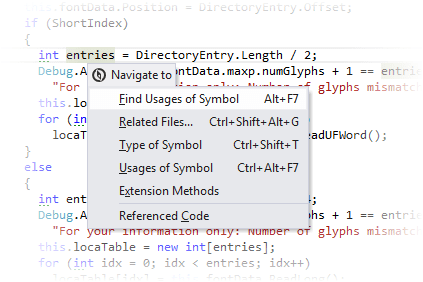
該当する場合、 次に移動 のリストには一般的なナビゲーション機能が含まれています。
さらに、 次に移動 は、 メニューから直接利用できない一連のコンテキストナビゲーション機能を使用して、開発者のツールセットを拡張しています。
- アセンブリエクスプローラー
- 競合する宣言
- コントロール Flow ターゲット
- 逆コンパイルされたソース
- 公開している API
- 使用している API
- 拡張メソッド
- 関数の終了部分
- ジェネリックの置換箇所
- 実装メンバー
- メンバーのオーバーロード
- メタデータビュー
- オブジェクトブラウザー
- オーバーライドするメンバー
- パラメーター宣言
- シンボルファイルからのソース
- テストエクスプローラーとテストセッション
- To-do エクスプローラー
この機能は、次の言語とテクノロジーで サポートされています。
|
|
|
|
|
|
|
|
|
|---|---|---|---|---|---|---|---|---|
|
|
|
|
|
|
|
|
|


ここで説明する手順と例では、C# の機能の使用について説明します。 他の言語の詳細については、 言語およびフレームワーク セクションの対応するトピックを参照してください。