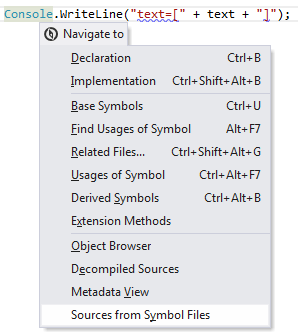
次に移動: シンボルファイルからのソース
このコマンドは、ライブラリシンボルの元のソースファイルをフェッチして、そこにシンボルを表示しようとします。
このコマンドは、ソースコード内のライブラリシンボルおよび逆コンパイルされたソースに対して 次に移動 を呼び出すと使用可能になります。 このコマンドは、ソリューションエクスプローラー、 ファイル構造ウィンドウ 、その他のツールウィンドウから呼び出すことができます。
ReSharper がシンボルサーバーから必要なファイルをダウンロードするのに時間がかかる場合があります。その場合、ダウンロードの進捗が表示されます。
ReSharper オプションの ページで デフォルトの Visual Studio ナビゲーション が選択されている場合、このコマンドは使用できません。 利用可能にするには、このグループの他のオプションを選択します。
このコマンドを正常に実行するには、PDB 情報がターゲットアセンブリに対して利用可能である必要があります。 ReSharper は PDB を検索するために2つの方法を使用します:
ターゲットアセンブリが配置されているディレクトリと同じディレクトリにある PDB をローカルで検索します。
そこで PDB が見つからない場合は、
_NT_SYMBOL_PATH環境変数を使用してシンボルサーバーで検索します。 さらに、ReSharper は Visual Studio オプションを使用してシンボルサーバーを検索します。 Visual Studio オプションで シンボルサーバーを指定する方法については、以下を参照してください。一部の企業は、シンボルサーバー(ソースサーバー)を使用してソースコードの一部を公開しています。 例: Microsoft は、この技術を使用して .NET フレームワークのソースコードへのアクセスを提供しています。 ターゲット PDB のシンボルサーバーが利用可能な場合、このコマンドはシンボルサーバーで保存されたソースにアクセスできます。
ReSharper に利用可能なシンボルサーバーを認識させるには、Visual Studio オプションや _NT_SYMBOL_PATH 環境変数で指定する必要があります。 ReSharper はシンボルファイルを探し、指定された場所からダウンロードします。
ソースシンボルがプライベートソースサーバーでホストされている場合、ReSharper はプライベート Source Link を使用して取得し、必要に応じて接続資格情報を求めます。
プライベート Source Link を使用する場合は、ReSharper オプション の ページにある プライベート Source Link サポートを有効化する を確認してください Alt+R、O 。
Visual Studio オプションでシンボルサーバーへのパスを指定する
メニューから を選択して、 ページに移動します。
シンボル ページで、フォルダーアイコンをクリックし、新しいシンボルファイルの場所にソースサーバーへのパス (例:
http://domain/path/symbols) を入力します。 詳細については、「カスタムシンボルストアとシンボルサーバー 」を参照してください。シンボルサーバーの横にあるチェックボックスがオンになっているかどうかは重要ではありません。 ReSharper は独自のアルゴリズムでシンボルサーバーを操作し、Visual Studio オプションでこれらのサーバーへのパスのみを分析します。
この機能は、次の言語とテクノロジーで サポートされています。
|
|
|
|
|
|
|
|
|
|---|---|---|---|---|---|---|---|---|
|
|
|
|
|
|
|
|
|


ここで説明する手順と例では、C# の機能の使用について説明します。 他の言語の詳細については、 言語およびフレームワーク セクションの対応するトピックを参照してください。