構造別にファイルを移動する
ファイル構造ウィンドウ
ReSharper では、ファイル構造ウィンドウ を使って現在のドキュメント構造をナビゲートでき、大きなファイルでの移動が大きく簡略化されます。 ウィンドウは エディター と同期しており、他の エディター タブに切り替えると該当ファイルの構造が表示されます。
ファイル構造ウィンドウを開いて使用する
Control+F11 を押すか、メインメニューから を選択してください。 あるいは、 Control+Shift+A を押して、ポップアップでコマンド名を入力して、そこで選択することもできます。
現在のドキュメントの内容はツリー構造で表示され、ドキュメント内を探索したり移動したりできます。 任意のシンボルをダブルクリックすると、エディター のキャレットが対応する位置に移動します。
コードの一部が
#regionブロックで囲まれている場合、領域もファイル構造内に表示されます。ファイル構造から直接シンボルをリージョンにラップできます。 これを行うには、ラップしたいメンバーを選択します(複数選択には Ctrl -クリックでアイテムを選択)、その後ツールバーの リージョンで囲む
.png "ThemedIcon.Enregion.Screen.(グレー).png") をクリックします。
をクリックします。リージョンフレームの右上隅にある十字アイコン
.png "ThemedIcon.Close.Screen.(Gray).png") をクリックすると、任意のリージョンを除去できます。
をクリックすると、任意のリージョンを除去できます。リージョンの名前を変更するには、その名前をダブルクリックするか、その上で F2 を押し、新しい名前を入力してください。
エディター でキャレット位置の変更方法を ファイル構造 ウィンドウでハイライトされたシンボルと同期させるには、ツールバーの エディターでキャレットをトラック
.png "エディターでキャレットをトラック") をクリックします。
をクリックします。ファイル構造 ウィンドウで選択したシンボルを エディター のキャレット位置と同期するには、ツールバーの ソースへ自動スクロールする
.png "ソースへ自動スクロールする") をクリックします。
をクリックします。
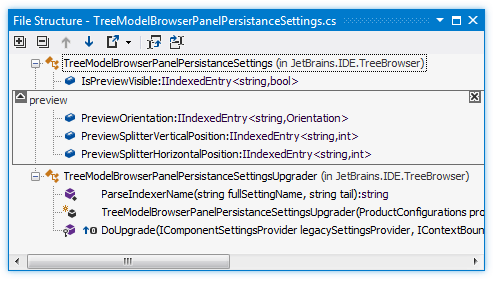
ファイル構造ウィンドウ から直接、さらに多くのアクションにアクセスできます。 使用可能なコマンドを確認するには、任意のシンボルを右クリックします。
特定の型またはメンバーを エディター で開くには、それをダブルクリックするか、 Enter または Ctrl+Enter を押してください。 これら2つのショートカットには違いがあります: Enter は対応する行をエディターで開きますが、フォーカスは 検索結果 ウィンドウに残るため、 アップ や ダウン を押して他の結果も確認できます。 Ctrl+Enter はフォーカスもエディターに移動します。
シンボルから移動する Control+Shift+G
シンボルの使用箇所を見つける Alt+F7
型メンバーを生成する Alt+Insert
リファクタリングの実行 Control+Shift+R
ドラッグアンドドロップで型と型のメンバーを並べ替えます。 変更はすぐにファイルに反映されます。
開かれたファイルに単体テストが含まれている場合、これらには、最後の実行のステータスを示す対応するアイコンが表示されます。 ファイル構造ウィンドウ 内から ユニットテストの実行およびデバッグも可能です。
ファイル構造ウィンドウのツールバーコントロール
コントロール | 名前の指定 | 説明 |
|---|---|---|
| すべて展開/すべて折りたたむ | 現在のタブのすべてのノードを展開 / 折りたたみます。 |
| 前へ/次へ | 前 / 次の項目に移動し、それに応じてソースコードをスクロールします。 |
| エクスポート | このボタンをクリックして、現在ウィンドウに表示されているデータをテキスト形式でエクスポートするか、ドロップダウンセレクタを使用してデータを XML または HTML 形式でエクスポートします。 表示されるデータのエクスポートダイアログを使用すると、データをファイルに保存したり、クリップボードにコピーしたりできます。 |
| エディターでキャレットをトラック | このボタンを押すと、ウィンドウ内の項目が エディター のキャレット位置に従ってハイライトされます。 |
| ソースへ自動スクロールする | このボタンを押すと、エディター でファイルが開かれ、ウィンドウで選択した項目に従ってスクロールされます。 |
| リージョンで囲む | C# および VB.NET ファイルで、選択したシンボルを ウィンドウ内の 1 つまたは複数の隣接ノードを選択し、 リージョンで囲む リージョンフレームの右上隅にある X マークをクリックすると、ソースコードからリージョンを削除できます。 左上隅の矢印を使用して、領域フレームを折りたたんだり展開したりすることもできます。 |
| プリプロセッサ ディレクティブを表示 | C++ では、現在のファイル内のすべてのプリプロセッサーディレクティブを表示します。 |
.png "ThemedIcon.ExpandAll.Screen.(Gray).png")
.png "ThemedIcon.CollapseAll.Screen.(Gray).png")
.png "ThemedIcon.Up.Screen.(Gray).png")
.png "ThemedIcon.Down.Screen.(Gray).png")
.png "ThemedIcon.Export.Screen.(Gray).png")
.png "ThemedIcon.Macro.Screen.(SymbolsVs11Gray).png")
この機能は、次の言語とテクノロジーで サポートされています。
|
|
|
|
|
|
|
|
|
|---|---|---|---|---|---|---|---|---|
|
|
|
|
|
|
|
|
|


ここで説明する手順と例では、C# の機能の使用について説明します。 他の言語の詳細については、 言語およびフレームワーク セクションの対応するトピックを参照してください。