ファイルメンバーに移動
このコマンドを使用すると、現在のドキュメント内の特定のメソッド、フィールド、プロパティ(ソースファイルまたは逆コンパイルによって再構築されたファイル)にすばやく移動できます。
このコマンドを使って現在のドキュメント内のテキストを検索することもできます。該当するメンバーの後に、テキスト一致がポップアップに表示されます。
ファイルメンバーまたはテキスト出現箇所に移動する
Control+F12 を押すか、メインメニューから を選択してください。 あるいは、 Control+Shift+A を押して、ポップアップでコマンド名を入力して、そこで選択することもできます。
表示される メンバー名を入力 ポップアップで、アイテム名の入力を始めます。 入力すると、検索リストが絞り込まれ、名前が入力された部分文字列と一致するメンバーが提案されます。 一致するメンバーに、一致するテキスト出現箇所が表示されます。
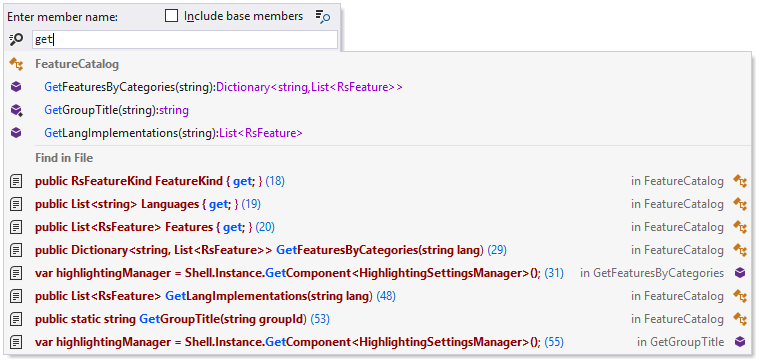
必要に応じて、 基本メンバーを含める を選択するか、 Alt+N を押すことで、基底クラスやこのクラスの他の部分(クラスが partial の場合)、または他の参照ファイルからのメンバーを含めることができます。
次のいずれかを実行します。
目的の項目をクリックしてエディターで開きます。
アップ と ダウン を押して目的の項目を選択し、 Enter を押してエディターで開きます。
検索結果 ウィンドウで一致した項目のリストを表示して 分析するには、 検索結果に表示
.png "ThemedIcon.SearchResults.Screen.(Gray).png") をクリック、またはテンキーの
Shift+Enter
もしくは
+
を押してください。
をクリック、またはテンキーの
Shift+Enter
もしくは
+
を押してください。結果リストでシンボルを選択し、 Alt+F7 を押し てそのすべての使用箇所を検索するか、 Control+Alt+F7 を押して 特定の使用箇所に 移動するか、 Shift+Alt+F7 を押して関連エンティティの使用箇所を検索します。
選択した検索結果は、通常のエディタータブまたはプレビュータブで開くことができます。 結果を常にプレビュータブで開くには、ReSharper オプション の ページで どこからでも新しいファイルをプレビュ タブで開く。 を選択し、Visual Studio オプションでも有効化されていることを確認してください。
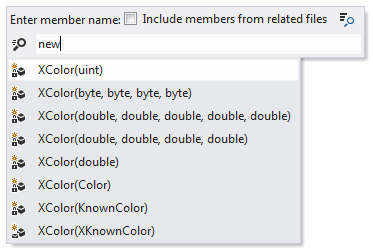
コンストラクターのみを検索する場合は、フィルターとして検索フィールドに new または ctor (末尾にスペースを含む) を入力します。
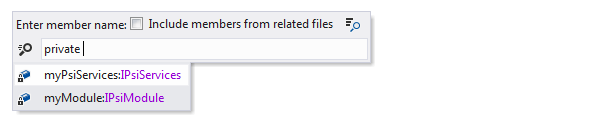
特定のアクセス修飾子を持つメンバーだけを表示するには、この修飾子を入力します。 例: private と入力してプライベートメンバーを表示する
大文字・小文字を区別しない CamelHumps がここでサポートされています。例えば、ファイル内にメンバー FindAction がある場合、検索フィールドに「fa」または「FA」と入力すると見つけることができます。
名前を指定する際にはワイルドカードも利用できます。「*」(アスタリスク)は 0 個以上の文字を表します。
この機能は、次の言語とテクノロジーで サポートされています。
|
|
|
|
|
|
|
|
|
|---|---|---|---|---|---|---|---|---|
|
|
|
|
|
|
|
|
|


ここで説明する手順と例では、C# の機能の使用について説明します。 他の言語の詳細については、 言語およびフレームワーク セクションの対応するトピックを参照してください。