シンボルに移動
このコマンドを使用すると、ソリューション全体のシンボルとファイル、およびソリューションのプロジェクトで参照されるすべてのアセンブリ内のコードシンボル(タイプまたはタイプメンバー)を名前で検索できます。 検索結果には、現在 アセンブリエクスプローラーウィンドウ にロードされているすべてのアセンブリからの一致アイテムも含まれます。
検索を開始する
このコマンドはグローバルスコープで動作するため、実行時に エディター にフォーカスを合わせる必要はありません。
シンボルに移動する
Shift+Control+Alt+N を押すか、メインメニューから を選択してください。 あるいは、 Control+Shift+A を押して、ポップアップでコマンド名を入力して、そこで選択することもできます。
表示される シンボル名の入力 ポップアップで、アイテム名の入力を始めます。 入力すると検索リストが絞り込まれ、入力した部分文字列と一致する名前が提示されます。
必要に応じて、 ライブラリの種類を含める を選択するか、 Alt+N を押して、ソリューションで参照されているライブラリから一致するアイテムを表示できます。
デフォルトでは、入力がソリューション内の何かと一致する限り、ソリューションアイテムのみが表示されます。 ソリューションに入力内容と一致するものがない場合、ReSharper は一致するライブラリタイプを自動的に検索し始めます。
項目のリストを絞り込むには、「
/」と入力してフィルターを適用します。 例:/meと入力すると、イベントのみが表示されます。 検索クエリの 前と 後の両方にフィルターを入力できることに注意してください。次のいずれかを実行します。
目的の項目をクリックしてエディターで開きます。
アップ と ダウン を押して目的の項目を選択し、 Enter を押してエディターで開きます。
検索結果 ウィンドウで一致した項目のリストを表示して 分析するには、 検索結果に表示
.png "ThemedIcon.SearchResults.Screen.(Gray).png") をクリック、またはテンキーの
Shift+Enter
もしくは
+
を押してください。
をクリック、またはテンキーの
Shift+Enter
もしくは
+
を押してください。結果リストでシンボルを選択し、 Alt+F7 を押し てそのすべての使用箇所を検索するか、 Control+Alt+F7 を押して 特定の使用箇所に 移動するか、 Shift+Alt+F7 を押して関連エンティティの使用箇所を検索します。
選択した検索結果は、通常のエディタータブまたはプレビュータブで開くことができます。 結果を常にプレビュータブで開くには、ReSharper オプション の ページで どこからでも新しいファイルをプレビュ タブで開く。 を選択し、Visual Studio オプションでも有効化されていることを確認してください。
移動先の項目が現在のソリューションに属している場合、ReSharper はエディターで対応するファイルを開き、シンボル宣言の位置にキャレットを配置します。 参照ライブラリ内にある場合、ReSharper は ReSharper オプション Alt+R、O の ページで定義された設定に従って移動します。
複合名のアイテムを検索する
キャメルハンプを使用して項目のリストを絞り込むことができます。 大文字小文字を区別しないため、 rtbf と RTBF の間に違いはありません。 ReSharper は最近訪問したアイテムを常にリストの一番上に表示し、緑色でハイライトします。
ReSharper は、クエリの一部と一致するアイテムをどの順序でも見つけることができます。 例: exactMatching の検索は isMatchingExactly と一致します。
完全修飾名で検索
特定のタイプのシンボルに移動する場合は、タイプの完全修飾名とメンバー名の一部を指定し、スペースまたはドットで分割することができます。 以下の例を考えてみましょう。
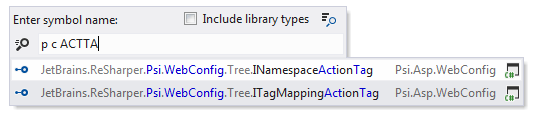
完全一致を検索
完全一致で検索したい場合は、引用符を使用してください。 "Collection" を検索すると Collection は返されますが、 FilteredCollection、 IterateCollection() などは返されません。 ただし、厳密検索で複合名をフィルターする際にも、ワイルドカードシンボル * および ? を使って、必要に応じたバリエーションを許可できます。
この機能は、次の言語とテクノロジーで サポートされています。
|
|
|
|
|
|
|
|
|
|---|---|---|---|---|---|---|---|---|
|
|
|
|
|
|
|
|
|


ここで説明する手順と例では、C# の機能の使用について説明します。 他の言語の詳細については、 言語およびフレームワーク セクションの対応するトピックを参照してください。