キャメルハンプ
CamelHumps は、各部分が大文字で始まる CamelCase で構成された複合名や、複合名の部分がアンダースコアで区切られている場合など、特定の規則に従って構成された複合名の部分を識別する機能です。 これらの部分の頭文字のみを入力すると、ReSharper が一致する命名の項目を自動的に見つけます。
検索コマンドにおけるキャメルハンプ
キャメルハンプはすべての 名前で検索 コマンド、つまり どこでも検索 / 型に移動、 ファイルに移動、 ファイル構造 、および シンボルに移動 で常に機能します。 名前の部分の頭文字を入力して、一致する項目のリストを取得できるのは非常に便利です:
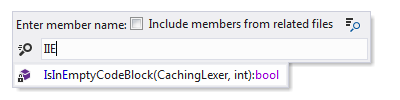
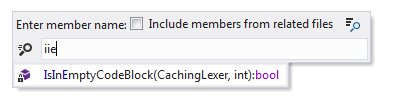
大文字または小文字のどちらでも入力できます:
ReSharper は、クエリ内の文字が任意の順序で一致する CamelCase 化された項目も見つけることができます:
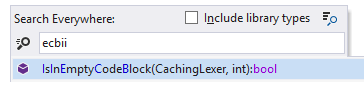
もちろん、文字およびその順序の両方がクエリに一致する項目がある場合は、そのような項目が結果リストの上位に表示され、その他は下位に配置されます。
エディター支援アクションにおけるキャメルハンプ
CamelHumps は、 選択範囲の拡張/縮小 や、ReSharper が Visual Studio でオーバーライドする他の入力支援コマンドでも機能します:
次 / 前の単語に選択範囲を拡張する ( Ctrl+Shift+→ / Ctrl+Shift+← )
次へ / 前へ ( Ctrl+← / Ctrl+→ )
キャレットへの単語の先頭からテキストを削除する Ctrl+Backspace
キャレットから単語の終わりまでテキストを削除する Ctrl+Delete
入力支援アクションでキャメルハンプを有効化する
メインメニューから を選択するか、 Alt+R O を押します。
ReSharper オプション の ページに移動します。
キャメルハンプを使用する チェックボックスで、入力支援機能のキャメルハンプ対応を切り替えます。
オプション ダイアログで 保存 をクリックして変更内容を適用し、ReSharper に保存場所を任せるか、 保存先 セレクターから特定のレイヤーを選択して変更を保存します。 詳細については、 resharper 設定の管理と共有 をご参照ください。
キャメルハンプを有効にすると、選択範囲の拡張 / 縮小コマンドは複合名の一部を考慮に入れます。 複合名の途中に大文字で始まる複数の部分があるキャレットを配置したとします。

キャメルハンプでは、 Control+W を初めて押すと、単語の現在の部分が選択されます。

このキーストロークを 2 回目に押すと、ReSharper が単語全体を選択します:

その後の押下はすべて通常通り処理されます。
キャメルハンプを使用する オプションが有効化されている場合、Visual Studio の「次/前の単語」 Edit.WordNext/Edit.WordPrevious および「次/前の単語まで選択範囲を拡張」 Edit.WordNextExtend/Edit.WordPreviousExtend コマンドも、異なる動作になります。
Ctrl+Right/Left Arrow
または
Ctrl+Shift+Right/Left Arrow
を押すと、現在の単語で複合名の部分を区切る次または前の文字まで、選択の有無にかかわらずキャレットが移動します。また、単語内の最後の部分の後のみ、次または前の単語へ移動します。
「次/前の単語」と「次/前の単語まで選択範囲を拡張」については、Camel Case を考慮する動作と無視する動作の両方を利用する方法もあります。つまり、標準の Visual Studio ショートカット( Ctrl+Right/Left Arrow および Ctrl+Shift+Right/Left Arrow )は Camel Case を無視して動作し、カスタムショートカットは Camel Case を考慮して動作します。
設定するには、ReSharper の設定で キャメルハンプを使用する オプションをオフにし、Visual Studio のオプション( )で次のコマンドにカスタムショートカットを割り当てます:
ReSharper_HumpNext– キャレットを次のハンプに移動ReSharper_HumpPrev– キャレットを前のハンプに移動ReSharper_HumpNextExtend– 選択範囲を次のハンプに拡張ReSharper_HumpPrevExtend– 選択範囲を前のハンプに拡張
この構成(キャメルハンプを使用する オプションを無効化時)では、 選択範囲の拡張/縮小コマンドはキャメルハンプを無視します。
コード補完におけるキャメルハンプ
デフォルトで、 コード補完 機能にも CamelHumps 対応が有効化されています。つまり、シンボルの CamelCase 略語(小文字でも可)を入力し始めると、補完ポップアップに一致する項目が表示されます。 必要に応じて、この動作を設定できます。
キャメルハンプでコード補完フィルタリングの動作を変更する
メインメニューから を選択するか、 Alt+R O を押してから、左側の を選択します。
識別子の中間一致 チェックボックスで補完機能のキャメルハンプ対応を切り替えます。
オプション ダイアログで 保存 をクリックして変更内容を適用し、ReSharper に保存場所を任せるか、 保存先 セレクターから特定のレイヤーを選択して変更を保存します。 詳細については、 resharper 設定の管理と共有 をご参照ください。
この機能は、次の言語とテクノロジーで サポートされています。
|
|
|
|
|
|
|
|
|
|---|---|---|---|---|---|---|---|---|
|
|
|
|
|
|
|
|
|


ここで説明する手順と例では、C# の機能の使用について説明します。 他の言語の詳細については、 言語およびフレームワーク セクションの対応するトピックを参照してください。