ファイルに移動
このコマンドを使用すると、現在のソリューション内のファイルをすばやく見つけて開くことができます。
検索を開始する
このコマンドはグローバルスコープで動作するため、実行時に エディター にフォーカスを合わせる必要はありません。
現在のソリューションのファイルに移動する
メインメニューから を選択するか、 Shift+Control+N を押します。
表示される ファイル名またはフォルダー名を入力 ポップアップで、アイテム名の入力を始めます。 入力すると検索リストが絞り込まれ、入力した部分文字列と一致する名前が提示されます。
クリップボードにソリューションファイルへのフルパスまたは相対パスがある場合(たとえば、CLI サーバーからコピーした場合)、ポップアップの入力フィールドにパスを貼り付けることができます。
検索したファイルに行を指定するには、
:(コロン)の後ろに行を入力します。次のいずれかを実行します。
目的の項目をクリックしてエディターで開きます。
アップ と ダウン を押して目的の項目を選択し、 Enter を押してエディターで開きます。
検索結果 ウィンドウで一致した項目のリストを表示して 分析するには、 検索結果に表示
.png "ThemedIcon.SearchResults.Screen.(Gray).png") をクリック、またはテンキーの
Shift+Enter
もしくは
+
を押してください。
をクリック、またはテンキーの
Shift+Enter
もしくは
+
を押してください。ソリューションエクスプローラーで選択したファイルを見つけるには、 ソリューションエクスプローラーに表示
 をクリックするか、
Ctrl+Enter
を押します。 Visual Studio オプション( )でプレビュータブが有効になっている場合、ファイルはプレビュータブでも開きます。
をクリックするか、
Ctrl+Enter
を押します。 Visual Studio オプション( )でプレビュータブが有効になっている場合、ファイルはプレビュータブでも開きます。
選択した検索結果は、通常のエディタータブまたはプレビュータブで開くことができます。 結果を常にプレビュータブで開くには、ReSharper オプション の ページで どこからでも新しいファイルをプレビュ タブで開く。 を選択し、Visual Studio オプションでも有効化されていることを確認してください。
複合名のファイルを検索する
キャメルハンプを使用して項目のリストを絞り込むことができます。 大文字と小文字を区別しないため、'iconfse' と 'IConfSe' の間に違いはありません。
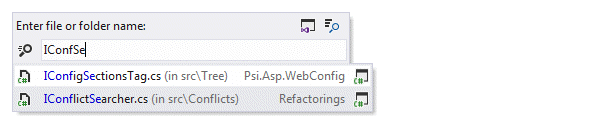
特定のディレクトリを検索する
特定のフォルダー内のファイルに移動する場合は、ファイルパスの一部を入力し、スペース、スラッシュまたは円記号を使用して分割することができます。 以下の例を考えてみましょう。

ファイル名を指定する際にはワイルドカードも使用可能です。「*」(アスタリスク)はゼロ文字以上、「+」(プラス)は一文字以上の文字を表します。
最後の入力を覚えておいてください
ReSharper では、 どこでも検索 / 型に移動、 シンボルに移動、 ファイルに移動、 テキストに移動 各アクションで何かを検索した際の直近の入力を記憶できます。 この動作を有効化または無効化するには、ReSharper オプションの ページにある 前回の検索を記憶 チェックボックスを使用してください。 このオプションを選択すると、ReSharper はエディターでの現在の選択内容も初期検索クエリとして使用します。 例えば、文字列内のファイル名を選択し、 Shift+Control+N を押すと、この名前に一致するソリューション内のファイルを検索できます。
この機能は、次の言語とテクノロジーで サポートされています。
|
|
|
|
|
|
|
|
|
|---|---|---|---|---|---|---|---|---|
|
|
|
|
|
|
|
|
|


ここで説明する手順と例では、C# の機能の使用について説明します。 他の言語の詳細については、 言語およびフレームワーク セクションの対応するトピックを参照してください。