テキストに移動
Control+N 3 回
このナビゲーションコマンドを使用すると、ソリューション内のテキストの一致をすばやく見つけて移動できます。 サポートされている言語のファイルに加えて、一致するアイテムは任意のテキスト形式のファイルで見つかります。 このコマンドは通常、Visual Studio のネイティブ ファイル内検索 コマンドよりもはるかに高速に動作しますが、欠点として、正規表現をサポートしていません。
デフォルトでは、テキストへのナビゲーションは どこでも検索 Control+N に統合されています — ReSharperは、すべての一致するタイプ、シンボル、ファイルの後に、結果リストの下部にクエリ文字列に一致するテキスト出現箇所を表示します。 この動作を無効化するには、ReSharper オプション の ページで 'テキストに移動' をどこでも検索に統合する をクリアしてください。
コードおよびテキストファイル内のテキスト出現箇所に移動する
Control+N を 3 回押すか、メインメニューから を選択します。
表示される 文字列の検索 ポップアップで、見つけたいテキストを入力します。 入力すると、ルックアップリストが絞り込まれ、入力したテキストと一致するエントリが提示されます。
現在の Visual Studio セッション中にこのコマンドで移動した場合、検索に使用した最後の 10 個の文字列が、検索フィールドが空のときにリストに表示されます。
エディターでテキストを選択するか、Visual Studio からクリップボードにコピーすると、そのテキストが検索フィールドに表示されます。
デフォルトでは、テキストフィールドは大文字と小文字を区別しません。 必要に応じて、 大 / 小文字を区別する をクリックして検索で大文字と小文字を区別します。
必要に応じて、検索クエリの前または後に次のフィルターを入力することもできます。
/ext:- 特定の拡張子(/ext:csなど)を持つファイルに検索を制限するには/fm:- 特定のマスクに一致するファイルに検索を制限するには、たとえば、/fm:I*.cs/cp- 現在のプロジェクト内のファイルに検索を制限します。/.- 現在のフォルダー内のファイルに検索を制限します。
次のいずれかを実行します。
目的の項目をクリックしてエディターで開きます。
アップ と ダウン を押して目的の項目を選択し、 Enter を押してエディターで開きます。
検索結果 ウィンドウで一致した項目のリストを表示して 分析するには、 検索結果に表示
.png "ThemedIcon.SearchResults.Screen.(Gray).png") をクリック、またはテンキーの
Shift+Enter
もしくは
+
を押してください。
をクリック、またはテンキーの
Shift+Enter
もしくは
+
を押してください。
選択した検索結果は、通常のエディタータブまたはプレビュータブで開くことができます。 結果を常にプレビュータブで開くには、ReSharper オプション の ページで どこからでも新しいファイルをプレビュ タブで開く。 を選択し、Visual Studio オプションでも有効化されていることを確認してください。
ReSharper では、 どこでも検索 / 型に移動、 シンボルに移動、 ファイルに移動、 テキストに移動 各アクションで何かを検索した際の直近の入力を記憶できます。 この動作を有効化または無効化するには、ReSharper オプションの ページにある 前回の検索を記憶 チェックボックスを使用してください。 このオプションを選択すると、ReSharper はエディターでの現在の選択内容も初期検索クエリとして使用します。
あいまい検索
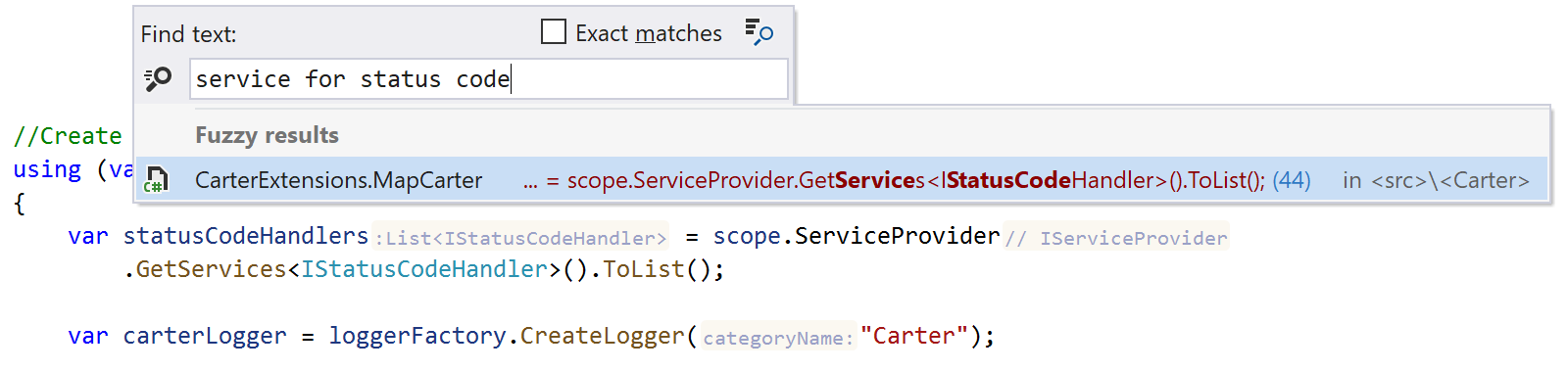
デフォルトでは、ReSharper は あいまい検索を有効化しているため、さまざまなタイプミスや抜けている単語も考慮されます。
あいまい検索結果は、結果セットの別のセクションに表示されます。

テキストに移動 はすべてのテキストを検索するため、完全一致でなくてもソースコードを検索できます:
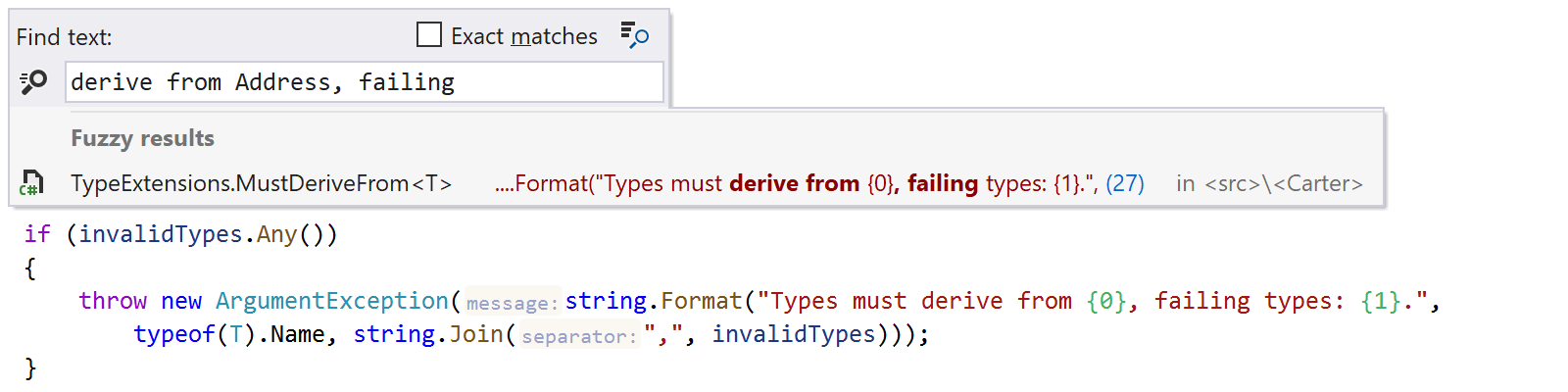
あいまい検索は、形式指定子を含む文字列を検索したり、文字列補間を使用したりするのにも役立ちます。
検索結果で直接一致のみを表示したい場合は、ReSharper オプション の ページで テキストに移動のあいまいな結果 チェックボックスをオフにして、あいまい検索を無効化できます Alt+R、O 。
この機能は、次の言語とテクノロジーで サポートされています。
|
|
|
|
|
|
|
|
|
|---|---|---|---|---|---|---|---|---|
|
|
|
|
|
|
|
|
|


ここで説明する手順と例では、C# の機能の使用について説明します。 他の言語の詳細については、 言語およびフレームワーク セクションの対応するトピックを参照してください。