使用箇所の検索のシンボル
このコマンドは、ソリューションおよび参照アセンブリ 内のシンボルのすべての使用箇所(一つ以上)を検索できます。 シンボルの宣言またはその他の使用箇所から検索を開始できます。 このコマンドは ソリューションエクスプローラー、 ファイル構造ウィンドウ 、その他ツールウィンドウから呼び出せます。
現在のコンテキストからシンボルの使用箇所を見つける
キャレットをエディターのシンボル上に置くか、ツールウィンドウでシンボルを選択します。
次のいずれかを実行します。
メインメニューから を選択します。
右クリックし、コンテキストメニューで 使用箇所の検索 を選択します。
Alt+F7 を押します。
使用箇所が 1 つ見つかった場合、ReSharper は エディター でその使用箇所に直接移動します。 検索結果が 2 件以上の場合、Find Results ウィンドウに表示され、そこで使用箇所を便利に 調査および分析できます。
ピーク定義ビューでシンボルの使用箇所をリストおよび調査することもできます。
これを行うには、デフォルトで宣言または使用箇所を Ctrl - マウスの中ボタンクリックします。 これを無効化したい場合は、ReSharper オプション Alt+R、O の ページで Ctrl + 中央ボタンクリックピーク使用箇所を使用する チェックボックスをオフにしてください。 または、メインメニューからいつでもこのコマンドを呼び出すことができます: 。
ソリューションと参照されたアセンブリから任意のシンボルの使用箇所を見つける
次のいずれかのコマンドを使用して、目的のシンボルを検索します。
どこでも検索 / 型に移動 Control+N
シンボルに移動 Shift+Control+Alt+N
ファイルメンバーに移動 Control+F12
目的のシンボルが結果リストに表示されたら、キーボードを使用して選択し、 Alt+F7 を押します。
使用箇所が 1 つ見つかった場合、ReSharper は エディター でその使用箇所に直接移動します。 検索結果が 2 件以上の場合、Find Results ウィンドウに表示され、そこで使用箇所を便利に 調査および分析できます。
デフォルトの動作を変更して、見つかった単一の使用箇所も 検索結果 ウィンドウに表示されるようにすることができます。 この設定にするには、ReSharper オプション ページの 使い方に移動: 結果が 1 つしかない場合は ... チェックボックスをオフにしてください。 Alt+R、O
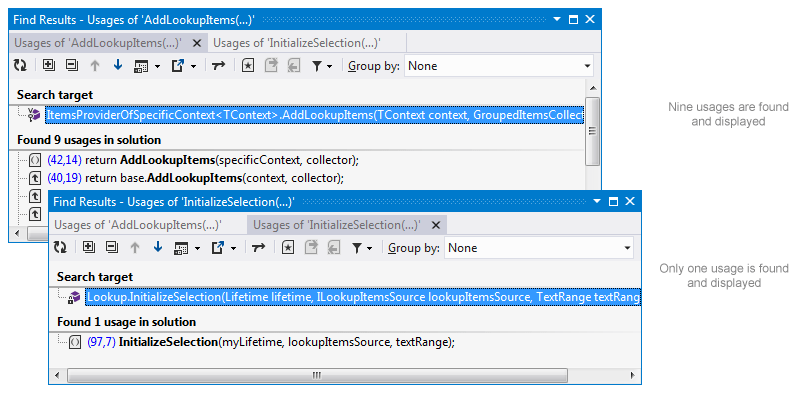
特定のスコープ、つまり 1 つまたは複数のファイル、フォルダー、プロジェクトで宣言された複数のシンボルの使用を検索することもできます。
複数のシンボルの使用箇所を見つける
ソリューションエクスプローラー で 1 つ以上のノード(ファイル、内部の宣言、フォルダー、プロジェクト)を選択します。
Alt+F7 を押します。
検索結果は Find Results ウィンドウに表示され、そのスコープ内のすべての宣言(検索ターゲット)や、ソリューション内のこれらのシンボルのすべての使用箇所を確認できます。
ジェネリクス型の使用箇所を見つける
IFoo<string> のようなジェネリクス型の使用箇所を探すときは、実際には IFoo<> のすべての使用箇所または正確なジェネリクス置換 IFoo<string> の使用箇所のみを探したいかもしれません。
デフォルトでは、ReSharper では追加のポップアップを表示することで検索結果の曖昧さを解消できます。
特定の検索ロジック (すべての置換または正確な置換) が常に実行されるように機能を構成することもできます。 これを行うには、ReSharper オプション Alt+R、O の ページにある ジェネリクス型の使用箇所の動作を見つける セレクターを使用します。
この機能は、次の言語とテクノロジーで サポートされています。
|
|
|
|
|
|
|
|
|
|---|---|---|---|---|---|---|---|---|
|
|
|
|
|
|
|
|
|


ここで説明する手順と例では、C# の機能の使用について説明します。 他の言語の詳細については、 言語およびフレームワーク セクションの対応するトピックを参照してください。