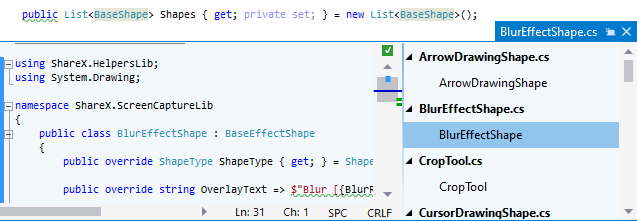
ピーク定義ビューで関連コードを表示および編集する
Visual Studio の ピーク定義機能を使用すると、別のタブを開かずに、参照されているシンボルのソースコードをその場で表示および編集できます。
ReSharper はこの機能を拡張し、さらに便利にします。
Visual Studio のネイティブショートカット Alt+F12 に加えて、シンボルの使用箇所を Ctrl+Shift -クリックすることで、その宣言を Peek Definition ビューに表示できます。 これを無効化したい場合は、ReSharper オプション Alt+R、O の ページで Ctrl + Shift クリックで宣言を確認 チェックボックスをオフにしてください。
すべてのナビゲーション機能は、ピーク定義ビューで使用できます。 例えば、 Navigate To コマンド Control+Shift+G を呼び出すことができます。 すべてのナビゲーション結果は、同じピーク定義ビュー内に表示されます。
Peek ビューにソリューションのコードが表示されている場合、ReSharper は コードインスペクションを実行し、Peek ビュー内に クイックフィックスを提供します。
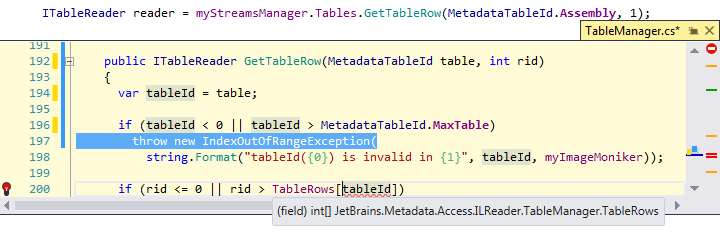
コードを変更すると、自動的に再分析されます。
すべての リファクタリングは Peek Definition ビューで利用できます。 Control+Shift+R を押すと、使用可能なリファクタリングのリストを確認できます。
Esc を押すと Peek Definition ビューを閉じ、 Shift+Esc でエディターと定義ウィンドウを切り替えることができます。
Peek ビューでさまざまな種類の関連ソースを開くには、目的のシンボルにキャレットを置き、 アクションに移動ポップアップ Control+Shift+A に peek と入力します。
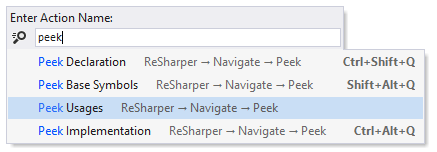
ピーク使用箇所
専用ウィンドウ(使用箇所の検索 Alt+F7 )で使用箇所を検索・調査したり、目的の使用箇所に移動する(シンボルの使用箇所 Control+Alt+F7 )代わりに、Peek Definition ビューですべての使用箇所を一覧表示し、右側のパネルから個別に表示や編集もできます。
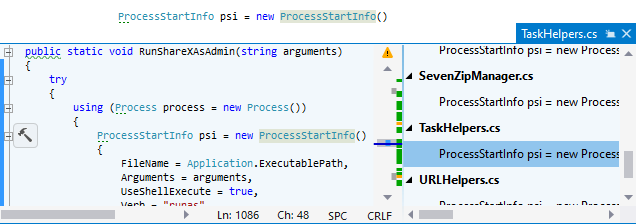
これを行うには、デフォルトで宣言または使用箇所を Ctrl - マウスの中ボタンクリックします。 これを無効化したい場合は、ReSharper オプション Alt+R、O の ページで Ctrl + 中央ボタンクリックピーク使用箇所を使用する チェックボックスをオフにしてください。 または、メインメニューからいつでもこのコマンドを呼び出すことができます: 。
ピークシンボル
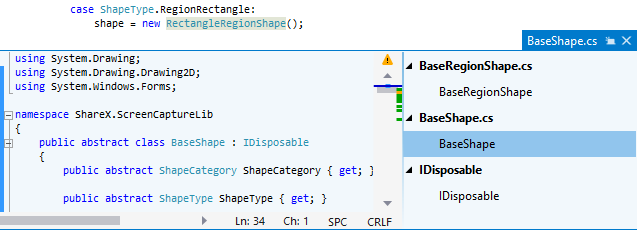
専用ウィンドウ(ベースシンボル Control+U )にすべてのベースシンボルを一覧表示する代わりに、 Shift+Alt+Q を押すか、メインメニューから を選択して、ピーク定義ビューでベースシンボルを調べることができます。
ピーク実装
専用ウィンドウ(実装に移動 Control+Shift+Alt+B )で現在のシンボルの最終的な実装を表示する代わりに、 Control+Alt+Q を押すか、メインメニューから を選択して、ピーク定義ビューで実装を調べることができます。