コードの問題のクイックフィックス
ReSharper を使用すると、 設計時に検出されたほとんどのコードの問題を即座に修復できます。 ハイライトされたコードの問題で Alt+Enter を押して、問題を解決したり最適以下のコードを改善したりするための適切な方法を選択するのと同じくらい簡単です。
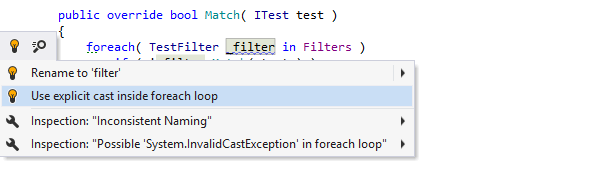
クイックフィックスの適用
クイックフィックスは、ハイライトされたコードの問題の左側に アクションインジケーターとして視覚的に表示されます。 これらのインジケーターは、コードの問題にキャレットを置くと表示されます。 次のインジケーターは、簡単な修正を意味します。
| |
| NuGet パッケージギャラリーで 未解決のタイプまたは名前空間を見つけることを提案します。 |
| 検出されたコードの問題を修正できる インプレース リファクタリングまたはリファクタリングを提案します。 |
| |
| Visual Studio のコード修正またはリファクタリングアクションを提案します。 |
| 安全に削除できる冗長コードの クイックフィックスを提案します。 |
.png "ThemedIcon.RedBulb.Screen.(グレー).png")
.png "ThemedIcon.QuickSearch.Screen.(Gray).png")
.png "ThemedIcon.RefactorThis.Screen.(Gray).png")
.png "ThemedIcon.YellowBulb.Screen.(グレー).png")
.png "ThemedIcon.YellowBulbVS.Screen.(グレー).png")
.png "ThemedIcon.Delete.Screen.(Gray).png")
クイックフィックスを表示して適用する
エディターでの指摘ハイライトと マーカーバーを使って、特定のコードの問題に 移動します。
ハイライトされた問題にキャレットを置きます。
Alt+Enter を押すか、キャレットの左側にある アクションインジケーターをクリックして アクションリストを開きます。
目的のクイックフィックスをクリックするか、方向キーで選択してから Enter を押します。
ほとんどの場合、クイックフィックスはすぐに適用されます。 ただし、一部のクイックフィックス(すべて変更 など)では、コードをどの程度正確に変換するかを選択するためにユーザーの操作が必要です。 このような場合、 ホットスポットセッション がエディターにデプロイされ、提案された値の 1 つを選択するか、アクティブな入力位置に独自の値を指定できます。
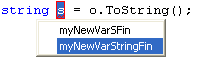
ホットスポットセッションを完了するには:
ReSharper が現在のパラメーターに値を提案している場合、 アップ および ダウン の方向キーで推奨値のリストを移動するか、希望の値を直接入力してください。
タブ または Enter を押して値を確定し、次のパラメーターの入力位置に移動します。 これが最後のパラメーターである場合、ホットスポットセッションは完了し、キャレットはセッション用に定義された終了位置に移動します。
Shift+Tab を押すと、前のパラメーターの入力位置に入力フォーカスが移動します。
Esc を押してホットスポットセッションを終了します。 この場合、すべてのセッションパラメーターはデフォルト値で初期化されます。
一部のクイックフィックスは、現在のキャレット位置だけでなく、より広い範囲に適用できます。 詳細については、 スコープを修正 を参照してください。
Visual Studio からのクイックフィックス
バージョン 2015 以降、Visual Studio には独自のコード分析エンジン (Roslyn) が付属し、リファクタリングとエラーの修正を実行するための独自の クイックアクション機能が提供されます。
Visual Studio のクイックアクションは、多くの場合、ReSharper の クイックフィックス、 コンテキストアクション 、または リファクタリングと同じ修正を行います。 したがって、一部のエラーでは Visual Studio と ReSharper の両方から同様の提案がされる場合があります。 次の図では、冗長な using ディレクティブを削除することを提案している 2 つのバルブを見ることができます。
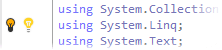
これを回避するために、ReSharper は ReSharper オプション の ページに エディターの左マージンにあるクイックアクションインジケーター セレクター Alt+R、O を用意しています。
この機能は、次の言語とテクノロジーで サポートされています。
|
|
|
|
|
|
|
|
|
|---|---|---|---|---|---|---|---|---|
|
|
|
|
|
|
|
|
|


ここで説明する手順と例では、C# の機能の使用について説明します。 他の言語の詳細については、 言語およびフレームワーク セクションの対応するトピックを参照してください。