アクションインジケーターとアクションリスト
ReSharper が Visual Studio テキストエディターに追加する最も目立つ機能の一つが アクションインジケーターと アクションリストです。 ReSharper がサポートするすべてのファイル(C#、VB.NET、XML、CSS、JavaScript、ASP.NET など)に表示され、利用可能なアクションを通知し、その適用を支援します。
アクションインジケータ
アクションインジケーターは、 設定に応じて、 アクションバー 、テキストエディターの左マージンおよび / または本体に表示されるアイコンです。 これらのアイコンは、対応する行とキャレット位置で使用できるアクションを示します。 同じ場所で使用可能なアクションが複数ある場合は、最も優先度の高いアクションに対応するアイコンが表示されます。
アクションインジケータには、固定インジケータと状況依存インジケータの 2 種類があります。
固定インジケータ
固定インジケータは常に表示され、以下について通知します。
| このメソッドは単体テストであり、 実行およびデバッグできます。 |
| このクラスは単体テストクラスであり、テストを含むテストを 実行およびデバッグできます。 |
| ユニットテストは、最後の実行中に合格しました。 |
| ユニットテスト class 内のテストは、最後の実行時に合格しました。 |
| ユニットテストは最後の実行中に失敗しました。 |
| ユニットテスト class のテストのうち、少なくとも 1 つが最後の実行時に失敗しました。 |
| ユニットテストは、最後の実行時に無視されました。 |
| 単体テストクラスのすべてのテストは、最後の実行時に無視されました。 |
| インターフェースまたはそのメンバーに実装があります。これらの実装にナビゲートできます。 |
| クラスに派生クラスがある、またはクラスメンバーが他の場所でオーバーライドされています。これらの継承元やオーバーライドにナビゲートできます。 |
| メンバーが基本型の別のメンバーを隠しています。非表示になっているメンバーへナビゲートできます。 |
| このメンバーは 1 つのメンバーを隠し、継承階層の別のメンバーを実装します。隠されているメンバーとオーバーライドされたメンバーの両方にナビゲートできます。 |
| 型または型メンバーがインターフェースを実装しています。インターフェースの型またはメンバーへナビゲートできます。 |
| メンバーは、デフォルトの実装を持つインターフェースメンバーを実装し、そこに移動できます。 |
| クラスが他のクラスから継承されている、またはクラスメンバーが仮想または抽象メンバーをオーバーライドしています。基底クラスやメンバーへナビゲートできます。 |
| クラスがインターフェースを実装し、基底クラスを継承している、またはメンバーがインターフェースメンバーを実装する仮想・抽象メンバーをオーバーライドしています。オーバーライドされた型や実装された型、またはメンバーへナビゲートできます。 |
| 現在のファイルに影響するグローバルインポートなどの 暗黙的な名前空間インポートがあります。 このインジケーターをクリックするか、キャレットが最初の行にあるときに Alt+Enter を押すと、暗黙的にインポートされた名前空間とそれらが配置されているファイルのリスト全体を表示できます。 |
| 呼び出しは再帰的です。 これが末尾呼び出しの場合、ReSharper は クイックフィックスを提案し、 再帰を反復に置き換えます。 |
| リソースは特定のカルチャに対してオーバーライドされ、 派生した定義に移動できます。 |
| リソースは基本カルチャで 定義されており、デフォルトカルチャの定義に移動できます。 |
| この行に ブックマークがあります。 |
| 静的メソッドには 実行構成があります。 |
| この標識は C++ ヘッダーおよびソースファイルに表示され、現在のシンボルである 宣言 / 定義またはクラステンプレートの 主なテンプレート / 専門分野のいずれかがあることを通知します。 この区分を使用して、対応する明細に移動することができます。 |
.png "テスト")
.png "テスト")
.png "合格")
.png "合格")
.png "失敗")
.png "失敗")
.png "無視")
.png "無視")
.png "ThemedIcon.HasImplementations.Screen.(グレー).png")
.png "ThemedIcon.HasOverrides.Screen.(Gray).png")
.png "ThemedIcon.Hides.Screen.(グレー).png")
.png "ThemedIcon.HidesAndImplements.Screen.(グレー).png")
.png "ThemedIcon.Implements.Screen.(グレー).png")
.png "ThemedIcon.ImplementsOverDefault.Screen.(グレー).png")
.png "ThemedIcon.Overrides.Screen.(Gray).png")
.png "ThemedIcon.OverridesAndImplements.Screen.(グレー).png")

.png "ThemedIcon.Recursion.Screen.(グレー).png")
.png "ThemedIcon.SpecificCulture.Screen.(グレー).png")
.png "ThemedIcon.BaseCulture.Screen.(グレー).png")
.png "ThemedIcon.Bookmark3.Screen.(Gray).png")
.png "ThemedIcon.RunDebug.Screen.(Gray).png")
.png "ThemedIcon.Switch.Screen.(Gray).png")
キャレットに敏感なインジケータ
キャレット依存インジケーターは、コード内の特定の場所にキャレットを置くとすぐに表示され、その場所で役立つ可能性のある 1 つ以上のアクションを提案します。
ほとんどの場合、ReSharper はキャレット位置で複数のアクションを示すことができるため、優先度の高い特定のアクションのインジケーターが、優先度の低い複数のアクションを隠してしまうことがあります。
以下のリストの Caret-sensitive アクションインジケータは、優先順位の高い順に(高い順に)表示されます。
| |
| NuGet パッケージギャラリーで 未解決のタイプまたは名前空間を見つけることを提案します。 |
| 検出されたコードの問題を修正できる インプレース リファクタリングまたはリファクタリングを提案します。 |
| |
| Visual Studio のコード修正またはリファクタリングアクションを提案します。 |
| 安全に削除できる冗長コードの クイックフィックスを提案します。 |
| 現在の単体テストまたは単体テストクラスを実行することを提案します。 |
| 現在の単体テストまたは単体テストクラスをデバッグすることを提案します。 |
| (JetBrains dotTrace が Visual Studio と統合されている場合に表示されます)- 現在の単体テストまたは単体テストクラスのプロファイリングを提案します。 |
| (JetBrains dotCover が Visual Studio と統合されている場合に表示されます)現在の単体テストまたは単体テストクラスでコードカバレッジを実行することを提案します。 |
| 現在の単体テストまたは単体テストクラスを既存の 単体テストセッションに追加することを提案します。 |
| 現在の単体テストまたは単体テストクラスの 新しい単体テストセッションを作成することを提案します。 |
| (JetBrains dotMemory が Visual Studio と統合されている場合に表示されます) dotMemory 単体テストフレームワーク (英語) NuGet パッケージのインストールを提案し、現在のファイルが属する単体テストプロジェクトでそれを参照します。 |
| (パラメーターのないパブリック静的メソッドの宣言にキャレットを置くと表示されます) 匿名の実行構成を使用してこのメソッドをデバッグすることを提案します。 詳細については、 実行構成 を参照してください。 |
| (コードブロックを選択すると表示されます)選択したコードの 再フォーマットを提案します。 |
| コンテキストアクションを提案します。 |
| コードアノテーションコンテキストアクションを提案します。 |
| (コードブロックを選択すると表示されます)選択用の サラウンドアクションと囲みテンプレートを提案します。 |
.png "ThemedIcon.RedBulb.Screen.(グレー).png")
.png "ThemedIcon.RefactorThis.Screen.(Gray).png")
.png "ThemedIcon.YellowBulb.Screen.(グレー).png")
.png "ThemedIcon.YellowBulbVS.Screen.(グレー).png")
.png "ThemedIcon.Delete.Screen.(Gray).png")
.png "ThemedIcon.RunTest.Screen.(グレー).png")
.png "ThemedIcon.Debug.Screen.(グレー).png")
.png "ThemedIcon.UtrProfile.Screen.(グレー).png")
.png "ThemedIcon.Cover.Screen.(グレー).png")
.png "ThemedIcon.AddedParameter.Screen.(グレー).png")
.png "ThemedIcon.NewSession.Screen.(グレー).png")
.png "ThemedIcon.Update.Screen.(グレー).png")
.png "ThemedIcon.CodeCleanupOptionPage.Screen.(Gray).png")
.png "ThemedIcon.ContextAction.Screen.(グレー).png")
.png "ThemedIcon.Edit.Screen.(Gray).png")
.png "ThemedIcon.SurroundTemplate.Screen.(グレー).png")
アクションリスト
キャレットが対応する位置にあるときに特定のアクションインジケーターをクリックするか、 Alt+Enter を押すと、使用可能なすべてのアクションがアクションリストと呼ばれるポップアップに表示されます。
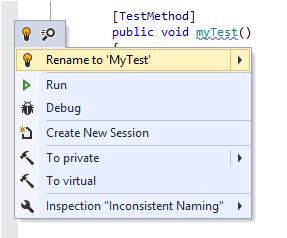
提案を使用するかどうかは自由に選択できますが、現行のキャレット位置で入手可能なものを見てみる価値があります。
アクションリストには、検索 .png "ThemedIcon.QuickSearch.Screen.(Gray).png") アイコンも表示されます。 アクション名または関連する単語の入力を開始することで、アクションリストから 直接アクションに移動できることを思い出させるように見えます。
アイコンも表示されます。 アクション名または関連する単語の入力を開始することで、アクションリストから 直接アクションに移動できることを思い出させるように見えます。
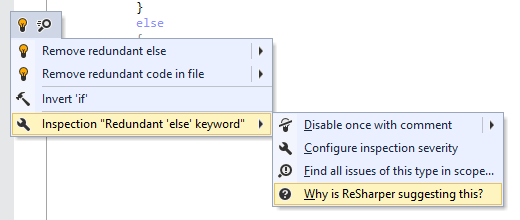
ReSharper がキャレット下でコード問題を検出した場合、 インスペクション [name of inspection] .png "ThemedIcon.Settings.Screen.(Gray).png") サブメニューが 設定可能なインスペクションで検出された各問題についてアクションリストに表示されます。 このサブメニューの項目を使用して、対応するインスペクションの オプションを設定できます。
サブメニューが 設定可能なインスペクションで検出された各問題についてアクションリストに表示されます。 このサブメニューの項目を使用して、対応するインスペクションの オプションを設定できます。