ホットスポットセッション
多くの ReSharper の機能は、エディターにコードブロックを挿入または置換します。 このブロックを完了するためにユーザー入力が必要な場合、これらの機能は多くの場合インタラクティブに動作し、ReSharper がコードブロックの挿入直後に利用できる提案や変更を案内します。 これが発生すると、エディターは一時的に ホットスポットセッションモードに変わり、挿入されたブロックの編集可能な部分(セッションのパラメーター)をハイライトします。 ホットスポットセッションは、最初のパラメーターで入力位置を示す赤い枠線で認識できます。
ホットスポットセッションを呼び出すことができる機能のリストには、次のものがあります。
以下の例では、ホットスポットセッションは itar (配列の反復)ライブテンプレートによって呼び出され、いくつかのパラメーター(インデックス変数の命名、反復する配列など)に値を入力する必要があります。赤枠で示された現在の入力位置(インデックス変数 i )のほかに、他の枠も確認できます。 ホットスポットセッションでは、以下のような枠が表示されます:
赤い枠線は現在の入力位置をフレームします
現在の入力位置と同じパラメーターを持つ黒い枠のフィールドは、赤いフレームに入力すると同時に変化します。
黄色の枠線の他のパラメーター
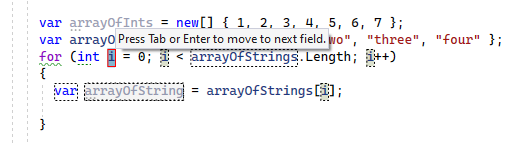
アクティブな入力位置に入力すると、同じパラメーターを持つすべてのフィールドが一緒に変化します。
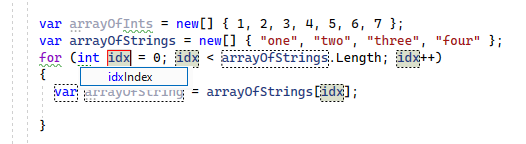
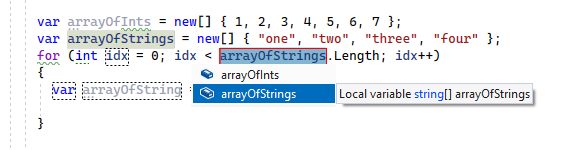
多くの場合、ReSharper は現在のパラメーターの値のリストを提案します:
次のキーを使用して、セッションを終了して完了することができます。
ReSharper が現在のパラメーターに値を提案している場合、 アップ および ダウン の方向キーで推奨値のリストを移動するか、希望の値を直接入力してください。
タブ または Enter を押して値を確定し、次のパラメーターの入力位置に移動します。 これが最後のパラメーターである場合、ホットスポットセッションは完了し、キャレットはセッション用に定義された終了位置に移動します。
Shift+Tab を押すと、前のパラメーターの入力位置に入力フォーカスが移動します。
Esc を押してホットスポットセッションを終了します。 この場合、すべてのセッションパラメーターはデフォルト値で初期化されます。