マーカーバーとステータスインジケーター
マーカーバー とステータスインジケーターは、現在のファイルの 設計時コードインスペクションの結果を可視化し、 コードの問題間を移動できます。 また、マーカーバー には ハイライトされた使用箇所など、他の機能の特別なマークが表示されます。
マーカーバー
マーカーバー (別名「エラーストライプ」)は、エディターのスクロールバーに統合されているか、スクロールバーの右側に表示されるサイドバーです。 次の項目を個別のマーカーとして表示できます。
ReSharper の 設計時インスペクションによって発見されたコードの問題です
マーカーには、対応するアイテムの種類に応じて異なる色があります。 色はさまざまなカラースキームで異なる場合がありますが、アイテムの種類ごとに マーカーバーの色を個別に設定できます
バー上のマーカーの位置は、ファイル内の対応する項目の相対位置を示します。 マーカーの上にマウスポインタを置くと各項目のポップアップのヒントが表示され、クリックすると関連するコード行に直接移動できます。

マーカーバーの外観を構成する
メインメニューから を選択するか、 Alt+R O を押してから、左側の を選択します。
マーカーバー にあるラジオボタンを使用して、マーカーバーを表示するか、スクロールバーに統合するかを選択します(Visual Studio 2013 以降)。
マーカーバーがスクロールバーに組み込まれている場合は、マーカーの幅を設定することもできます。
マーカーバーマーカーの色を構成する
メニューから を選択して、 ページに移動します。
アイテムを表示する リストで、 ReSharper で始まり ... エラーストライプ上のマーカーで終わる項目を検索します (例: エラーストライプ上の ReSharper コード分析エラーマーカー)。
アイテムフォアグラウンド セレクタを使用して、選択したマーカーの色を選択します。
ステータスインジケータ
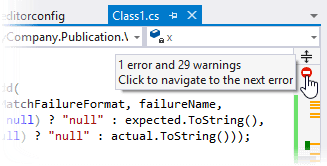
ステータスインジケーター—マーカーバーの上部にあるアイコンです 現在のファイルの コードインスペクションのステータスが表示されるか、 使用箇所ハイライトモードが示されます。 その上にマウスを置くと、ポップアップが表示され、現在のファイル内のエラーと警告の合計数、(使用箇所ハイライトモードの場合) ファイル内の使用数が表示されます。 現在のドキュメントのカバレッジ情報が利用可能な場合、インジケーターには単体テストカバレッジデータを含む追加のアイコンが含まれます。
ステータスインジケータをクリックすると、ファイル内のコードの問題や使用箇所を切り替えることができます。
ステータスインジケータのコンテキストメニュー
ステータスインジケータを右クリックして、コンテキストメニューから次のコマンドとオプションを使用することもできます。
次へ / 前のエラー / 警告 / メッセージ | 現在のファイルにコードの問題がある場合、これらのコマンドが表示されます。 最も重要度レベルの高いコードの問題間を移動できます したがって、エラーがある場合はエラー間のみを移動し、すべてのエラーが修正されると警告間を移動します。以降も同様です。 |
次へ / 前へ | これらのコマンドは、 ファイル内の使用箇所をハイライトしたときに表示され、見つかった使用箇所の間を移動できます。 |
強化された構文の色付け | このオプションでReSharper 構文ハイライトスキームを有効化または無効化できます 選択すると、言語識別子は Visual Studio オプションで定義されている色でハイライトされます: 。 ReSharper が提供する構文識別子の一覧は アイテムを表示する リストにあり、各名前は ReSharperプレフィックスで始まります このオプションを無効にすると、マウスオーバー時に表示されるシンボル情報のツールチップも無効になることに注意してください。 このオプションは、ReSharper オプション Alt+R、O の ページにある 色識別子 オプションと同期されます。 |
「名前空間のインポート」ポップアップを表示する | このオプションを選択すると、ファイル内でインポートされていない型が検出された場合、C# および VB.NET で 名前空間のインポートを提案するポップアップが表示されます:  このオプションは、ReSharper オプション Alt+R、O の ページにある エディターで「不足している参照のインポート」ポップアップを表示する オプションと同期されます。 |
インレイヒントを表示 Control+Alt+Shift+5 | 現在のソリューションの インレイヒント を切り替えます。 |
Clang-Tidy 分析を有効化 Control+Alt+Shift+D9 | 現在の文書の統合 Clang-Tidy 分析を切り替えます。 |
Visual Studio インデントを表示 | |
Visual Studio 波線を非表示 | このオプションは、2015 より古い Visual Studio バージョンでは使用できません。 選択すると、エディターでの Visual Studio のエラーハイライトは表示されず、ReSharper の ハイライトのみが表示されます。 このオプションは、ReSharper オプション Alt+R、O の ページにある Visual Studio 波線を非表示 オプションと同期されます。 |
分析の一時停止 / 再開 Control+Alt+Shift+D8 | このオプションを使用すると、 現在のファイルをコードインスペクションから除外したり、以前に除外されていた場合はそれを含めることができます。 |
ステータスインジケータアイコンの意味
ステータスインジケータは、次の意味を持つ異なるアイコンを持つことができます。
| 赤色のマーカが表示されると、 警告をエラーとして扱う がプロジェクトのプロパティで有効になっていない限り、ファイルにエラーが含まれているため実行時にプロジェクトがコンパイルされたり例外につながることがあります。 |
| 黄色いマーカは警告がいくつかあるが、プロジェクトのコンパイルを妨げるエラーはないことを意味します。 |
| 緑色のマーカーは、コードに エラーや 警告が含まれていないことを意味しますが、重要度レベルが低い(サジェストや ヒント )コードの問題が残っている場合があります |
| ファイル内の使用箇所をハイライトすると、マーカーには使用箇所に対応する青いマークが表示され、ステータスインジケーターに対応するアイコンが Esc を押すまで表示されます。 このモードでは、ステータスインジケーターをクリックして、見つかった使用箇所の間を移動できます。 |
.png "ThemedIcon.ErrorStripeError.Screen.(グレー).png")
.png "ThemedIcon.ErrorStripeWarning.Screen.(グレー).png")
.png "ThemedIcon.ErrorStripeOK.Screen.(グレー).png")
.png "ThemedIcon.ErrorStripeFindNext.Screen.(グレー).png")
マーカーバーは表示されず、ステータスインジケーターは以下の場合に一時停止 .png "ThemedIcon.ErrorStripeOff.Screen.(Gray).png") アイコンを表示します:
アイコンを表示します:
- マーカーバーは無効化されています
マーカーバー プロパティは、ReSharper オプション Alt+R、O の ページで 表示しない に設定されています。
- 設計時インスペクションは全体で無効化されています
ReSharper オプションの ページで Alt+R、O の コード分析を有効にする を選択することで再度有効化できます
- 現在のファイルでコードインスペクションは無効化されています
現在のファイルは、ReSharper オプションの ページの Alt+R、O にある スキップする要素 セクションで明示的にリスト、フォルダー、ファイルマスクによってコード解析から除外されています
Control+Alt+Shift+D8 を押すことで、現在のファイルのコード解析を切り替えることができ、そのファイルは スキップする要素 リストへの追加または削除も行われます。
- ファイルが大きすぎるため、設計時コードインスペクションは無効化されています
パフォーマンスとメモリ消費を最適化するため、ReSharper は
300キロバイトを超えるファイルでは設計時インスペクションを自動的に無効化します。 このような各ファイルで Control+Alt+Shift+D8 を押すと、コード分析が有効になります。- ファイルはソリューションに含まれていないため、解析されません
ReSharper には、各ファイルで使用されているシンボルや参照を解析するためのソリューションモデルが必要です。 現在のソリューションに含まれていないファイルを分析することはできません。
これは、逆コンパイルされたファイルや、コンパイル されたコードを移動するときに開くシンボルサーバーからのファイルでよく発生します。 意味のある編集を行う方法がないため、通常、このようなファイルを分析することは望ましくありません。
一方で、システムのファイルマネージャーからドラッグ&ドロップや を経由してファイルを編集用に開いた場合は、そのファイルが属するソリューションを開くか、ターゲットプロジェクトを右クリックして を選んで現在のソリューションにファイルを含める必要があります
- ファイルの解析中に内部エラーが発生しました
まれに、ReSharper がファイルの解析を妨げる内部エラーが発生する場合があります。 そのような場合は、解析インデックスをクリアし、IDEを再起動してください。ReSharper オプション Alt+R、O の ページで キャッシュのクリア をクリックします。