やることリスト
ReSharper では、タスクや 技術的負債のトラックが簡単にできます。 特定パターンに一致するコード項目(コメント、文字列リテラル、識別子など)は、エディター内だけでなく To-do エクスプローラー ウィンドウを使ってソリューション全体からも簡単に見つけられます。
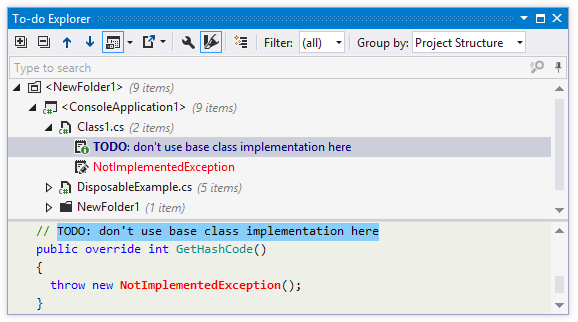
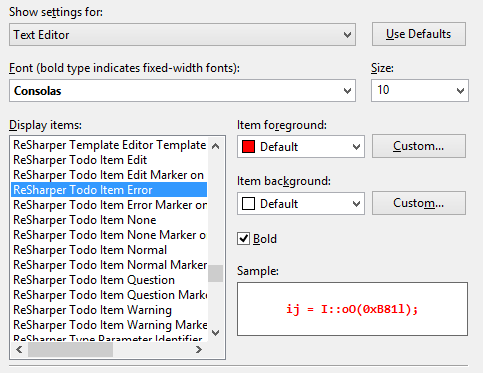
To-do アイテムは、その種類(編集、通常、質問、警告、エラー)に応じて、エディターと マーカーバーでハイライトされます。 Visual Studio オプションの ページで色を設定できます。
To-do パターン
デフォルトでは、ReSharper は、以下のタイプのTo-do アイテムによく使われる定義済みパターンを3つ提供します:
コメント内の
TODOまたはTODO: some descriptionを含む行 (どちらも大文字と小文字を区別しない) - 標準コメント内の
BUG:を含む行 (大 / 小文字の区別) - エラーコード内の
NotImplementedException- 編集
独自のパターンを定義して、To-do エクスプローラー ウィンドウで特定の技術的負債項目にすばやくアクセスすることもできます。
カスタム To-Do パターンを定義する
ページを ReSharper オプション の Alt+R、O で開きます。
ツールバーの 追加 をクリックします。
To-do パターンのタイトルを指定し、コメントで検出したいキーワードを含む正規表現を指定します。 例:
(\W|^)(?<TAG>Refactor)(\W|$)(.*)。To-do アイテム(コメント、文字列、または識別子)を検索するために ReSharper が式を適用する場所を選択します。
必要に応じて、パターンで大文字と小文字を区別するかどうかを指定します。
パターンのタイプを選択して、エディターおよび To-do エクスプローラー ウィンドウで一致したアイテムをどのように色付けするかを指定します。
このパターンをリストに追加するには、 OK(確認) をクリックします。
既存のパターンを複製、編集、削除することもできます。
オプション ダイアログで 保存 をクリックして変更内容を適用し、ReSharper に保存場所を任せるか、 保存先 セレクターから特定のレイヤーを選択して変更を保存します。 詳細については、 resharper 設定の管理と共有 をご参照ください。
コメント内の複数行の ToDo 項目
デフォルトでは、次の行が最初の行より少なくとも 1 つの空白でインデントされている場合、コメント内のTo-do アイテムは複数行にすることができます:
コメントに単一行のTo-do アイテムのみを表示したい場合は、ReSharper オプション の ページで 次の行のインデントされたテキストを同じ To-do の一部として扱う をクリアします Alt+R、O
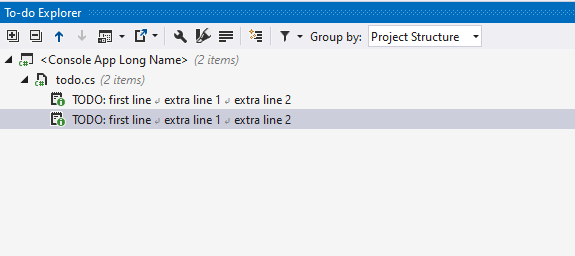
コメント内の複数行To-do アイテムが有効化されている場合、複数行項目をそのまま表示するか、複数行項目全体を一行で表示するかを選択できます。 これを行うには、To-do エクスプローラーツールバーの 複数行プレゼンテーションを有効化する ボタンを使用します:
To Do アイテムを外部 URL にリンクする
To-do パターンでは、外部 URL を指すアイテムのプレースホルダーを追加できます。 これは課題トラッカーに特に便利です ― コメントで issue の ID を使え、ReSharper で該当 issue をブラウザーやエディターのプレビューで開くことができます。
プロジェクトが GitHub にあり、コードに GitHub の問題に関するコメントを追加したいとします。 そのためには、 カスタムTo-do パターンを作成するだけです:
正規表現:
(?<=\W|^)(?<TAG>GH \#(?<ISSUE_ID>\d+))(\W|$)(.*)URL:
https://github.com/<YOUR_PROJECT>/issues/${ISSUE_ID}
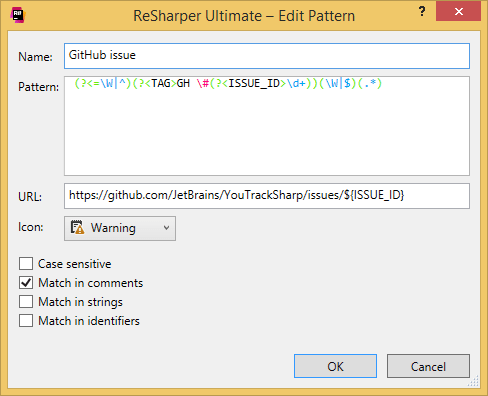
ReSharper は、あなたのコメント内の GH #XX を対応する GitHub issue へのリンクとして扱います。
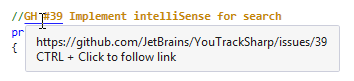
これらのコメントを Ctrl クリックする以外に、 Ctrl+Shift クリックでエディターのプレビューでリンクを開くことも可能です。 URL に移動する両方の方法は、 Alt+Enter メニューからも利用できます。
To Do アイテム間を移動する
現在のファイルでTo-do アイテム間を移動するには、 マーカーバー上のTo-do マークを使用します。
ソリューション全体で To-Do 項目を検討する
Control+Alt+. を押すか、メインメニューから を選択してください。 あるいは、 Control+Shift+A を押して、ポップアップでコマンド名を入力して、そこで選択することもできます。
開いた To-do エクスプローラー ウィンドウで、
.png "ThemedIcon.Down.Screen.(Gray).png") または
または .png "ThemedIcon.Up.Screen.(Gray).png") をクリックして次または前の項目へ移動します。
をクリックして次または前の項目へ移動します。エディターでTo-do アイテムを見つけるには、ダブルクリックしてください。
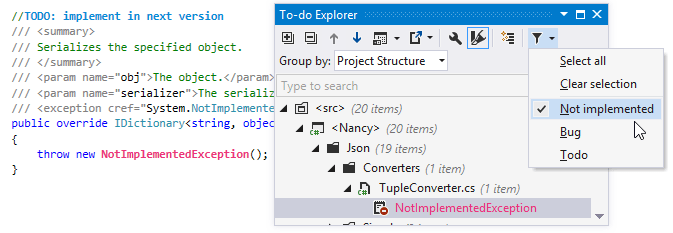
ウィンドウ内で選択したアイテムのソースコードを調べるには、ツールバーの プレビューの表示
.png "ThemedIcon.PreviewToggle.Screen.(グレー).png") をクリックします。 必要に応じて、プレビューペインを下部または右側に配置できます。
をクリックします。 必要に応じて、プレビューペインを下部または右側に配置できます。
To Do アイテムのグループ化とフィルター
デフォルトでは、To-Do エクスプローラーはプロジェクト構造に基づいて To-Do 項目をリストします。 必要に応じて、 グループ化 セレクターを使用してグループ化オプションを変更できます。 グループ化を無効にしたり、タグ、タイプ、名前空間、ディレクトリ、プロジェクトごとにグループ化したりできます。
コードベースの規模や年数によっては、To-do アイテムが多数存在する場合もあります。 特定の項目に集中したい場合は、 パターン (例: TODO または BUG )でTo-do アイテムをフィルターできます ― フィルター .png "ThemedIcon.Filter.Screen.(グレー).png") セレクターで希望するパターンを選択すると、そのパターンに一致するアイテムだけが表示され、それ以外は非表示となります。
セレクターで希望するパターンを選択すると、そのパターンに一致するアイテムだけが表示され、それ以外は非表示となります。
To do Explorer ウィンドウのツールバーコントロール
コントロール | 名前の指定 | 説明 |
|---|---|---|
| すべて展開/すべて折りたたむ | 現在のタブのすべてのノードを展開 / 折りたたみます。 |
| 前へ/次へ | 前 / 次の項目に移動し、それに応じてソースコードをスクロールします。 |
| プレビューの表示 Ctrl+P | リストを使用して指定された位置(ウィンドウの下部または右側)にある選択されたアイテムのプレビューでペインを非表示または表示します。 |
| エクスポート | このボタンをクリックして、現在ウィンドウに表示されているデータをテキスト形式でエクスポートするか、ドロップダウンセレクタを使用してデータを XML または HTML 形式でエクスポートします。 表示されるデータのエクスポートダイアログを使用すると、データをファイルに保存したり、クリップボードにコピーしたりできます。 |
| To-do 設定 | To-do アイテムのパターンを管理できる ReSharper オプション の ページを開きます。 |
| アイテムをペイントする | 種類(編集、通常、質問、警告、エラー)に応じてウィンドウ内のTo-do アイテムの色付けを切り替えます。 色は、Visual Studio のオプションの ページで設定できます。 |
| 複数行プレゼンテーションを有効化する | コメント内の 複数行To-do アイテムが有効化されている場合、このボタンを使用して、複数行項目をそのまま表示するか、全体を一行で表示するかを選択できます。 |
| 生成したコードに To-do 項目を表示する | 生成されたコード内でTo-do アイテムを表示または非表示にできます。 ReSharper オプション の ページで、生成されたコードを含むファイルやリージョンのリストを設定できます。 |
フィルター | このリストを使用してフィルターを選択し、対応するパターンのみに関連するアイテムを表示します。 デフォルトでは、5 つのフィルターが提供されています。
| |
グループ化 | このリストを使って、To-do アイテムをグループ化するための条件を選択します。 いくつかのオプションが提供されます。
|
.png "ThemedIcon.ExpandAll.Screen.(Gray).png")
.png "ThemedIcon.CollapseAll.Screen.(Gray).png")
.png "ThemedIcon.Export.Screen.(Gray).png")
.png "ThemedIcon.Settings.Screen.(Gray).png")
.png "ThemedIcon.Highlighting.Screen.(グレー).png")

.png "ThemedIcon.GeneratedCode.Screen.(グレー).png")
この機能は、次の言語とテクノロジーで サポートされています。
|
|
|
|
|
|
|
|
|
|---|---|---|---|---|---|---|---|---|
|
|
|
|
|
|
|
|
|


ここで説明する手順と例では、C# の機能の使用について説明します。 他の言語の詳細については、 言語およびフレームワーク セクションの対応するトピックを参照してください。