テンプレートからファイルを作成する
ReSharper を有効化すると、ファイルテンプレートに基づいてクラス、インターフェース、構造体、その他のファイルを作成できます。 作成されると、新しいファイルがプロジェクトに追加され、エディターで開きます。 このファイルには、テンプレートで指定されたソースコードが含まれています。
テンプレートから新しいファイルを作成する
次のいずれかを実行します。
ソリューションエクスプローラー では、テンプレートから新しいファイルを作成するノードを選択します。
エディターで開いているコードファイルにキャレットを置きます。 この場合、新しいファイルが作成され、現在のファイルの隣に配置されます。
Alt+Control+Insert を押すか、メインメニューで を選択します。
Class、 Interface、 Struct など、または クイックアクセスリスト 内のカスタム項目(利用可能な場合)を選択します。 クイックアクセスリストに追加されていないカスタムファイルテンプレートを使用する場合は、 詳細 を選択してください。
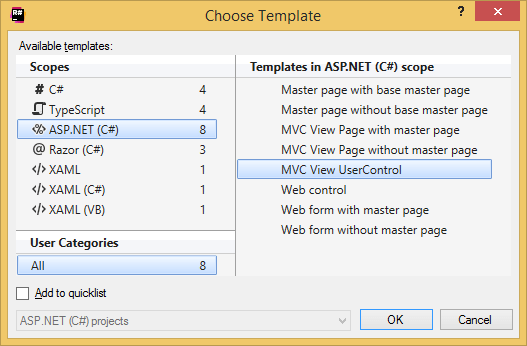
詳細 を選択した場合は、目的のテンプレートを選択できる テンプレートの選択 ダイアログが表示されます。 オプションでテンプレートをクイックアクセスリストに追加するには、ダイアログでそのエントリを選択し、ダイアログの下部にある クイックリストに追加 チェックボックスをオンにしてから OK(確認) をクリックします。
表示される 作成: [name of template] ダイアログで、新しいファイルの名前を指定し、 OK(確認) をクリックします。
(マルチファイルテンプレートの場合、複数のファイルが作成されて開かれます)。
テンプレートに 編集可能なパラメーター (つまりユーザー入力が必要)がある場合、ReSharper はエディターで ホットスポットセッションを展開し、最初のパラメーターの入力位置を設定します。 次に下記のことを実行できます。
ReSharper が現在のパラメーターに値を提案している場合、 アップ および ダウン の方向キーで推奨値のリストを移動するか、希望の値を直接入力してください。
タブ または Enter を押して値を確定し、次のパラメーターの入力位置に移動します。 これが最後のパラメーターである場合、ホットスポットセッションは完了し、キャレットはセッション用に定義された終了位置に移動します。
Shift+Tab を押すと、前のパラメーターの入力位置に入力フォーカスが移動します。
Esc を押してホットスポットセッションを終了します。 この場合、すべてのセッションパラメーターはデフォルト値で初期化されます。
この機能は、次の言語とテクノロジーで サポートされています。
|
|
|
|
|
|
|
|
|
|---|---|---|---|---|---|---|---|---|
|
|
|
|
|
|
|
|
|


ここで説明する手順と例では、C# の機能の使用について説明します。 他の言語の詳細については、 言語およびフレームワーク セクションの対応するトピックを参照してください。