コードフラグメントをテンプレートで囲む
サラウンドテンプレートは、式、単一のステートメント、または任意のコードブロックを if...else、 try...catch またはその他のコード構造ですばやく囲むために使用されます。 テンプレートが展開されると、ReSharper がコードをインテリジェントに整形し、選択を調整し、またはキャレットを末尾に再配置して、便利な位置から入力を続けられます。
ReSharper は、サポートされているすべての言語ですぐ使える 多数のサラウンドテンプレートを提供していますが、必要に応じて サラウンドテンプレートを作成することもできます。
囲みテンプレートを適用する
エディターで、テンプレートで囲むコードブロックを選択します。
次のいずれかを実行します。
選択したコードブロックの左側にサラウンド アクションインジケーター
.png "ThemedIcon.SurroundTemplate.Screen.(グレー).png") が表示されたら、 Alt+Enter を押すかインジケーターをクリックして、 アクションリストから目的のサラウンドテンプレートを選択します:
が表示されたら、 Alt+Enter を押すかインジケーターをクリックして、 アクションリストから目的のサラウンドテンプレートを選択します: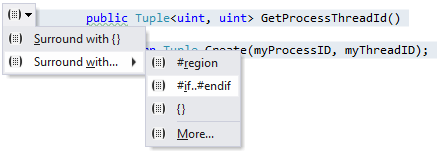
囲む ... に表示されるのは、指定された ニーモニック数字を持つテンプレートのみであることに注意してください。
Alt+Control+J を押すか、メインメニューの を選択します。 表示される 囲むコードで囲む ポップアップで、目的のテンプレートを選択するか、テンプレート名の入力を開始してリストを絞り込みます。
選択が完了したら、テンプレート名の入力を開始します。 もちろん、最初は選択範囲が消えますが、補完リストでテンプレートを選択して Enter を押すと、テンプレートで囲まれた選択範囲が再び表示されます:
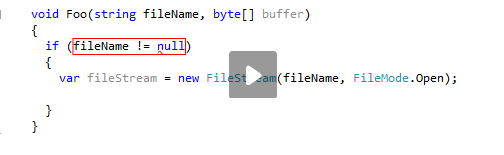
テンプレートに 編集可能なパラメーター (つまりユーザー入力が必要)がある場合、ReSharper はエディターで ホットスポットセッションを展開し、最初のパラメーターの入力位置を設定します。 次に下記のことを実行できます。
ReSharper が現在のパラメーターに値を提案している場合、 アップ および ダウン の方向キーで推奨値のリストを移動するか、希望の値を直接入力してください。
タブ または Enter を押して値を確定し、次のパラメーターの入力位置に移動します。 これが最後のパラメーターである場合、ホットスポットセッションは完了し、キャレットはセッション用に定義された終了位置に移動します。
Shift+Tab を押すと、前のパラメーターの入力位置に入力フォーカスが移動します。
Esc を押してホットスポットセッションを終了します。 この場合、すべてのセッションパラメーターはデフォルト値で初期化されます。
以下のコード断片を考えてみましょう。
ステートメントを using ディレクティブで囲みます。 ReSharper は、この操作を効率化するために、対応する事前定義されたテンプレートを便利に提供しています。 このコードブロックを選択した後に Alt+Control+J を押すと、使用可能なテンプレートのリストが開きます。
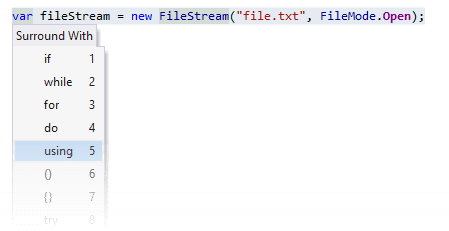
使用するテンプレートを選択するには、次のいずれかを実行できます。
マウスでクリックします。
方向キーで対応するメニュー項目に移動し、 Enter を押します。
ポップアップが開いたら、
usi...と入力し始めます。テンプレートの横に表示されているテンプレート ニーモニックディジットに対応するキーを押します。
ReSharper がテンプレートコードを挿入し、エディターに ホットスポットセッション を配置するので、テンプレートの パラメーターに値を入力できます:

最初のパラメーターに必要な使い捨てリソースを指定し、
タブ
または
Enter
を押してホットスポットセッションを完了します。 キャレットと選択は、テンプレートデザイナーが指定した位置に移動されるため、作成した using ステートメントの内部で入力を続けることができます。
この機能は、次の言語とテクノロジーで サポートされています。
|
|
|
|
|
|
|
|
|
|---|---|---|---|---|---|---|---|---|
|
|
|
|
|
|
|
|
|


ここで説明する手順と例では、C# の機能の使用について説明します。 他の言語の詳細については、 言語およびフレームワーク セクションの対応するトピックを参照してください。