ライブテンプレートを使用してソースコードを作成する
ライブテンプレートは、ReSharper の Visual Studio のコードスニペットよりもはるかに賢いバージョンです。 コードスニペットとは異なり、ReSharper のテンプレートはコンテキストからどの変数、フィールド、型が使用できるかを予測します。 ほとんどの場合、自分で何も入力する必要はなく、推奨値のリストから選ぶだけで済みます。
ReSharper は、すべての対応言語向けに あらかじめ定義されたライブテンプレートを豊富に用意しています。 事前定義テンプレートのリストには、コレクションの反復、アサーションメソッドの記述、新しい配列の作成、値の出力、LINQ クエリのコーディング、自動プロパティの生成などのテンプレートが含まれています。
ライブテンプレートを使用してコードフラグメントを作成する
エディターで、ライブテンプレートからコードフラグメントを挿入する場所にキャレットを置きます。
次のいずれかを実行します。
テンプレートのショートカットまたはその頭文字を入力します。 例えば、C# メソッド内で
itarを入力して、 配列の反復テンプレートを呼び出します。Control+J を押すか、メインメニューから を選択し、候補リストからテンプレートを選択して、 タブ または Enter を押してください。
テンプレートに 編集可能なパラメーター (つまりユーザー入力が必要)がある場合、ReSharper はエディターで ホットスポットセッションを展開し、最初のパラメーターの入力位置を設定します。 次に下記のことを実行できます。
ReSharper が現在のパラメーターに値を提案している場合、 アップ および ダウン の方向キーで推奨値のリストを移動するか、希望の値を直接入力してください。
タブ または Enter を押して値を確定し、次のパラメーターの入力位置に移動します。 これが最後のパラメーターである場合、ホットスポットセッションは完了し、キャレットはセッション用に定義された終了位置に移動します。
Shift+Tab を押すと、前のパラメーターの入力位置に入力フォーカスが移動します。
Esc を押してホットスポットセッションを終了します。 この場合、すべてのセッションパラメーターはデフォルト値で初期化されます。
ライブテンプレートが一般的にどのように適用されるかを示すいくつかの例を以下に示します。
ショートカットでテンプレートを適用する
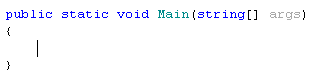
Main メソッドを配置する場所に psvm (public static void Main テンプレートのショートカット)を入力します。
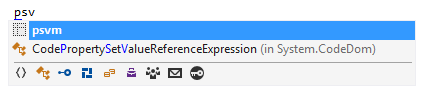
タブ を押してテンプレートを展開します:
候補リストからテンプレートを選択する
アサーションメソッドの挿入が適切な位置にキャレットを置き、 Control+J を押します。
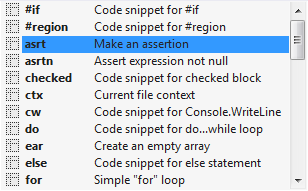
候補リストで asrt を選択した後、 Enter または タブ を押します:

候補リストを減らす
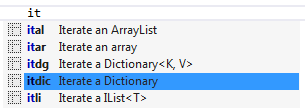
Control+J を押し、 it と入力し、ショートカットが 'it' で始まるテンプレートを選択します。
編集可能なパラメーターでテンプレートを適用する
itar (配列の反復)は、配列を反復するためのコードを含むテンプレートのショートカットです。 そのような反復が適切な場所にこのショートカットを入力します。
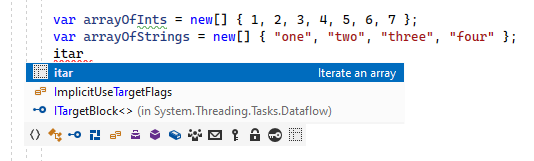
タブ
(テンプレート呼び出しキー)を押すと、テンプレートが展開され、 itar がテンプレートコードに置き換えられます。 ReSharper は、コンテキストに基づいて推奨値を計算し、対応するテンプレートパラメーターに挿入します:
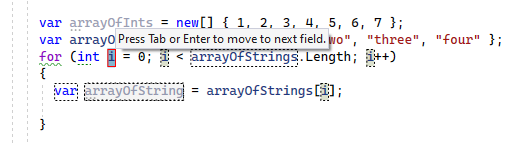
itar には 編集可能なパラメーターがあるため、ReSharper はエディターで ホットスポットセッションを展開して案内します。 これは、このテンプレートの最初の入力位置であるハイライトされた index パラメーターによって認識できます。 ReSharper は、インデックス変数の名前として i を自動的に提案しました。 提案された値を変更する場合は、新しい名前を入力してください。 新しい名前を入力すると、デプロイされたテンプレート内の変数へのすべての参照が同時に変更されます。 インデックス変数に i の代わりに idx という名前を付けましょう:
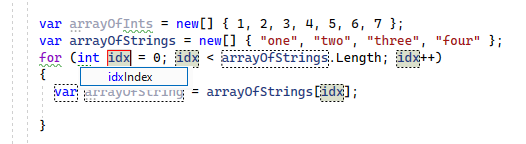
現在の入力位置で提案を変更したかどうかにかかわらず、 タブ または Enter を押すと、テンプレートの次の編集可能なパラメーターの入力位置にキャレットが移動します:
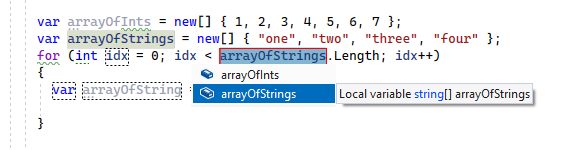
ReSharper は、スコープ内のすべての配列変数を自動的に検出し、そのうちの 1 つ(つまり、最後に宣言されたもの)を選択するよう提案しました。 スコープ内に配列要素が 1 つしかない場合、ReSharper は自動的にその名前を挿入します(リストをポップアップせずに)。 次のキーを使用して、ポップアップ候補リストを制御できます。
アップ および ダウン の方向キーを使ってリストを移動してください。
Esc を使用してリストを閉じ、たとえば自分の
getArray()メソッド呼び出しをこの位置に入力します。タブ または Enter を押して選択または指定したオプションを適用し、次のパラメーターの入力位置に移動します。
ReSharper は、配列要素の型に変更があると検出します。 現在の配列要素を保持する変数の型を自動的に更新し、適切な名前を提案します。
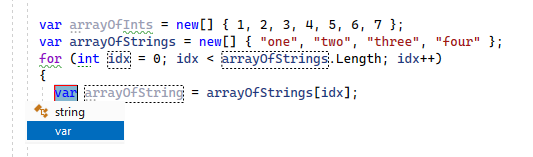
最後の入力パラメーターを入力した後、 タブ または Enter を押すと、キャレットがテンプレートの指定された 終了位置に移動します:
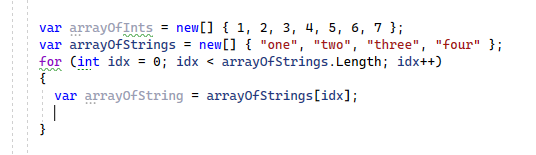
多くの場合、ReSharper が提案するデフォルト値をそのまま受け入れて、わずか数回のキー操作でループ本体の記述にすぐ進めます。
この機能は、次の言語とテクノロジーで サポートされています。
|
|
|
|
|
|
|
|
|
|---|---|---|---|---|---|---|---|---|
|
|
|
|
|
|
|
|
|


ここで説明する手順と例では、C# の機能の使用について説明します。 他の言語の詳細については、 言語およびフレームワーク セクションの対応するトピックを参照してください。