ReSharper 2026.1 Help

コード補完でのフィルターの使用

ReSharper では、シンボルの種類やアクセス修飾子などで補完候補をフィルターできます。 コード補完が呼び出されるたびに適用されたフィルターのセットを変更したり、フィルターの状態を保持することを選択したりできます。

デフォルトでは、ReSharper は補完ポップアップの下部にフィルターバーを表示します。 このバーでは、フィルターの状態を確認し、アイコンをクリックして特定のフィルターを有効または無効にできます。
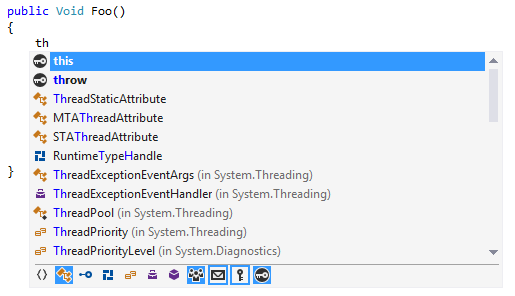
補完ポップアップのフィルター

必要に応じて、ReSharper オプションの 環境 | IntelliSense | 補完フィルター ページでフィルターバーを非表示にしたり、その他の関連オプションを設定できます。

フィルターの持続状態

既定では、指定した完了フィルターは、コード補完を呼び出すたびにリセットされます。 必要に応じて、最後に変更された状態のフィルターを保持することができます。 これを行うには、ReSharper オプションの 環境 | IntelliSense | 補完フィルター ページで 持続フィルター を選択します。

このチェックボックスが選択されていると、オプションでフィルターのデフォルト状態を変更できます。 これらのフィルター状態コントロールは、補完ポップアップのフィルターバーと同期していることに注意してください。

フィルターモード

各フィルターを使用して、特定の種類の提案を含めたり除外したりできます。

「含める」モード

補完リスト、 left-click に特定の種類の提案のみを含めるには、フィルターバーの対応するアイコンを使用します。 含まれているアイテムのフィルターアイコンは、無地の背景でハイライトされます。

以下の例では、名前空間のみがリストに含まれています。
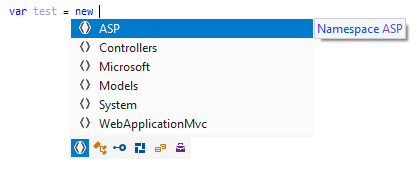
ReSharper 完了フィルター: 「インクルード」モード

「除外」モード

補完リストから特定の種類の提案を除外するには、フィルターバーの対応するアイコンを right-click します。 除外されたアイテムのフィルターアイコンは、境界線でハイライトされます。

以下の例では、名前空間を除くすべてがリストから除外されています。
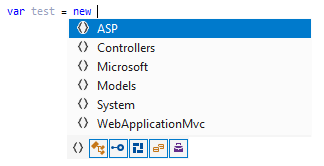
ReSharper 完了フィルター: 「除外」モード

完了フィルターのショートカット

デフォルトでは、完了フィルターにはショートカットがありませんが、任意のフィルターにショートカットを割り当てることができます。 次の表に、各フィルターアクションのエイリアスを示します。 このエイリアスを使用して、Visual Studio オプションで特定のショートカットを見つけて割り当てることができます。 (ツール | オプション | 環境 | キーボード)。

フィルター

アクションエイリアス (包含 / 除外)

名前空間

ReSharper_IntelliSenseFilterNamespaces/ReSharper_IntelliSenseFilterNamespacesInvert

クラス

ReSharper_IntelliSenseFilterClasses/ReSharper_IntelliSenseFilterClassesInvert

インターフェース

ReSharper_IntelliSenseFilterInterfaces/ReSharper_IntelliSenseFilterInterfacesInvert

構造体

ReSharper_IntelliSenseFilterStructs/ReSharper_IntelliSenseFilterStructsInvert

列挙型

ReSharper_IntelliSenseFilterEnums/ReSharper_IntelliSenseFilterEnumsInvert

デリゲート

ReSharper_IntelliSenseFilterDelegates/ReSharper_IntelliSenseFilterDelegatesInvert

イベント

ReSharper_IntelliSenseFilterEvents/ReSharper_IntelliSenseFilterEventsInvert

メソッド

ReSharper_IntelliSenseFilterMethods/ReSharper_IntelliSenseFilterMethodsInvert

フィールド

ReSharper_IntelliSenseFilterFields/ReSharper_IntelliSenseFilterFieldsInvert

プロパティ

ReSharper_IntelliSenseFilterProperties/ReSharper_IntelliSenseFilterPropertiesInvert

パラメーター

ReSharper_IntelliSenseFilterParameters/ReSharper_IntelliSenseFilterParametersInvert

ローカル変数

ReSharper_IntelliSenseFilterLocalVariables/ReSharper_IntelliSenseFilterLocalVariablesInvert

パブリックメンバー

ReSharper_IntelliSenseFilterPublic/ReSharper_IntelliSenseFilterPublicInvert

内部のメンバー

ReSharper_IntelliSenseFilterInternal/ReSharper_IntelliSenseFilterInternalInvert

保護されたメンバー

ReSharper_IntelliSenseFilterProtected/ReSharper_IntelliSenseFilterProtectedInvert

プライベートメンバー

ReSharper_IntelliSenseFilterPrivate/ReSharper_IntelliSenseFilterPrivateInvert

動的プロパティ

ReSharper_IntelliSenseFilterDynamicProperties/ReSharper_IntelliSenseFilterDynamicPropertiesInvert

拡張メソッド

ReSharper_IntelliSenseFilterExtensionMethods/ReSharper_IntelliSenseFilterExtensionMethodsInvert

キーワード

ReSharper_IntelliSenseFilterKeyword/ReSharper_IntelliSenseFilterKeywordInvert

カスタムフィルター

ReSharper_IntelliSenseFilterAggregate/ReSharper_IntelliSenseFilterAggregateInvert

カスタムフィルター

ReSharper では、アセンブリ、名前空間、その他のパラメーターによって項目を補完候補から除外するために使用できるカスタムフィルターを定義できます。

カスタム補完フィルターを定義する

  1. メインメニューから ReSharper | オプション を選択するか、 Alt+R O を押してから、左側の 環境 | IntelliSense | 補完フィルター を選択します。

  2. フィルターを使用可能にする チェックボックスがチェックされていることを確認してください。

  3. ページの下部にある 追加 をクリックして、 CLR シンボルフィルター を選択します。

  4. 開く カスタムフィルター構成 ダイアログで、フィルターの詳細を指定します。

    • シンボルに 1 つまたは複数のマスクを指定します。

    • 必要に応じて、一致させるシンボルの種類を選択します。

    • 型パラメーターの有無にかかわらず型を一致させるかどうかを選択します。

  5. OK(確認)​​ をクリックしてフィルターを追加し、ダイアログを閉じます。 新しいフィルターが カスタムフィルター 領域に表示されます。 必要に応じて、後でフィルターを変更することができます。

  6. オプション ダイアログで 保存 をクリックして変更内容を適用し、ReSharper に保存場所を任せるか、 保存先 セレクターから特定のレイヤーを選択して変更を保存します。 詳細については、 resharper 設定の管理と共有 をご参照ください。

この機能は、次の言語とテクノロジーで サポートされています。

言語: C#

言語: VB.NET

言語: C++

言語: ASP.NET

言語: Razor

言語: XAML

言語: Resx

言語: スクリプトの作成

言語: SQL

この機能は C# で利用可能です

この機能は Visual Basic で利用可能です

この機能は C++ では使用できません

この機能は ASP.NET では使用できません

この機能は Razor では使用できません

機能は XAML では使用できません

機能はリソースファイルでは使用できません

機能はビルドスクリプトファイルでは使用できません

機能は SQL/NoSQL ファイルおよびインジェクションでは利用できません

ここで説明する手順と例では、C# の機能の使用について説明します。 他の言語の詳細については、 言語およびフレームワーク セクションの対応するトピックを参照してください。

2026 年 6 月 12 日