スマート補完
このコマンドは、式の予想される型に一致するように、型、メソッド、変数のリストをフィルター処理します。 ReSharper が式の期待される型を判別できる限り、たとえば代入の右辺、変数イニシャライザー、return ステートメントなど、どこでも動作します。 複数の戻り値の型が考えられる場合、ReSharper は該当する型で直近に使用されたシンボルを検出し、補完候補リストで自動的に選択します。 Type-Matching Completion は、匿名デリゲート、ラムダ式、通常のメソッド、out パラメーターのローカル変数の作成を提案することもできます。 それに加えて、オブジェクト初期化子では、Type-Matching Completion は、まだ値が割り当てられていないフィールド / プロパティを提案します。
デフォルトでは、C# および VB.NET のスマート補完項目は、 自動補完および 基本補完の候補リストに含まれています。 デフォルトの動作を変更する場合は、 ページの ReSharper オプション Alt+R、O で対応するコントロールを使用してください。
スマート補完を呼び出す
コードを入力する位置にキャレットを置きます。
Control+Shift+Space を押します。
リストから候補を選択して Enter を押すか、識別子の最初の文字またはその キャメルハンプ の略語を入力し始めて候補リストを絞り込めます。
既存のコード項目でコード補完を使う場合は、 挿入を選択した場合は Enter を押して選択した補完候補を既存項目の前に挿入し、または 置換を選んだ場合は タブ を押して既存の識別子を選択した候補に置き換えることができます。 必要に応じて、 ページの ReSharper オプション Alt+R、O でデフォルトのショートカットを変更できます。
キーボードを使用して補完リストで項目を選択すると、選択は最後の項目の次に最初の項目に移動し、その逆も同様です。 この動作は、ReSharper オプション の ページで リストの両端の周囲のループ選択 のチェックを外すことで無効化できます Alt+R、O 。
完全なメソッド呼び出し
補完リストからメソッド呼び出しを選択すると、デフォルトで ReSharper は丸括弧 ( ) のペアを自動的に挿入し、その間にキャレットを配置します。 この動作は、 ページの ReSharper オプション
Alt+R、O
の 完了後に括弧を自動的に挿入する オプションで変更できます。
補完リストでメソッドが選択されている場合は、
タブ
または
Enter
の代わりに開き丸括弧 ( を入力できることに注意してください。 この場合、このオプションに関係なく、括弧のペアが挿入されます。
補完の提案からタイプと名前空間を除外する
たとえば、ソリューションにシステムタイプに似たもの (MyFramework.MyCollections.List など) があるが、実際には使用していない場合など、一部のタイプまたは名前空間を提案しないようにしたい場合があります。 このような項目を候補から除外したい場合は、 ページの ReSharper オプション
Alt+R、O
の インポートおよび補完から除外 リストに追加してください。
エントリの形式は、 Fully.Qualified.Name、 Fully.Qualified.Name.Prefix*、 *Fully.Qualified.Name.Suffix です。 ジェネリクス型は List`1 として指定されます。
スマートな補完の例
次の例を使用して、さまざまなコード項目でスマート型一致補完がどのように機能するかを理解できます。
return 文の後
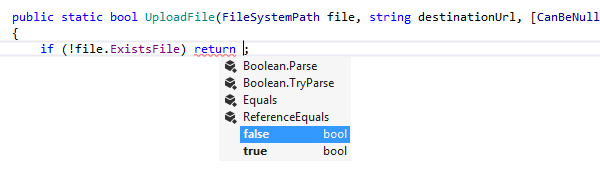
課題の右側に
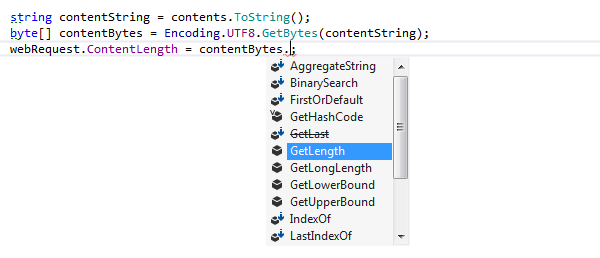
キャスト式
Before:

Type-Matching 補完を起動した後(この場合オプションが 1 つしかないため、ReSharper はリストを表示せず直接期待される型を挿入します):

オブジェクトイニシャライザー
ReSharper は、特定のオブジェクトでまだ設定されていないプロパティをオブジェクトイニシャライザーで設定するための Type-Matching 補完を提供します:
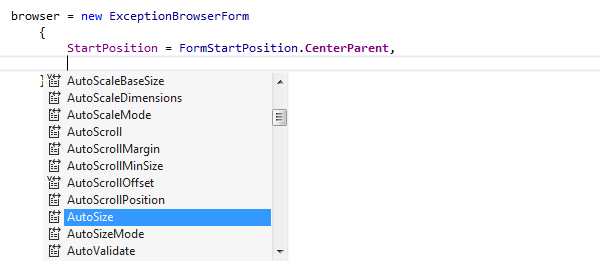
ラムダ式
従来の匿名メソッドと名前付きメソッドに加えて、Type-MatchingCompletion はラムダ式構文を簡単に生成します。

out パラメーターの代わりにローカル変数を作成する

キャメルハンプを使う

この機能は、次の言語とテクノロジーで サポートされています。
|
|
|
|
|
|
|
|
|
|---|---|---|---|---|---|---|---|---|
|
|
|
|
|
|
|
|
|


ここで説明する手順と例では、C# の機能の使用について説明します。 他の言語の詳細については、 言語およびフレームワーク セクションの対応するトピックを参照してください。