ダブル補完
ReSharper のすべての補完ショートカットは連続して複数回押せます。 この場合、ReSharper は補完候補リストにさらに多くの提案を追加します。
新しい提案は緑の縦線でマークされているため、簡単に見つけることができます。 必要に応じて、ReSharper オプション の ページで 新しい項目をハイライトする チェックボックスをオフにすると、このコード編集ヘルパーを無効化できます。 Alt+R、O
ダブル基本補完
基本補完 Control+Space を連続で呼び出すと、ReSharper は補完リストに新しい提案をいくつか追加します。
現在のシンボルとその基本タイプの非公開メンバーが補完リストに追加されます。
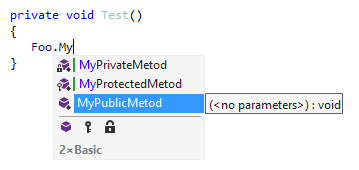
ReSharper は引き続きパブリックメンバーをハイライトし、プライベートメンバーはコンパイルできないコードになるため、パブリックメンバーの使用を推奨します。 ただし、プライベートメンバーを使用する場合でも、公開するのは簡単です。ハイライトされたエラー上で Alt+Enter を押し、 メソッドをパブリックにする クイックフィックス を選択してください。
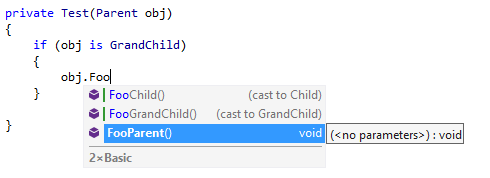
オブジェクトを派生型との互換性でチェックすると、ReSharper はこの派生型および継承階層のすべての中間型のメンバーを補完リストに追加します。 その中から 1 つ選択すると、ReSharper は自動で変数をこの型にキャストします:
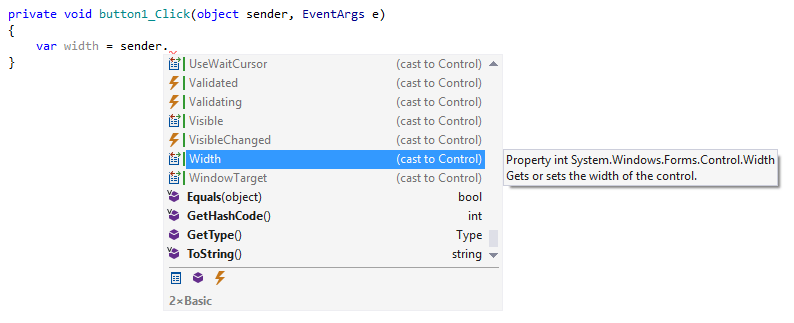
また、イベントハンドラーの sender 引数を目的の親コントロール型にキャストし、メンバーにアクセスすることもできます。
ダブルインポートの補完
インポートシンボル補完 Control+Alt+Space を連続して呼び出すと、ReSharper は非参照モジュールからパブリック型および拡張メソッドを補完リストに追加します。 ReSharper は、ソリューション内の他のプロジェクト、およびソリューションの他のプロジェクトで参照されているすべてのコンパイル済みアセンブリから、パブリック型と拡張メソッドを探します。 参照されていないモジュールは赤で表示されます。
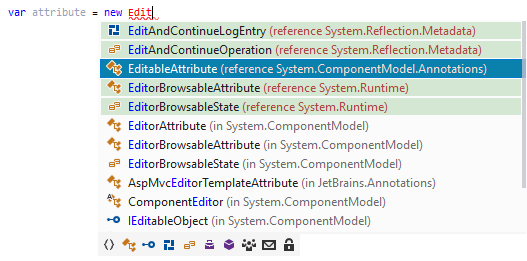
非参照モジュールからアイテムを選択すると、ReSharper は不足している参照を自動的に追加します。 デフォルトでは、ReSharper は新しい参照ごとに確認ダイアログを表示します。 必要に応じて、ReSharper オプションの ページで 参照を追加する前に確認ダイアログを表示する チェックボックスをオフにすると、無効化できます。
ダブル型一致の補完
スマート補完 Control+Shift+Space を連続して呼び出すと、ReSharper は期待されるデータ型の戻り値を持つ呼び出しチェーンを追加します。
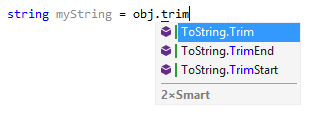
Control+Shift+Space を複数回押して、より複雑な呼び出しチェーンでリストを拡張することができます。 押すたびに、チェーンの呼が長くなります。
デフォルトでは、ReSharper はインスタンスメソッドとその戻り値のみを考慮します。 必要に応じて、拡張メソッドを候補リストに含めることもできます。 これを行うには、ReSharper オプション の ページで 二重型マッチング完了で拡張メソッドを表示する を選択してください Alt+R、O 。
この機能は、次の言語とテクノロジーで サポートされています。
|
|
|
|
|
|
|
|
|
|---|---|---|---|---|---|---|---|---|
|
|
|
|
|
|
|
|
|


ここで説明する手順と例では、C# の機能の使用について説明します。 他の言語の詳細については、 言語およびフレームワーク セクションの対応するトピックを参照してください。