エディターの外観
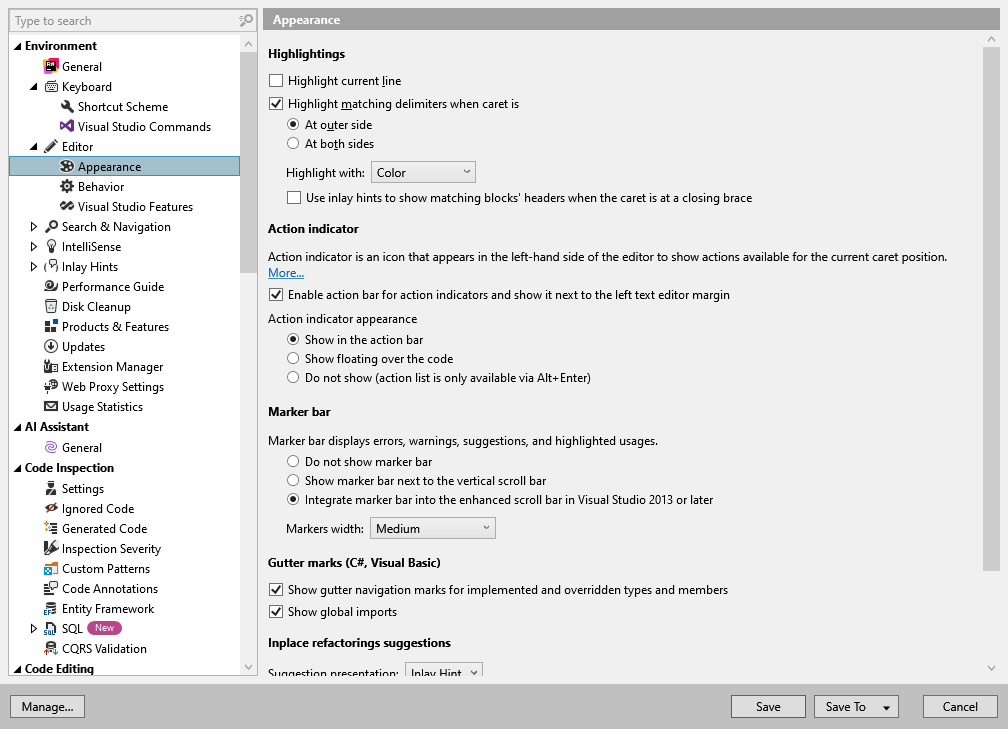
この ReSharper オプションのページでは、エディター 内で ReSharper の機能がどのように表示されるかを調整できます。
ハイライト表示設定項目名
現在行のハイライト | このチェックボックスを選択すると、コードの操作中に現在の行が ハイライトされます。 Visual Studio のオプションで、 を選択し、 %instance% 現在の行 表示アイテムのオプションを調整することによって、ハイライトの色を設定できます。 |
一致する区切り文字をハイライトする | このチェックボックスが選択されている場合、キャレットが次の場合、終了区切り文字(括弧、ブレース、括弧、引用符)がハイライトされます。
また、で ハイライト ラジオボタンを使用して、一致する括弧と引用符をハイライトする 2 つの方法のうちの 1 つを選択できます。 詳細については、 一致するコード要素のハイライト を参照してください。 |
インレイヒントを使用して、一致するブロックのヘッダーを表示します ... | 大きなコードブロックの末尾では、右波括弧が何を表すかが不明確な場合があります。右波括弧は入れ子型やメソッド、複雑なステートメントの終了を示すことがあります。 インレイヒントは、それぞれの右波括弧が何の終わりなのかを表示することで、コード構造を素早く明確にできます: 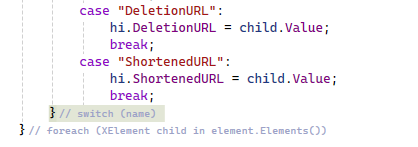 視覚的なノイズを減らすために、これらのヒントは 10 行を超えるブロックに対してのみ、またキャレットが閉じ括弧に設定されている場合にのみ表示されます。 |
アクションインジケータ
アクションバーを有効にする ... | アクションバー の表示 / 非表示を切り替えます。 |
アクションインジケーターの外観 | エディターでの アクションインジケーターの表示方法を選択できます。
|
マーカーバー
ラジオボタンを使って マーカーバー の表示方法を選択できます。
マーカーの幅 (Visual Studio 2013 以降でのみ使用可能) | これらのラジオボタンでは、マーカーバー上のマーカーの相対幅を選択できます。 これらは、 拡張スクロールバーに統合 (Visual Studio 2013 以降) オプションが選択されている場合にのみ適用されます。 |
ガターマーク C#、Visual Basic
実装およびオーバーライドされたタイプとメンバーのガターナビゲーションマークを表示する | 型やメンバーが 現在のソリューションで継承を持っている場合、ReSharper は宣言の左側に特別なアイコン(例: 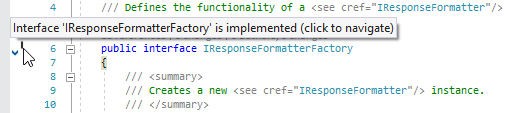 型やメンバーに継承があるかどうかを調べて対応するガターマークを表示するには、ReSharper でいくつかの計算を行う必要があります。 これらの計算はほとんどの場合、効率的に実行され、パフォーマンスに影響はありませんが、大規模な継承階層と弱いハードウェアの組み合わせにより、パフォーマンスが低下する可能性があります。 このような場合は、このチェックボックスをオフにして、複雑な計算を回避し、パフォーマンスを向上させることができます。 一方、ベースタイプまたはメンバーのオンザフライ検出は、パフォーマンスの面ではるかに安価です。 他のタイプまたはメンバーを実装またはオーバーライドするタイプおよびメンバーの階層マークは、このオプションでは無効になりません。 ガターマークを無効にすることを選択した場合、明示的なナビゲーションコマンド(派生シンボルに移動 Alt+Control+B および 実装に移動 Control+Shift+Alt+B )を使用して、派生メンバーを調査したり、現在のメンバーの完全な継承階層を 視覚的に探索したりできます。 |
グローバルインポートを表示 |
.png "ThemedIcon.HasOverrides.Screen.(Gray).png") )を追加します。 アイコンをクリックすると、派生シンボルのリストが展開され、移動できます。
)を追加します。 アイコンをクリックすると、派生シンボルのリストが展開され、移動できます。インプレースリファクタリングの提案
提案プレゼンテーション |
C/C++
ガターナビゲーションマークを表示する | ReSharper では、他の型から継承またはインターフェースを実装する型や、基本型のメンバーをオーバーライド・実装・非表示にするメンバーに対して、 特別なガターアイコンを表示します。 ガターの乱雑さを減らすために、アイコンの可視性を構成できます。 |
カーソルの要素の使用箇所をハイライトする | コード内を移動するときにキャレットの要素の使用箇所を自動的にハイライトするには、このオプションを選択します。 この機能は Visual Studio の IntelliSense でも提供されているため、ReSharper のハイライトはデフォルトでオフになっています。 |