一致するコード要素のハイライト
キーボードでコードを移動すると、ReSharper はキャレットがある場所に一致するコード要素をハイライトし、コード構造をすばやく理解するのに役立ちます。
対応する区切り文字
ReSharper は、そのペアにキャレットを置くと、開始または終了の区切り文字(()、 []、 {}、 <> )をハイライトします。 開き括弧、括弧、中括弧、引用符 (これらを総称して「区切り文字」と呼びます) は、対応する閉じ区切り文字にキャレットを置くと色または輪郭でハイライトされ、その逆も同様です。
必要に応じて、一致する区切り文字のハイライトを無効にするか、それらの動作を構成できます。
一致する区切り文字をハイライトする場合: キャレットがいずれかの区切り文字のすぐ左または右にある場合、またはそれが外側にある場合のみ。
対応する区切り文字をカスタマイズ可能な背景色
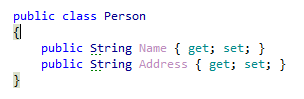
または輪郭線
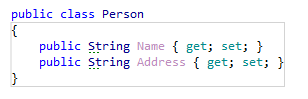
でハイライトするかどうかを選択します。
ReSharper で対応する区切り文字のハイライト方法を定義するには、ReSharper オプション Alt+R、O の ページにある 一致する区切り文字をハイライトする 環境設定を利用してください。
一致する区切り文字をハイライトする色を指定するには、Visual Studio オプション( )に移動し、 環境 | フォントおよび色 ページを開いて、 ReSharper 波括弧の概要 および / または ReSharper マッチドブレース アイテムに必要な色を選択します。
制御フローキーワードのマッチング
ReSharper は、 return、 yield、 throw などの一致する制御フローキーワードと、その対応する戻り値の型、同じ条件内の if と else 、対応する switch を伴った case と default 、および対応する for、 foreach、 while の中で break と continue 、さらに同じメソッド内の関連する async と await キーワードをハイライトします。
下記の例では、キャレットが return または throw ステートメント上にあるとき、ReSharper はそのメソッドが戻るすべての場所をハイライトします。
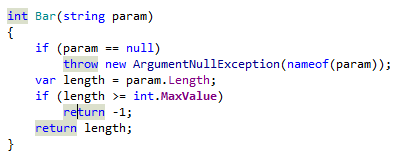
これらのハイライトの一部は、ReSharper オプション Alt+R、O の ページの コンテキスト終了をハイライトする および 関連する async/await キーワードをハイライトする オプションで設定できます。
論理演算子と条件演算子のマッチング
ReSharper は、キャレットがそのような演算子のいずれかにある場合、複雑な式で一緒に用いられる一致する論理演算子および条件演算子(|、 ||、 &、 && 、およびペアとなる ? と ? )をハイライトします。
以下の例では、%product は、ハイライトされた演算子が一緒に評価され、 value1 > 1 || value2 >= 2 && condition1 部分が前に評価され、 || value6 %lt; value7 || condition2 部分が後に評価されることを、 演算子の優先順位に従って理解できます。
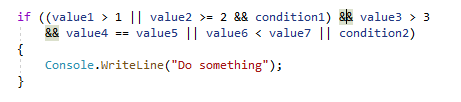
このハイライトを無効化するには、ReSharper オプション Alt+R、O の ページの 条件要素をハイライトする チェックボックスのチェックを外してください。
この機能は、次の言語とテクノロジーで サポートされています。
|
|
|
|
|
|
|
|
|
|---|---|---|---|---|---|---|---|---|
|
|
|
|
|
|
|
|
|


ここで説明する手順と例では、C# の機能の使用について説明します。 他の言語の詳細については、 言語およびフレームワーク セクションの対応するトピックを参照してください。