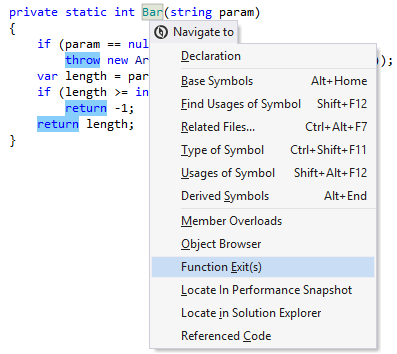
次に移動: 関数出口
このコマンドは、関数のすべての終了ポイント間を移動する簡単な方法です。 このコマンドは、関数の名前、プロパティの getter または setter、コンストラクターの名前、 return、 throw、 yield ステートメント、 void 戻り型の関数の括弧を閉じるときに 次に移動 を呼び出すと見つかります。
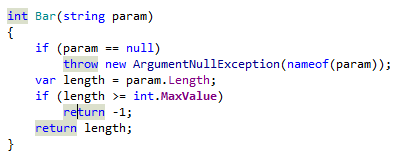
終了ポイントが一つだけの場合、ReSharper はその場所に直接移動します。 複数の終了ポイントがある場合は、それぞれが青色でハイライトされています。
ハイライトは、右側の マーカーバーにも青いマーカーで複製されます。 ハイライトされたすべてのアイテムが現在のフレームに表示されていない場合は、これらのマーカーを確認すると役立つ場合があります。
ハイライトされた項目間を移動するには、メニューから を選択するか、 Control+Alt+PageDown/Control+Alt+PageUp を押します。 もしくは、エディター の右上隅にある ステータスインジケーター (.png "ThemedIcon.ErrorStripeFindNext.Screen.(グレー).png") が表示されているはずです)をクリックして、ハイライト間を移動できます。
が表示されているはずです)をクリックして、ハイライト間を移動できます。
ハイライトの確認が終わったら、 Esc を押してハイライトを削除します。
デフォルトでは、キャレットをいずれかの 関数の終了部分に置くと、ReSharper がすべての関数の終了部分を自動的にハイライトすることに注意してください。
この機能は、次の言語とテクノロジーで サポートされています。
|
|
|
|
|
|
|
|
|
|---|---|---|---|---|---|---|---|---|
|
|
|
|
|
|
|
|
|


ここで説明する手順と例では、C# の機能の使用について説明します。 他の言語の詳細については、 言語およびフレームワーク セクションの対応するトピックを参照してください。
2026 年 7 月 16 日