エディターの動作
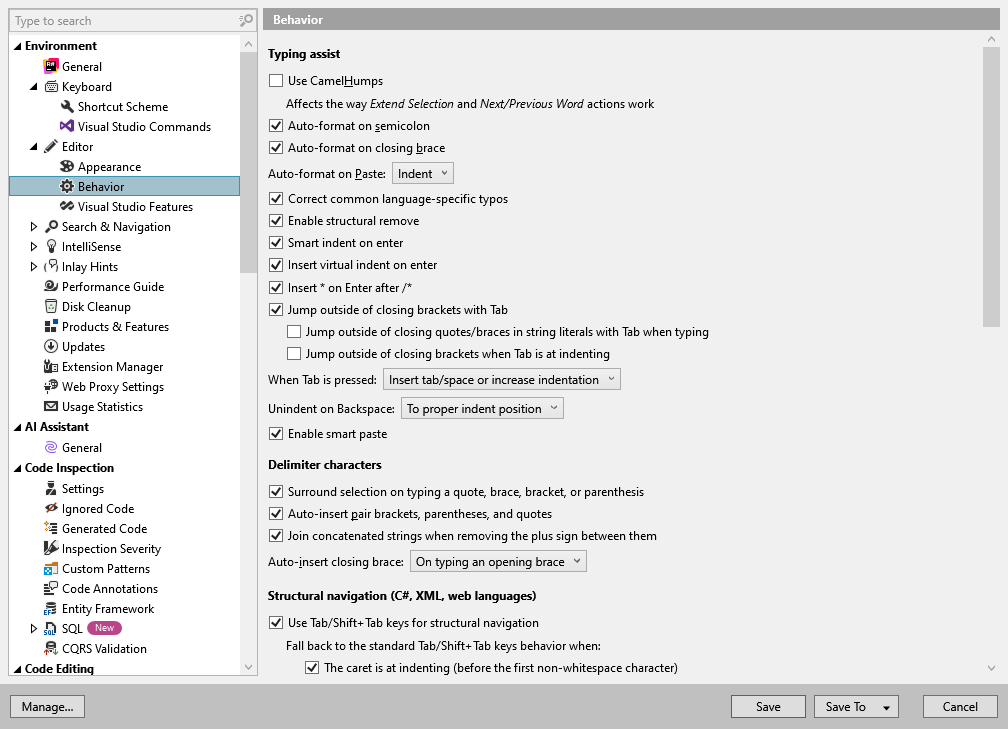
この ReSharper オプションのページでは、エディター での ReSharper の動作を調整できます。
入力支援
キャメルハンプを使用する | キャメルハンプを有効にして、次の操作を行います。
このチェックボックスを選択すると、これらのアクションを使用するときに、 CamelCased命名を構成する単語が考慮されます。 |
セミコロンで自動フォーマットする | このチェックボックスを選択すると、セミコロンを入力したときに、ReSharper がステートメントに コードフォーマットルールを適用します。 |
右波括弧で自動フォーマットする | このチェックボックスを選択すると、右波括弧を入力したときに、ReSharper がコードブロックに コードフォーマットルールを適用します。 |
貼り付けで自動フォーマット | このセレクターでは、貼り付けたコードに コードフォーマットルールを適用するかどうかを設定できます。 デフォルトでは、コード貼り付け時に ReSharper はインデント設定のみを適用します。フォーマットルールを厳密に守る必要がない場合に便利なオプションです。 既定では、Visual Studio は編集済みおよび貼り付け済みのコードに独自のフォーマット規則を適用します。 ReSharper の自動フォーマット機能を使用する場合は、Visual Studio の自動フォーマットを無効化することをおすすめします。 Visual Studio のオプション( )で行うことができます。 たとえば、C# の場合、 オプションページの対応するチェックボックスをクリアします。 |
共通の言語固有のタイプミスを修正する | このチェックボックスを選択すると、ReSharper は誤って入力された文字 - 逐語的な文字列補間での @$ や 丸括弧内のドットまたはセミコロン を自動で修正します。
|
構造的削除を有効化 | ReSharper は、さまざまなコード構造の一部を削除した後も残る空白やユーティリティ文字を自動で削除できます。 例: パラメーターまたは引数を削除した後の これは、 構造選択 (Control+W )や 構造ナビゲーション ( タブ )で選択されたコード要素の上で Backspace 、 削除 、または Ctrl+X を押した場合、あるいは 要素の再配置 ( Ctrl+Shift+Alt + Up/Down/Left/Right )の後、選択が残っている場合に発生します。 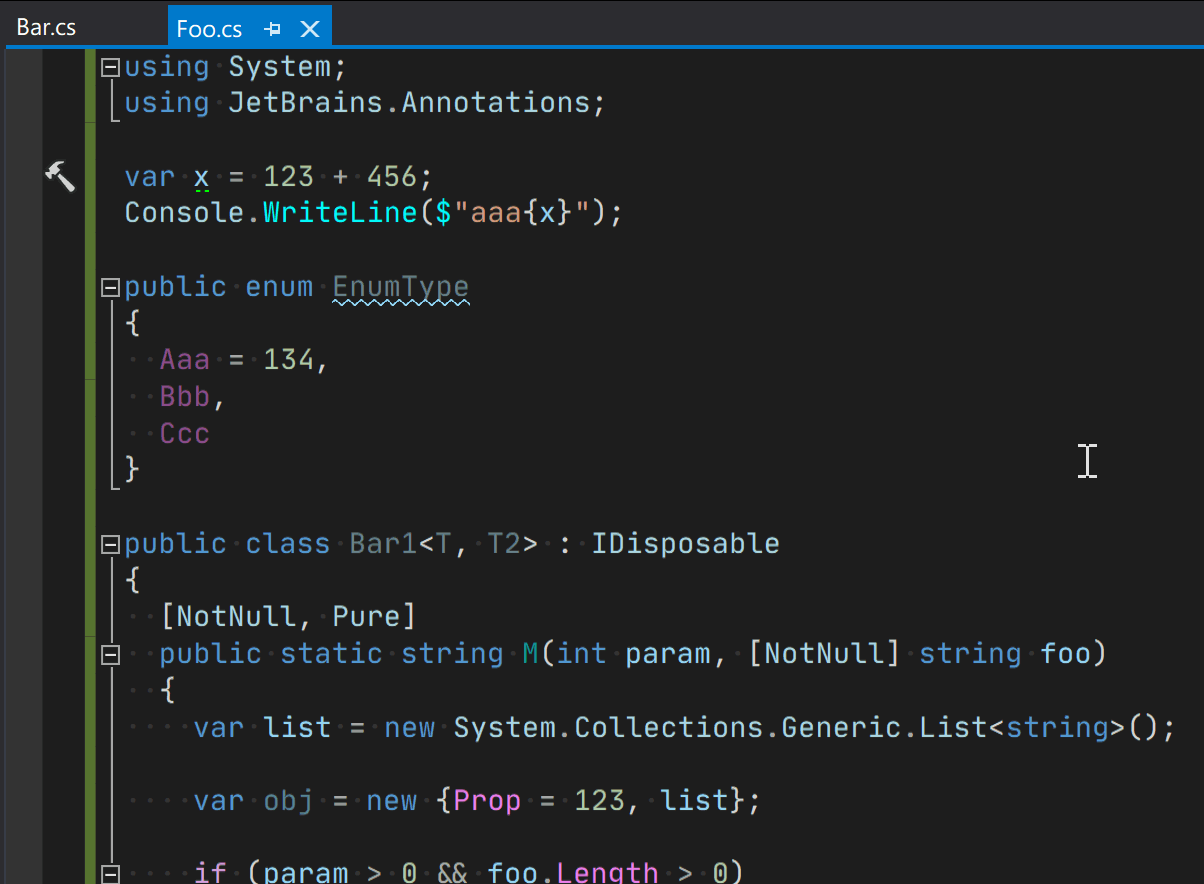 |
Enter でスマートインデント | このチェックボックスを選択すると、エディターで Enter を押すたびに、ReSharper はタブ使用の有無や方法( で設定)、チェーンメソッド呼び出しの整列( で設定)などインデントに影響する全設定を考慮し、次の行のインデントを計算します。 このチェックボックスをオフにすると、次の行は Visual Studio 設定に従って配置されます。 |
Enter で仮想インデントを挿入する | このオプションを有効化すると、 Enter を押した直後、ReSharper はインデント文字(空白・タブ、またはその混合)を挿入しません。 ただし、その行のインデント計算結果に基づきキャレット位置を設定します。 この行で何か入力すればインデント文字が追加され、 Enter を再度押すと末尾のスペースは残りません。 タブでインデントしたり、スペースに揃えたりする場合は、このオプションを無効にすることをお勧めします。 |
/* の後に Enter で * を挿入する。 | このオプションを有効化すると、
Enter
を押すたびに、ReSharper がブロックコメント各行の先頭にアスタリスク |
Tab で角括弧の外側にジャンプする | このオプションを有効化すると、キャレットが閉じ手前にあるときに
タブ
を押すことで、波括弧・角括弧・丸括弧や引用符から抜け出せます。 ネストされたオプション Tab キーを使用して、文字列リテラルの閉じ引用符 / 中括弧の外側に移動する を使用すると、文字列リテラル内でこの動作を切り替えることができます。 ネストされたオプション タブがインデントされているときに、中括弧の外側に移動する を使用すると、括弧を使用するコード構造が複数行にまたがり、キャレットが括弧を閉じる直前の新しい行の先頭にある場合に、この動作を切り替えることができます。 たとえば、次のようになります。
Console.WriteLine(
"one" +
"two"
/*caret*/);
|
Tab キーを押したとき | このセレクターでインデント位置での タブ キーの動作を指定できます。
|
バックスペースでインデント解除 | このオプションは、空行またはキャレットの左側に空白とタブしかない場合に Backspace キーの動作を定義します。 利用可能なオプションは以下のとおりです。
|
スマートペーストを有効化する |
区切り文字
引用符、中括弧、丸括弧の入力時に選択範囲を囲む | このチェックボックスを選択すると、コードブロックまたは式を選択してから、開始 |
括弧、丸括弧、引用符の自動挿入 | このチェックボックスを選択すると、対応する開始要素 |
連結された文字列の間のプラス記号を削除して結合する | デフォルトでは、文字列リテラルの連結部分の間の この動作を無効にするには、このオプションを使用します。 |
右波括弧を自動挿入する | このチェックボックスが選択されていると、閉じ括弧が自動的に挿入されます。
|
構造ナビゲーション (C#、XML、Web 言語)
構造ナビゲーションに Tab/Shift+Tab キーを使用する | このチェックボックスは 構造ナビゲーションを有効化し、 タブ と Shift+Tab の動作をオーバーライドします。 これらのキーの標準動作をいつ保持するかを指定できるサブオプションもいくつかあります。 |
C#
型名の後に '!'/'?' で null 許容性をアノテーションする | このオプションを有効化すると、メソッドシグネチャーやメンバー宣言の型名直後に '!' または '?' を入力したとき、ReSharper は 自動的に [NotNull]/[CanBeNull] アノテーションを追加します。 例: |
他の位置で '!'/'?' を入力した際に null 許容性アノテーションを付ける | このオプションを有効化すると、メソッドシグネチャーやメンバー宣言のシンボルやパラメーター名の直後に '!' または '?' を入力したとき、ReSharper は 自動的に [NotNull]/[CanBeNull] アノテーションを追加します。 例: null 許容参照型を使用している場合、ReSharper は null 許容型修飾子 |
パラメーターが 'NotNull' で注釈されている場合に '!' でパラメーターの null チェックを挿入する | パラメーターが [NotNull] 属性でマークされている場合、パラメーター名またはパラメーター型の直後にキャレットを置き、 ! を押してください:
private void Foo([NotNull] object/*!*/ arg/*!*/)
ReSharper はこのパラメーターに null チェックを生成します。 null チェックパターンは、 ページの ReSharper オプション Alt+R、O で設定できます。 |
Visual Basic.NET
終了構文を挿入する | このチェックボックスを選択すると、開始部分入力時に一致する終了構造を ReSharper が自動的に補完します。 例: |
HTML
Enter キー入力時の自動フォーマット | このチェックボックスが選択されている場合、 Enter を押すと、ReSharper は最近入力したコードに コードフォーマットルールを適用します。 |
終了タグの自動フォーマット | このチェックボックスを選択すると、要素の終了タグ入力後、ReSharper は最近追加したコードを自動的にフォーマットします。 |
一致するタグの同期変更 | このチェックボックスが選択されている場合、要素の開始タグを編集するときに ReSharper は終了タグも同時に変更します。 |
ASP.NET
Enter キー入力時の自動フォーマット | このチェックボックスが選択されている場合、 Enter を押すと、ReSharper は最近入力したコードに コードフォーマットルールを適用します。 |
終了タグの自動フォーマット | このチェックボックスを選択すると、要素の終了タグ入力後、ReSharper は最近追加したコードを自動的にフォーマットします。 |
一致するタグの同期変更 | このチェックボックスが選択されている場合、要素の開始タグを編集するときに ReSharper は終了タグも同時に変更します。 |
Razor
Enter キー入力時の自動フォーマット | このチェックボックスが選択されている場合、 Enter を押すと、ReSharper は最近入力したコードに コードフォーマットルールを適用します。 |
終了タグの自動フォーマット | このチェックボックスを選択すると、要素の終了タグ入力後、ReSharper は最近追加したコードを自動的にフォーマットします。 |
一致するタグの同期変更 | このチェックボックスが選択されている場合、要素の開始タグを編集するときに ReSharper は終了タグも同時に変更します。 |
CPU を集中的に使用するタイピングアシストを許可する | 大きな Razor ビューで作業していて、エディターが遅れ始めた場合は、このチェックボックスをオフにすることで、CPU を集中的に使用する支援と自動提案をオフにできます。 |
C++、C、HLSL
右波括弧で再インデントする | このチェックボックスを選択すると、右波括弧を入力したときに、コード構造と設定に従って必要な数のタブやスペースを ReSharper が自動で挿入します。 |
ドキュメントコメントを生成する | このチェックボックスが有効化されている場合、 |
「/*」の後に「*/」を挿入する | このチェックボックスを選択すると、開始シーケンス ( |