Tab および Shift + Tab を使用した構造ナビゲーション
ReSharper では、マウスや方向キーを使わずに、 タブ キーおよび Shift+Tab キーを使ってテキスト選択を次または前のコード要素に素早く移動できます。 こうすることで、次または前の論理コード部分にすばやく移動できます。
ここにいくつかの例があります:
メソッド呼び出しを編集しているとき、 タブ を繰り返し押すと、まずすべての引数が選択され(すべてを置き換えたい場合)、その後、各引数が順番に選択されます。
forステートメントを編集している場合、 タブ を押すと、まずイニシャライザー文、次に終了条件、さらにイテレータ文が選択されます。 Shift+Tab は同じ操作を、逆順で行います。
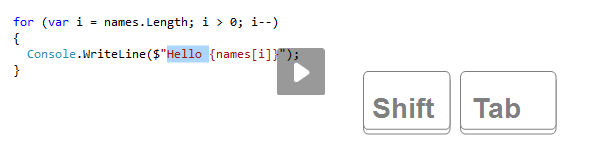
デフォルトでは、ReSharper はキャレットがインデント位置(最初の非空白文字の前)にない限り、 タブ / Shift+Tab で構造的ナビゲーションを有効化します。 そのため、 タブ / Shift+Tab を使って行をインデントまたはインデント解除することもできます。 必要に応じて、ReSharper オプション の ページ Alt+R、O でこれらのキーの動作を設定できます。全体を無効化するか、 タブ / Shift+Tab の標準動作を保持する条件を指定できます。
キャレットが波括弧、角括弧、丸括弧や閉じ引用符の直前にあるとき、
タブ
を押すと、これらや引用符の外にジャンプできます。
これは、キャレットが コード補完で作成された角括弧や引用符内に自動的に設定され、方向キーに手を伸ばさずそのまま入力を続けたい場合に便利です。
デフォルトでは、この動作は括弧に対して有効になっており、文字列リテラル内の引用符に対しては無効になっています。 ReSharper オプション の ページ Alt+R、O でデフォルト値を変更できます:
この機能は、次の言語とテクノロジーで サポートされています。
|
|
|
|
|
|
|
|
|
|---|---|---|---|---|---|---|---|---|
|
|
|
|
|
|
|
|
|


ここで説明する手順と例では、C# の機能の使用について説明します。 他の言語の詳細については、 言語およびフレームワーク セクションの対応するトピックを参照してください。