移動および検索
ReSharper を有効化すると、宣言、メンバー、メソッド呼び出し、継承階層、エラーなどを利用してソースコード内を見つけやすくなります。
ナビゲーションと検索のスコープはソリューションのファイルに限定されません。必要に応じて、 参照ライブラリのシンボルをナビゲーションや検索結果に含めることができます。
エディター のどこからでも、 オブジェクトブラウザー、 ソリューションエクスプローラー、 クラスビュー、 ファイル構造、 検索結果 、および他の ReSharper ツールウィンドウからナビゲーションを開始できます。
ナビゲーションと検索コマンドは、 や メニュー、キーボードショートカットだけでなく、エディター やその他ウィンドウのコンテキストメニューでも利用できます。
タスクに応じて、ReSharper のナビゲーションと検索機能の異なるセットが役立ちます:
ソリューションまたはリファレンスライブラリで何かを見つける必要がある場合は、 名前で検索 セクションのコマンドを調べましょう。
現在のコードシンボルに関連する項目に移動する必要がある場合は、 シンボルから移動する セクションのコマンドを調べます。
ReSharper には、現在のキャレット位置から利用可能なすべてのナビゲーションオプションをまとめてグループ化できる汎用的な 次に移動 ショートカットも用意されています。 このショートカットの詳細については、「次に移動 」セクションを参照してください。
現在のファイル、プロジェクト、ソリューション、参照されているライブラリで特定のシンボルの使用箇所を知りたい場合は、 使用箇所の検索 セクションのコマンドを調べます。
エディター内の現在のキャレット位置によっては、ReSharper が関連性の高い多くのナビゲーションオプションを提案できます。 これらのオプションの詳細については、「現在のコンテキストを移動する 」を参照してください。
ReSharper は、ユーザーのアクションとナビゲーション履歴を追跡し、以前に訪れた場所に移動できるさまざまなコマンドを提供します。 詳細については、 最近使用した箇所と変更を移動する を参照してください。
ReSharper では、 コード解析 の強力な機能をカスタム検索や置換にも利用できます。 詳細については、 構造検索と置換 を参照してください。
さらに、ReSharper は他のナビゲーション手段も提供します:
ソリューションおよび参照アセンブリ の他の場所にベースシンボルや継承元が存在する型および型メンバーには、ReSharper が継承階層を上下にナビゲートできるガターアイコンを表示します:
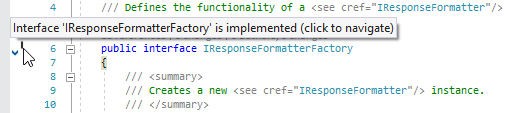
詳細については、 ガターマークを使用して継承階層を移動する を参照してください。
ナビゲーション機能を備え、現在のファイルの構造を表示する ファイル構造ウィンドウウィンドウ。
To-do 項目は、あなたやチームメイトが作業を便利に整理し、注意が必要なソースコード内の位置を簡単に 検索 できます。 詳細については、 やることリスト を参照してください。
スタックトレースエクスプローラー ウィンドウを有効化することで、スタックトレースからソースコードのエラー位置へ移動し、不具合を特定できます。
ReSharper のほとんどのナビゲーションと検索機能は C# と Visual Basic で利用でき、一部機能は複数の言語で、一部は言語に特化しています。 以下の表は、すべてのナビゲーションと検索機能およびそれがサポートされている言語や技術を一覧で示しています。
このセクション内のトピックに示されている手順と例では、C# のナビゲーションおよび検索機能の使用について説明します。 特定の言語で使用できるナビゲーションおよび検索機能の詳細については、 言語およびフレームワーク セクションの対応するトピックを参照してください。
機能 |
|
|
|
|
|
|
|
|
|
|---|---|---|---|---|---|---|---|---|---|
|
|
|
|
|
|
|
|
| |
|
|
|
|
|
|
|
|
| |
|
|
|
|
|
|
|
|
| |
|
|
|
|
|
|
|
|
| |
|
|
|
|
|
|
|
|
| |
|
|
|
|
|
|
|
|
| |
|
|
|
|
|
|
|
|
| |
|
|
|
|
|
|
|
|
| |
|
|
|
|
|
|
|
|
| |
|
|
|
|
|
|
|
|
| |
|
|
|
|
|
|
|
|
| |
|
|
|
|
|
|
|
|
| |
|
|
|
|
|
|
|
|
| |
|
|
|
|
|
|
|
|
| |
|
|
|
|
|
|
|
|
| |
|
|
|
|
|
|
|
|
| |
|
|
|
|
|
|
|
|
| |
|
|
|
|
|
|
|
|
| |
|
|
|
|
|
|
|
|
| |
|
|
|
|
|
|
|
|
| |
|
|
|
|
|
|
|
|
| |
|
|
|
|
|
|
|
|
| |
|
|
|
|
|
|
|
|
| |
|
|
|
|
|
|
|
|
| |
|
|
|
|
|
|
|
|
| |
|
|
|
|
|
|
|
|
| |
|
|
|
|
|
|
|
|
| |
|
|
|
|
|
|
|
|
| |
|
|
|
|
|
|
|
|
| |
|
|
|
|
|
|
|
|
| |
|
|
|
|
|
|
|
|
| |
|
|
|
|
|
|
|
|
| |
|
|
|
|
|
|
|
|
| |
|
|
|
|
|
|
|
|
| |
|
|
|
|
|
|
|
|
| |
|
|
|
|
|
|
|
|
| |
|
|
|
|
|
|
|
|
| |
|
|
|
|
|
|
|
|
| |
|
|
|
|
|
|
|
|
| |
|
|
|
|
|
|
|
|
| |
|
|
|
|
|
|
|
|
| |
|
|
|
|
|
|
|
|
| |
|
|
|
|
|
|
|
|
| |
|
|
|
|
|
|
|
|
| |
|
|
|
|
|
|
|
|
| |
|
|
|
|
|
|
|
|
| |
|
|
|
|
|
|
|
|
| |
|
|
|
|
|
|
|
|
| |
|
|
|
|
|
|
|
|
|


