例外スタックトレースを調べて移動する
外部スタックトレースを受け取った場合 (たとえば、バグレポートから)、専用の スタックトレースエクスプローラー ウィンドウでそれを開き、対応する例外が発生したコードに移動できます。 このウィンドウで、ファイル、タイプ、メソッドをクリックして、エディターに表示できます。
各スタックトレースは新しいタブで開かれ、それを閉じるかソリューションを閉じるまで使用できます。 スタックトレースエクスプローラー ウィンドウを閉じた場合は、メニューから を選択して再び開くことができます。
例外の原因となったコードに移動する
例外スタックトレースをクリップボードにコピーします。
デフォルトでは、現在開いているソリューションのシンボルを含むスタックトレースをコピーしてから Visual Studio にフォーカスを切り替えると、ReSharper はそれを スタックトレースエクスプローラー ウィンドウに自動的に読み込み、表示します。 この動作が好みでない場合は、ReSharper オプション の ページで 外部スタックトレースを自動的に開く チェックボックスをオフにしてください Alt+R、O 。 自動オープンが無効になっている場合は、以下で説明するショートカットまたはメニューコマンドを使用します。
Control+Shift+E を押すか、メインメニューから を選択します。
スタックトレースエクスプローラー ウィンドウが開き、クリップボードからの例外スタックトレースが新しいタブに表示されます。
スタックトレースを確認し、ハイライトされた項目をクリックして エディター で対応するコードを開いてください。
スタックトレースで長い行を折り返したい場合は、対応するツールバーボタン
.png "ThemedIcon.LineBreaks.Screen.(グレー).png") を使用するか、ReSharper オプションの ページで行折り返しのデフォルト設定を指定してください
Alt+R、O
。
を使用するか、ReSharper オプションの ページで行折り返しのデフォルト設定を指定してください
Alt+R、O
。
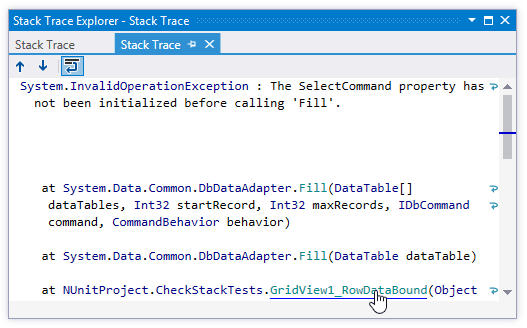
スタックトレースエクスプローラーウィンドウのツールバーコントロール
コントロール | 名前の指定 | 説明 |
|---|---|---|
| 前へ/次へ | 前 / 次の項目に移動し、それに応じてソースコードをスクロールします。 |
| 単語の折り返しを切り替える | サックトレースの長い行の折り返しを有効または無効にすることができます。 ReSharper 環境設定の ページで、行の折り返しのデフォルト設定を指定できます。 |
.png "ThemedIcon.Up.Screen.(Gray).png")
.png "ThemedIcon.Down.Screen.(Gray).png")
ウィンドウタブ
スタックトレースがウィンドウ内で開くと、左側に表示される新しいタブに表示されます。 以前開いていたタブは、ウィンドウの幅が許せば右に移動し、それ以外の場合はメモリを節約しますが、タブの右側に表示されている矢印をクリックして必要なタブをクリックする
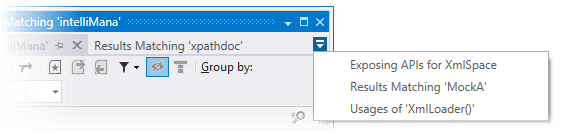
タブがアンロードされないようにするには、タブタイトルの横にあるピンアイコン .png "ThemedIcon.Pin.Screen.(Gray).png") をクリックします。
をクリックします。