PDB ファイルを生成する
ReSharper は、任意の .NET アセンブリ用の PDB ファイル(ソースファイルと一緒)を生成するコマンドを提供します。
シンボルファイルを生成する際、ReSharper は Visual Studio のシンボルキャッシングと同じディレクトリ構造を作成します。 Visual Studio のシンボルキャッシュディレクトリを出力フォルダーとして設定すると、生成されたすべてのシンボルが自動的に Visual Studio デバッガーで使用できるようになります。 Visual Studio のオプション: でキャッシュディレクトリを取得または設定できます。
アセンブリの PDB ファイルを生成する
アセンブリエクスプローラーウィンドウ で希望するアセンブリを選択します。
次のいずれかを実行します。
アセンブリエクスプローラーのツールバーで PDB を生成する
.png "ThemedIcon.SourcesFromSymbolFiles.Screen.(Gray).png") をクリックします。
をクリックします。選択範囲を右クリックし、コンテキストメニューで PDB を生成する を選択します。
プロセスエクスプローラーウィンドウ で、任意の .NET プロセスを右クリックし、 ReSharper デコンパイラーでシンボルを読み込む を選択します。 Visual Studio オプション( )で指定されたシンボルキャッシングディレクトリへの生成がすぐに開始されます。 ディレクトリが指定されていない場合、ReSharper は %LOCALAPPDATA%\Temp\SymbolCache をキャッシングディレクトリとして自動的に追加することを提案します。
開いた PDB 生成 ダイアログで、保存先フォルダーを指定します。 オプションで、参照階層でさらにいくつかのアセンブリを選択できます。 Visual Studio のシンボルキャッシングがオプション( )で指定されている場合、ラジオボタン
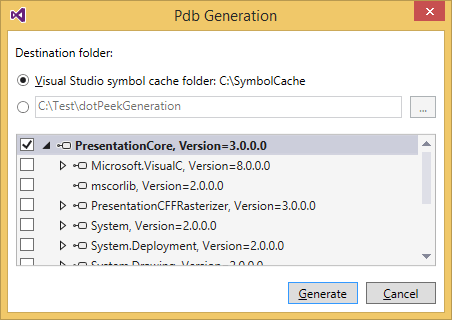
で選択できます
生成する をクリックします。 選択したアセンブリの PDB およびソースファイルは、指定した宛先フォルダーに作成されます。
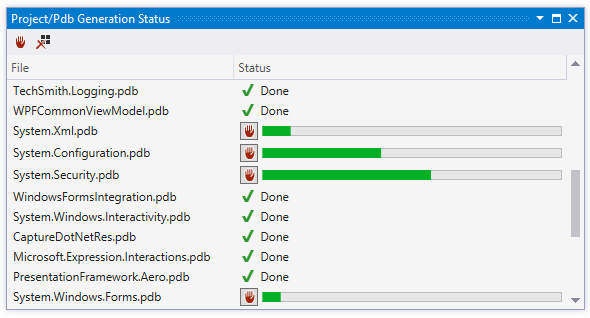
Project/PDB Generation Status ウィンドウで、アセンブリのエクスポートの進行状況を確認できます。