アセンブリをプロジェクトにエクスポート
アセンブリを探索する最後のステップは、アセンブリを Visual Studio プロジェクトにエクスポートして、ソースコードを参照し、ビルドし、デバッグできるようにすることです。
アセンブリで使用された元のプログラミング言語とは無関係に、エクスポートされたプロジェクトは C# を使用して作成されます。
アセンブリを Visual Studio プロジェクトにエクスポートする
アセンブリエクスプローラーウィンドウ でアセンブリを選択し、ツールバーの プロジェクトにエクスポート
.png "ThemedIcon.ProjectGeneration.Screen.(Gray).png") をクリックするか、コンテキストメニューで プロジェクトにエクスポート を選択します。
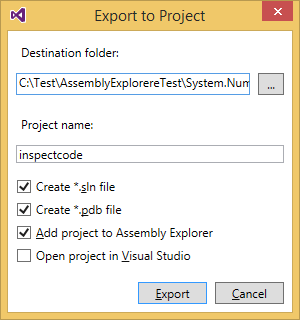
をクリックするか、コンテキストメニューで プロジェクトにエクスポート を選択します。表示される プロジェクトにエクスポート ダイアログで、プロジェクトがエクスポートされる宛先フォルダーを指定します。 このフォルダーに、ウィザードはプロジェクトのサブフォルダーを作成します。
[DestinationFolder]/[ProjectSubfolder] が空でない場合、ReSharper はそれを検出し、既存のファイルを上書きするか、エクスポート前にフォルダーをクリーンアップするか、別のフォルダーを選択することを提案します。
必要に応じてプロジェクト名を変更します。
プロジェクトのソリューションを作成する場合は、 *.sln ファイルを作成する にチェックマークを付けます。
作成されたソリューションファイルの Visual Studio 互換性は、アセンブリで使用される .NET フレームワークバージョンによって異なります。 たとえば、アセンブリが .NET フレームワーク 4.5 を使用している場合、Visual Studio 2012 ソリューションが作成されます。
プロジェクトのデバッグ情報ファイルを作成するには *.pdb ファイルを作成する を選択します。
逆コンパイルされたプロジェクトを アセンブリエクスプローラーウィンドウ に追加し、プロジェクトの構造やファイルなどを調べたい場合は、 Assembly Explorer にプロジェクトを追加する にチェックを入れます。
すぐにプロジェクトを開くには、 Visual Studio でプロジェクトを開く をチェックしてください。
エクスポート をクリックして終了します。
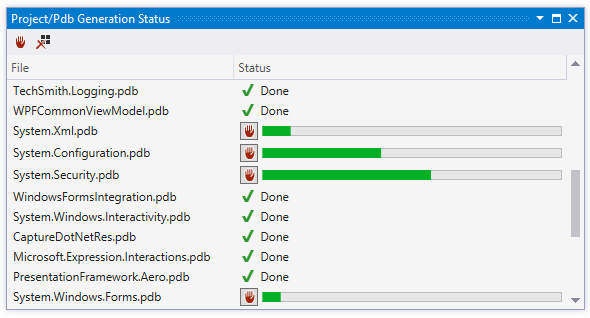
Project/PDB Generation Status ウィンドウで、アセンブリのエクスポートの進行状況を確認できます。